

Dans la deuxième partie du guide GeTax, on a complété les sections suivantes de notre déclaration d’impôts suisse (pour le canton de Genève): comptes bancaires, état des titres, et e-relevés fiscaux.
Passons maintenant au reste des catégories, dont l’intéressante section des biens immobiliers!
Étape 1: Immobilier
Si tu ne fais que louer ton logement, tu as déjà traité cette question dans l’un des chapitres précédents en déclarant simplement le montant de ton loyer annuel. Tu peux donc tout à fait sauter ce paragraphe.
Et si tu es propriétaire et que tu vis dans ton propre logement, ou que tu loues des biens immobiliers: les deux doivent être traités dans cette section.

La rubrique 'Biens immobiliers' de GeTax présentant les différents types de biens immobiliers à déclarer (occupés, locatifs, commerciaux, copropriétés, HLM)
Tout d’abord, tu dois préciser quel type de bien immobilier tu possèdes afin de remplir les données y relatives. J’ai choisi les biens ci-dessous pour notre exemple:
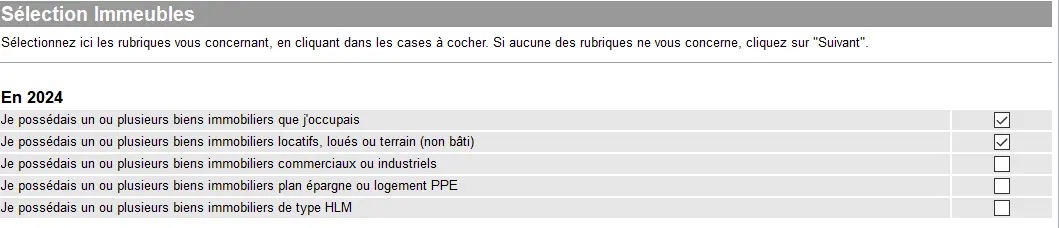
Coche les types de biens immobiliers possédés (occupés, locatifs, commerciaux, en copropriété, en HLM)
Propriétaire, aka vivant dans ta propre maison/appartement
Après avoir cliqué sur “Suivant”, l’écran suivant apparaît, traitant de l’habitation dans ta propriété:
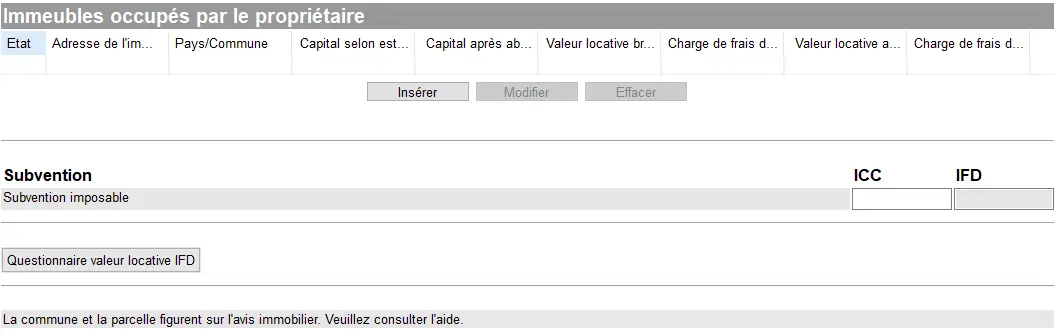
L'écran 'Immeubles occupés par leur propriétaire' de GeTax pour la saisie des logements occupés, avec les champs de subventions imposables et le questionnaire sur la valeur locative IFD
La procédure est similaire pour l’ajout de titres. Tu dois appuyer sur “Insérer” et inclure ton bien selon l’écran ci-dessous:
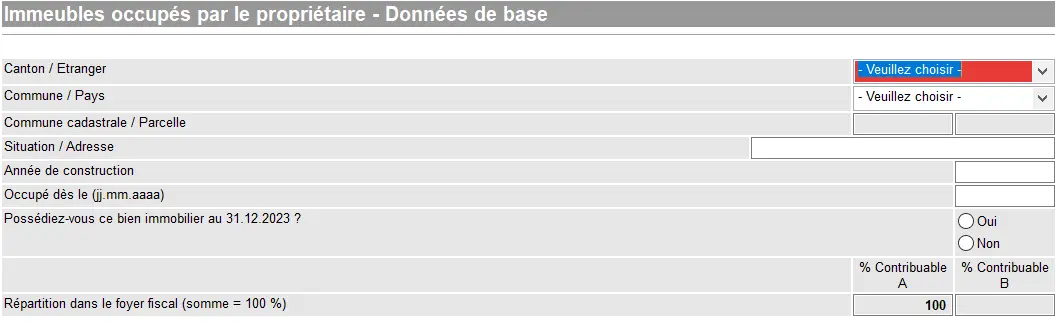
Saisie de l'état, de la commune, de l'adresse, de l'année de construction et de la répartition entre les contribuables
La valeur à saisir comme “Capital selon estimation” pour ton bien immobilier à Genève (écran ci-dessous) est le prix d’achat plus les frais, par exemple d’agrandissement de ta maison (c’est-à-dire tout ce qui augmenterait la valeur de ton logement, à l’exception des réparations ou de l’entretien).
En outre, tu as dû recevoir de ton administration fiscale des informations que tu dois inclure dans le formulaire actuel. Le “Revenu” consiste en un revenu théorique uniquement (la fameuse valeur locative), et il est indispensable de l’inclure:
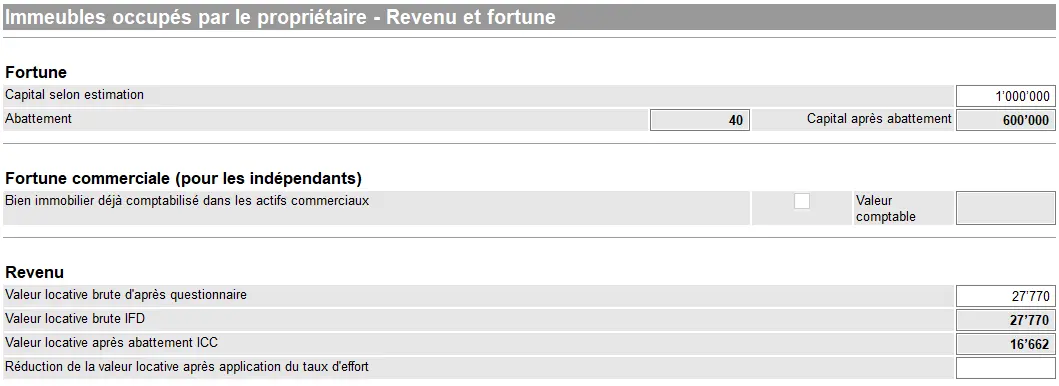
Estimation du capital immobilier, déductions applicables et calcul de la valeur locative imposable (ICC et IFD)
Pour ton bien immobilier, tu as le droit de déduire les frais d’entretien, que tu peux soit inscrire sous forme de forfait dans l’ICC (communal et cantonal), et dans l’IFD (fédéral):

Ou, si la somme que tu as dépensée est supérieure au montant forfaitaire, tu peux saisir ces dépenses immobilières en tant que montant exact. GeTax te fournit toute une liste de postes autorisés, que tu dois justifier par des factures:

La somme ci-dessus est le total des CHF 600 et des CHF 1'000 des deux écrans de saisie ci-dessous:
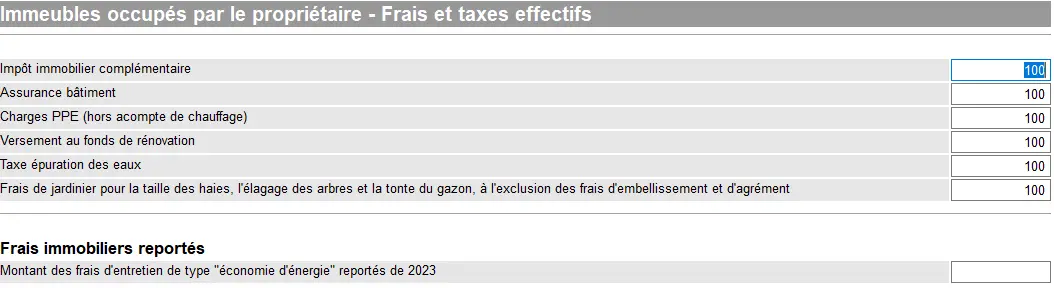
Écran GeTax 'Immeubles occupés par leur propriétaire - Frais réels et taxes' avec saisie des impôts fonciers, des assurances, des charges de copropriété, des fonds de rénovation et des frais de jardinage
De plus, tu dois passer par les écrans ci-dessous par élément individuel ne rentrant pas dans la classification ci-dessus, c’est donc très spécifique:
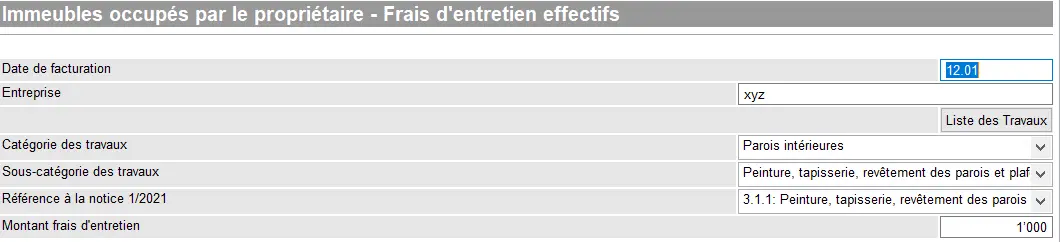
Date de facturation, entreprise, catégorie et sous-catégorie de travaux (peinture/murs intérieurs) et montant des frais d'entretien
Immobilier locatif
La saisie des données pour cette catégorie suit un principe similaire à celui de l’habitation de ton propre bien.
Tout d’abord, tu insères le bien que tu as loué:
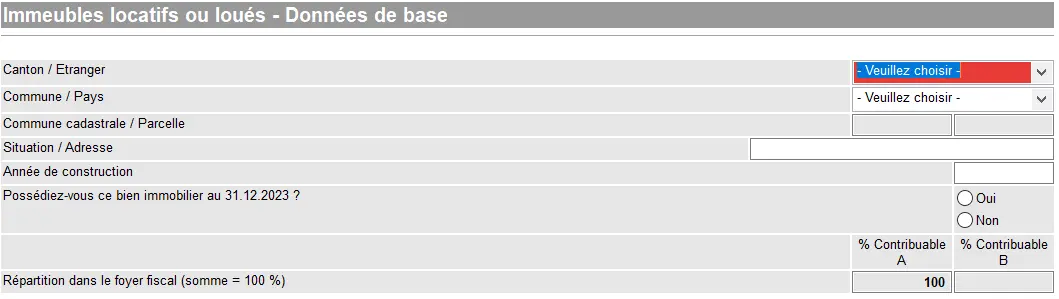
Écran GeTax 'Biens immobiliers loués ou affermés - Données de base' avec canton/commune, adresse, année de construction, propriété au 31 décembre et répartition du foyer fiscal
Tu dois ensuite saisir la valeur du bien et les revenus perçus:

Et la procédure pour les dépenses est similaire à celle d’un bien occupé par toi-même.
Étape 2: Dettes et intérêts
Tu peux indiquer tes dettes dans cette rubrique:

Écran GeTax 'Sélection des intérêts et des dettes' de déclaration des dettes (chirographaires, hypothécaires) et des intérêts au 31.12
Et comme toujours, tu dois les spécifier en détail, une par une.
Par exemple, si tu dis que tu as une hypothèque dans l’écran ci-dessus, alors tu devras l’ajouter via ce formulaire:

Étape 3: Autres revenus et actifs
Cette section te permet de déclarer les revenus provenant de la sous-location de ton appartement par exemple, ou des biens tels que ta voiture, ou si tu as eu un héritage, etc.

Écran GeTax 'Sélection Autres revenus et fortune' permettant de préciser les allocations, les gains accessoires, les liquidités, les autres biens et les héritages indivisés
Étape 4: Déductions
Avant d'envoyer ma déclaration, je passe toujours par la même checklist pour éviter les oublis coûteux. Je détaille toutes mes déductions fiscales suisses ici, avec des exemples concrets:
Mes déductions d’impôts en Suisse: exemple réel et checklist (2026)
Tu dois sélectionner tes déductions avant de pouvoir fournir plus de détails à leur sujet:
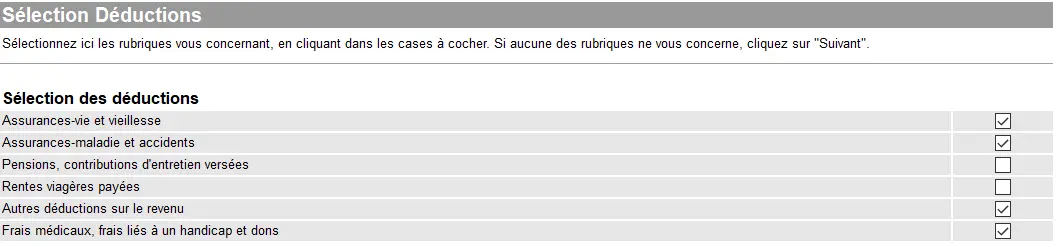
Écran GeTax 'Sélection des déductions' où tu coches les catégories de déductions (assurance vie et retraite, assurance maladie et accident, autres déductions de revenus, frais médicaux et dons, etc.)
Assurances-vie et vieillesse
Si tu as une assurance-vie catégorisée comme pilier 3b, tu peux déduire les cotisations annuelles jusqu’à un maximum de CHF 2'200. Tu dois saisir la valeur de rachat de l’assurance qui sera considérée comme faisant partie de ta fortune et imposée en conséquence.
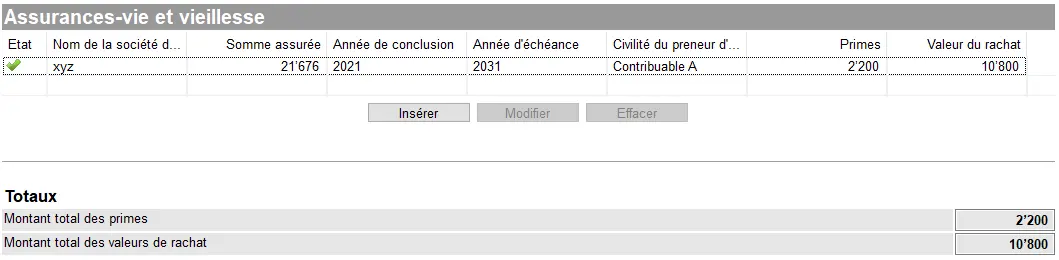
L'écran 'Assurance vie et vieillesse' de GeTax affichant une police saisie (assureur, somme assurée, années, preneur d'assurance), avec les totaux des primes versées et de la valeur de rachat
Et si tu t’es fait arnaquer par un “conseiller financier” véreux qui t’a vendu un pilier 3a mixte lié à une assurance-vie, alors je te recommande de faire une pause dans ta déclaration d’impôts et de lire cet article: “Clôture ton 3ème pilier assurance vie sans plus attendre!”.
Assurance-maladie et accidents
Inscris ici les cotisations pour les assurances maladie de base et complémentaires. Ton assurance-maladie te fournira les montants. N’inscris que les cotisations et rien d’autre. Ce que tu as payé en plus, comme la franchise, sera traité ailleurs.
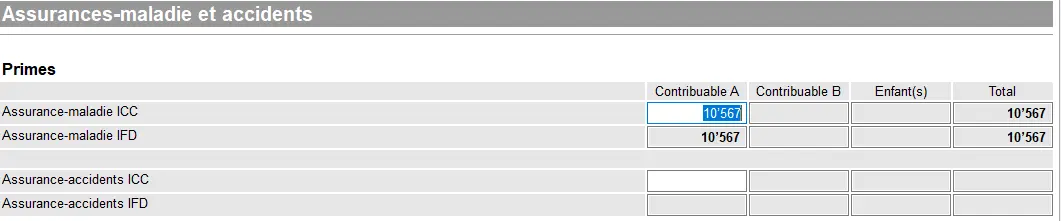
Écran GeTax 'Assurance maladie et accidents' montrant la saisie des primes (ICC et IFD) par contribuable, avec le total des primes d'assurance maladie déclarées
Autres déductions
La section “Autres déduction sur le revenu” contient une variété de cas tels que:
- Cotisations AVS pour les personnes sans activité professionnelle
- Cotisations pour les chômeurs du 2e pilier ayant atteint l’âge de 58 ans révolus
- Frais de formation professionnelle, y compris de reconversion
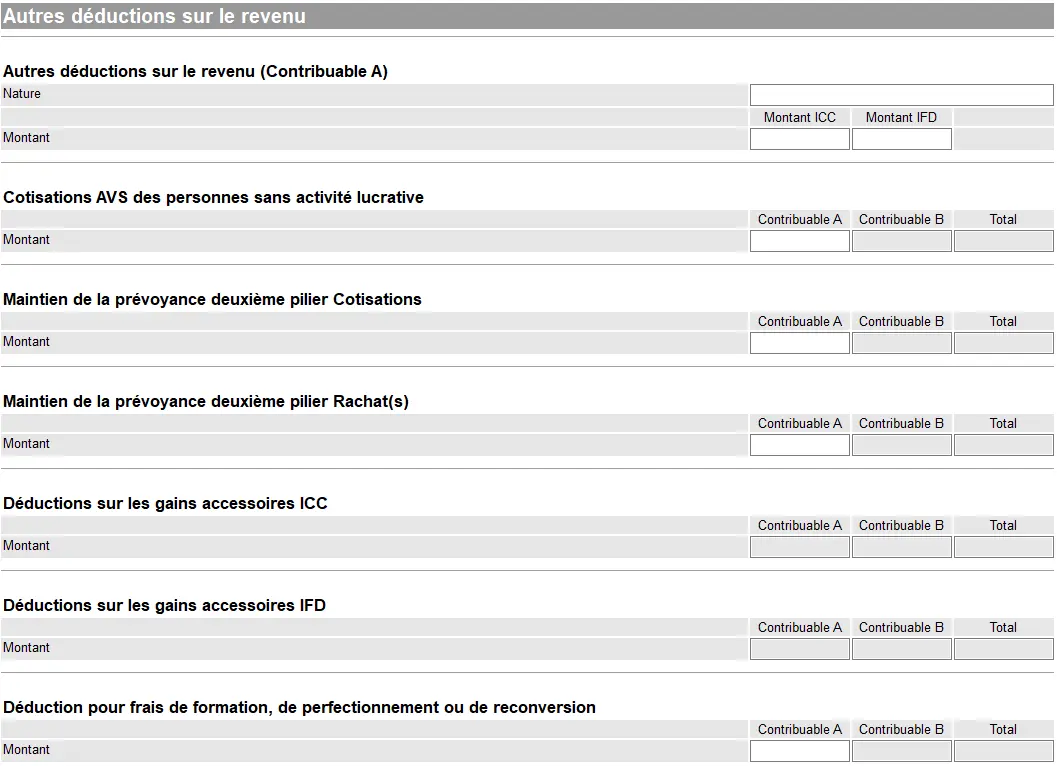
Déclaration des cotisations AVS pour les jobs non rémunérés, maintien du deuxième pilier, des revenus accessoires et des frais de formation
Frais médicaux et dons
Les frais médicaux restants, les frais liés à un handicap et les dons peuvent également être déduits dans cette rubrique:
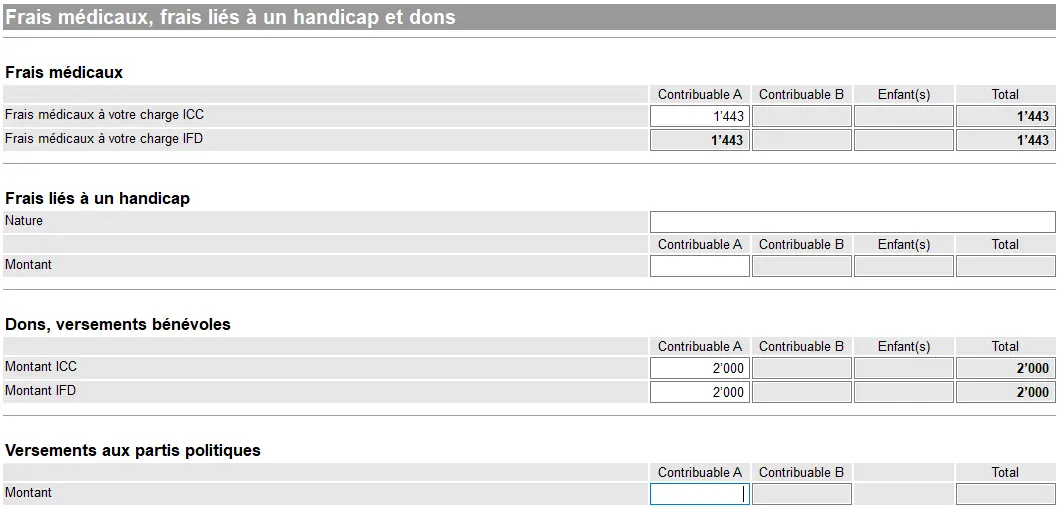
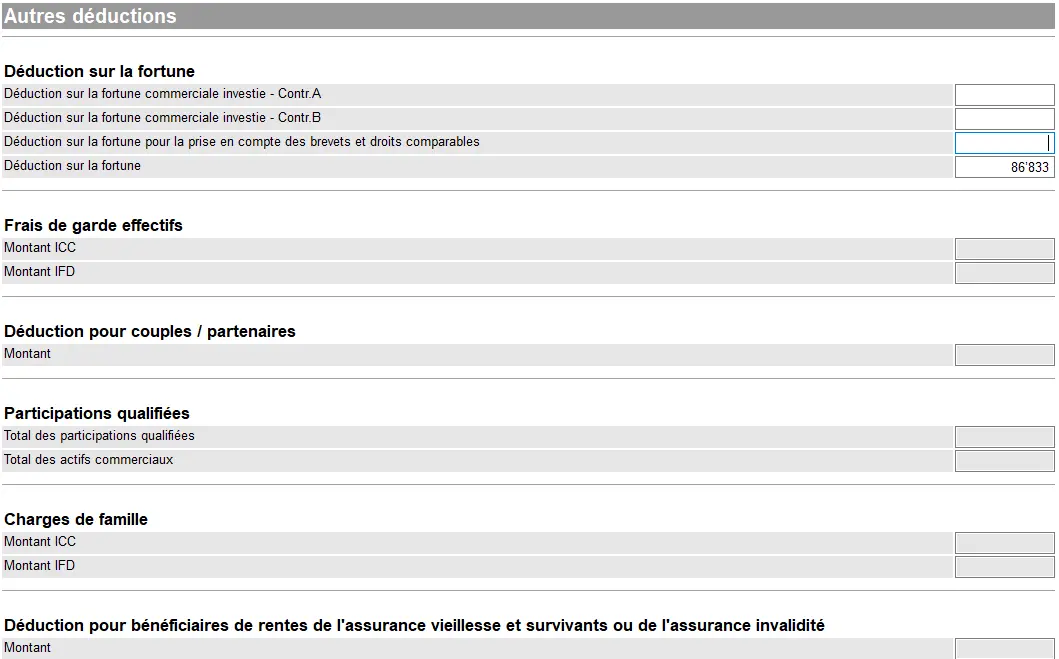
Déduction sur la fortune
L’écran suivant présente principalement les déductions relatives aux éléments traités dans les sections précédentes de GeTax.
Tu peux aussi utiliser certaines règles, par exemple si ta fortune s’élève à 500 000 francs suisses, l’impôt doit être payé sur 500'000 francs suisses moins 87'000 francs suisses.
Étape 5: Résumé
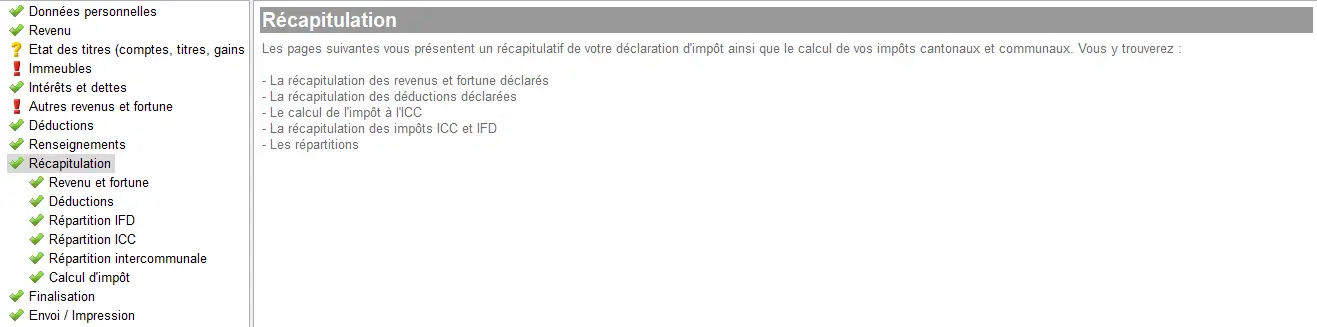
À la fin, GeTax te propose un récapitulatif qui est assez utile. Il te montre le résultat de ce que tu as saisi ainsi que les impôts (sur les revenus et la fortune) que tu devras payer, s’il n’y a pas de problème dans ta déclaration:
Méthodes de paiement
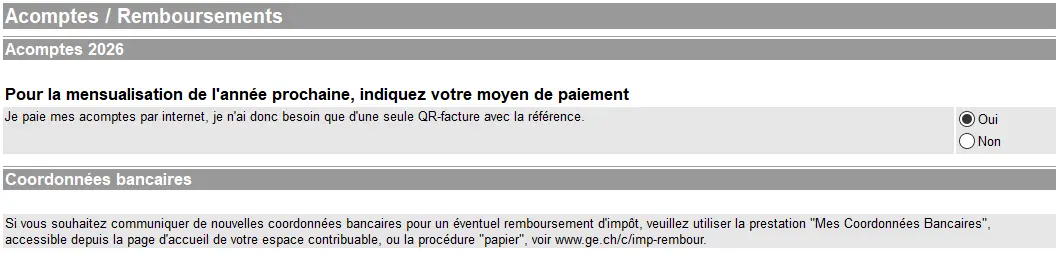
Le programme demande ensuite des informations concernant le mode de paiement. Tu as le choix entre:
- eBill
- Factures avec codes QR
Téléchargement des pièces justificatives
Au cas où GeTax aurait besoin que tu uploades un certain nombre de documents, le programme te l’expliquera ici:
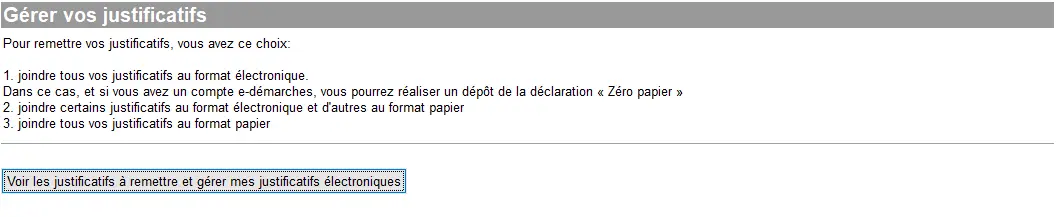
Liste des options d'envoi des pièces justificatives (électronique, papier ou mixte) et accès à la gestion électronique des pièces justificatives
La capture d’écran ci-dessous est la pop-up qui apparaît si tu cliques sur “Voir les justificatifs à remettre et gérer mes justificatifs électroniques”:
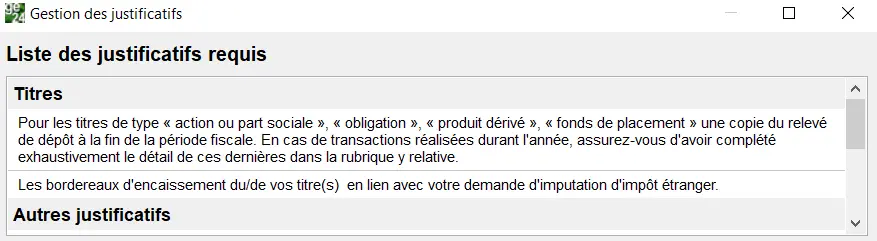
Liste des documents nécessaires pour terminer ta déclaration de revenus (par exemple, pour les valeurs mobilières (actions, obligations, produits dérivés, fonds de placement), il s'agit de l'état de fin de période et des feuillets relatifs à l'imputation de l'impôt étranger)

Pour gérer tes documents, il te suffit d’utiliser le symbole pour uploader, renommer ou supprimer ce que tu as uploadé précédemment:
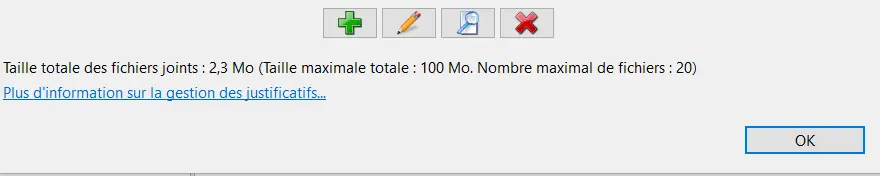
Soumission ta déclaration de revenus
Une fois que tu es satisfait de ce que tu as saisi et uploadé et que tu l’as également sauvegardé (n’oublie pas!), ta dernière étape consiste à l’envoyer:
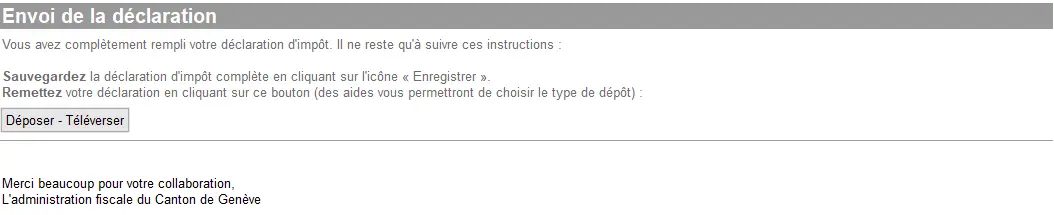
Et c’est tout, tu as terminé! Félicitations!
J’espère que ce guide complet GeTax t’a aidé.
Comme d’habitude, si tu vois quelque chose qui manque, ou une autre possibilité d’optimisation fiscale, fais-le moi savoir via la section de commentaires ci-dessous.