
Quelques jours ou semaines après avoir profité d’une belle fête pour le réveillon, le fisc du canton de Genève t’enverra les informations nécessaires au démarrage de GeTax, l’outil utilisé pour déclarer les impôts de l’année précédente… dommage….
Tu peux essayer de repousser le délai (qui est fixé au 31.03), mais cela ne changera rien au fait que tu dois de toute façon faire ta déclaration d’impôts. De plus, dans le canton de Genève, une telle prolongation de déclaration d’impôts te coûtera de l’argent: 20 CHF jusqu’à fin juin, 40 CHF jusqu’à fin août, et 60 CHF pour après août! Merci, mais non merci.
Étape 1: Télécharger de GeTax
Si tu as un compte avec les “e-démarches fiscales”, ce document se trouve dans ta boîte de réception, ou si tu n’as pas de compte, il te sera envoyé physiquement. Tu trouveras ton numéro de contribuable et le code de déclaration sur ce document.
Ensuite, tu devras télécharger GeTax pour l’année fiscale concernée sur ton ordinateur. Le téléchargement s’extraira de lui-même en créant un dossier pour le programme lui-même, et tes données que tu rempliras.
L’outil de déclaration d’impôts est assez simple et fournit quelques explications. Si tu as besoin de plus de conseils, tu peux toujours contacter l’administration fiscale par téléphone ou leur rendre visite pendant les heures d’ouverture, ils sont très serviables par expérience.
Il est important de savoir que tu dois télécharger les justificatifs — sous forme de PDF — seulement à la toute fin du processus, alors ne t’inquiète pas si tu as l’impression d’avoir oublié quelque chose en avançant avec la procédure.
Étape 2: Démarrer avec GeTax
Si tu as déjà utilisé GeTax, tu peux importer des données statiques via le menu “Fichier” > “Importer”.
Si tu utilises GeTax pour la première fois, c’est: “Fichier” > “Nouveau”.
Dans les deux cas, tu dois fournir ton “Numéro de contribuable” et ton “Code de déclaration”, tous deux disponibles comme expliqué ci-dessus. Si tu n’as pas ces informations, GeTax ne te laissera pas continuer.
Conseil: si tu souhaites jouer avec l’outil mais que tu ne disposes pas de tes données d’accès individuelles, tu peux utiliser les exemples de codes fournis par GeTax:
Deux versions de GeTax: mode “Baguette magique” ou “Formulaire”
Tu as le choix entre deux versions de l’outil:
- La version la plus guidée de l’outil, avec son symbole de “baguette magique”.
- Le “formulaire” de la vieille école, avec son symbole en haut.
Cette dernière fournit, comme son nom l’indique, une vue de la déclaration telle qu’elle serait imprimée, alors que la baguette magique te donne dans certains cas plus d’informations sur ce que le programme attend comme entrée.
Tu trouveras ci-dessous des captures d’écran de la version “Baguette magique” et de la version “Formulaire”:
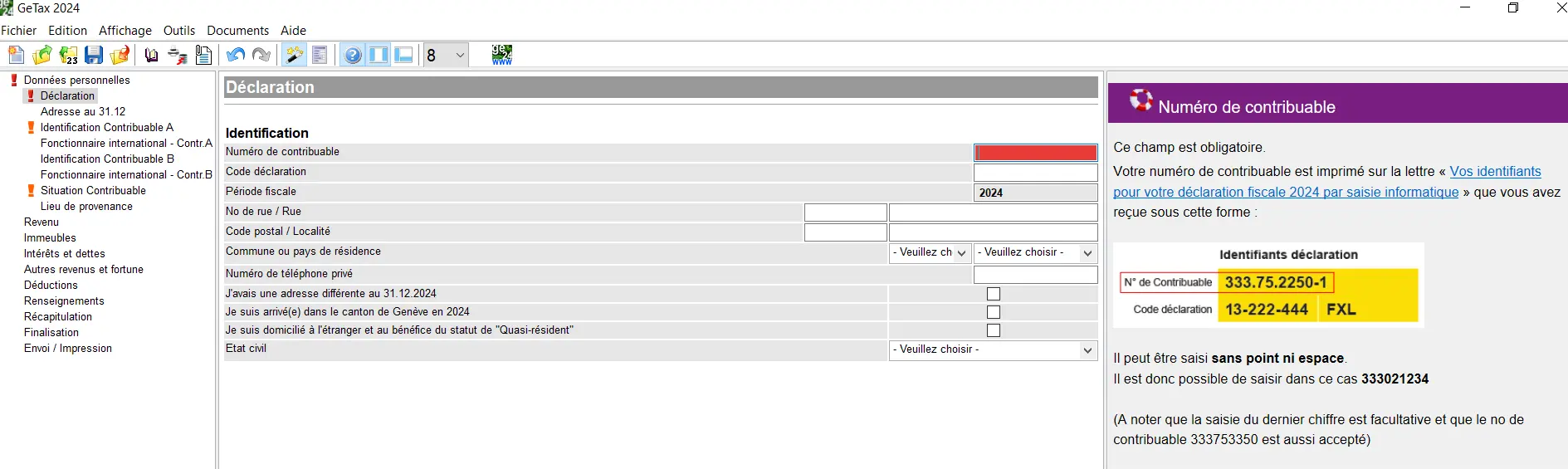
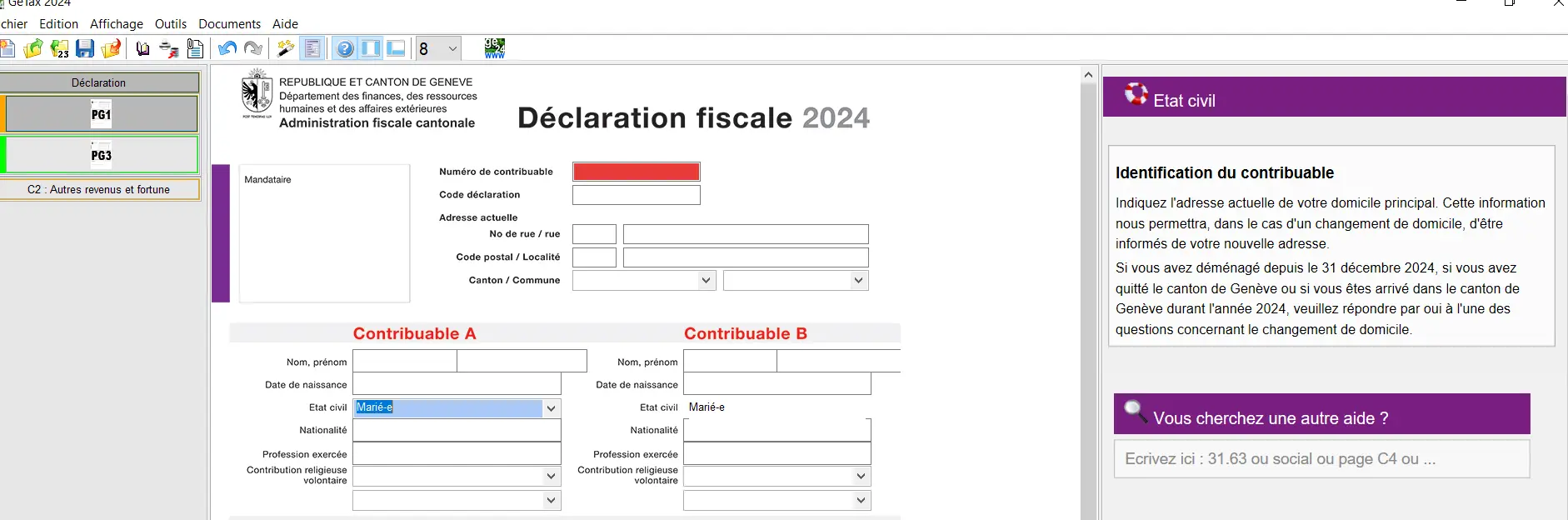
Les deux versions ont en commun de faire apparaître les éléments manquants remplis en rouge dans la partie déclaration, et sur le côté gauche avec un point d’exclamation rouge ou avec une ligne rouge.
Note également que la saisie des chiffres doit se faire sans décimales, et qu’il faut donc les arrondir en conséquence. Tous les revenus, dépenses et participations doivent être déclarés en francs suisses (évidemment), et les taux de change peuvent être consultés sur le site Internet du canton de Genève.
Sauvegarde, sauvegarde, sauvegarde!
C’est important que tu cliques sur “Enregistrer” si tu es satisfait de ce que tu as rempli. Si tu quittes le programme sans l’avoir sauvegardé, tu perdras des données.
Le programme t’avertira (devrait en tout cas!) si tu n’as pas sauvegardé les données modifiées. Cela vaut pour toutes les données que tu vas saisir, qu’elles soient statiques, relatives aux enfants, aux revenus, aux comptes d’épargne, aux positions de titres, aux téléchargements, etc. Mais on ne sait jamais, alors tu fais mieux de sauvegarder régulièrement, car tu ne veux pas faire ta déclaration d’impôts deux fois!
Étape 3: Données de base et informations sur les enfants
Dans la suite du guide, j’utilise la version “baguette magique” si jamais. Aussi, dans la plupart des cas, je ne te montrerai pas les sections de commentaires sur le côté droit afin de rendre les captures d’écran plus lisibles.
Supposons que tu commences à zéro, que tu n’as aucune donnée à importer et que tu es marié et parent de deux enfants.
Voici ton premier écran:
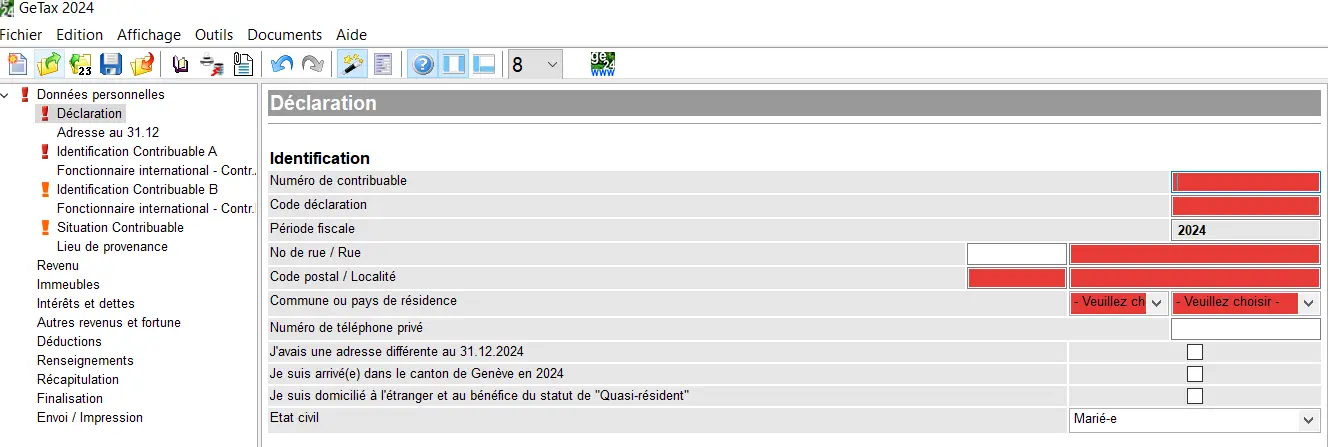
Écran d'identification du contribuable dans GeTax avec saisie du numéro de contribuable, du code de déclaration et des données personnelles
Le programme s’attend à ce que toutes les sections en rouge soient remplies. Comme ton statut juridique est défini sur marié, il déclenche alors les pages suivantes “Contribuable A” et “Contribuable B”, avec “Contribuable A” comme exemple ci-dessous:
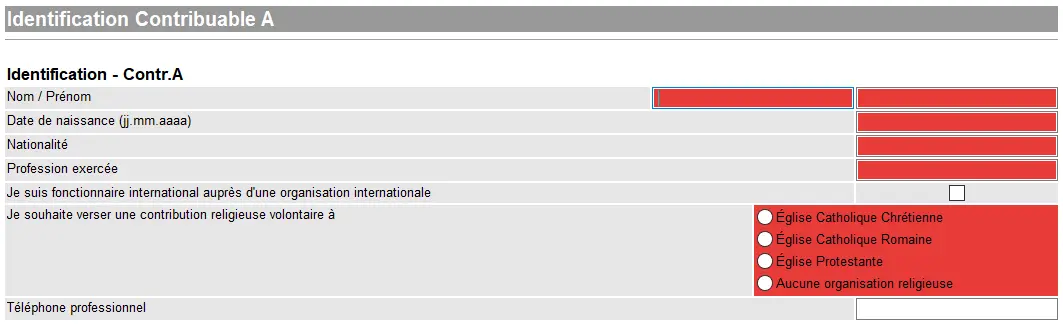
Identification du contribuable A dans GeTax avec saisie des données personnelles, de la profession et du choix de la contribution religieuse
Ensuite, le fisc te demandera ce que tu paies en termes de loyer, si tu loues ton appartement ou ta maison.
Après ça, tu dois cliquer sur le champ concernant les enfants ou les autres personnes dont tu t’occupes financièrement. Ce n’est que si tu cliques sur ces champs que les écrans respectifs où tu dois remplir plus d’informations apparaîtront.
Les champs sont plutôt explicites, mais fais attention si par exemple l’allocation pour enfant n’apparaît pas sur ton bulletin de salaire annuel, alors ce revenu n’a pas sa place ici.
GeTax te fournit des informations pour la plupart des champs. Ainsi, par exemple, lorsque tu places le curseur dans le champ “Frais de garde effectifs”, les informations à droite de l’écran ci-dessous apparaissent, c’est assez pratique:
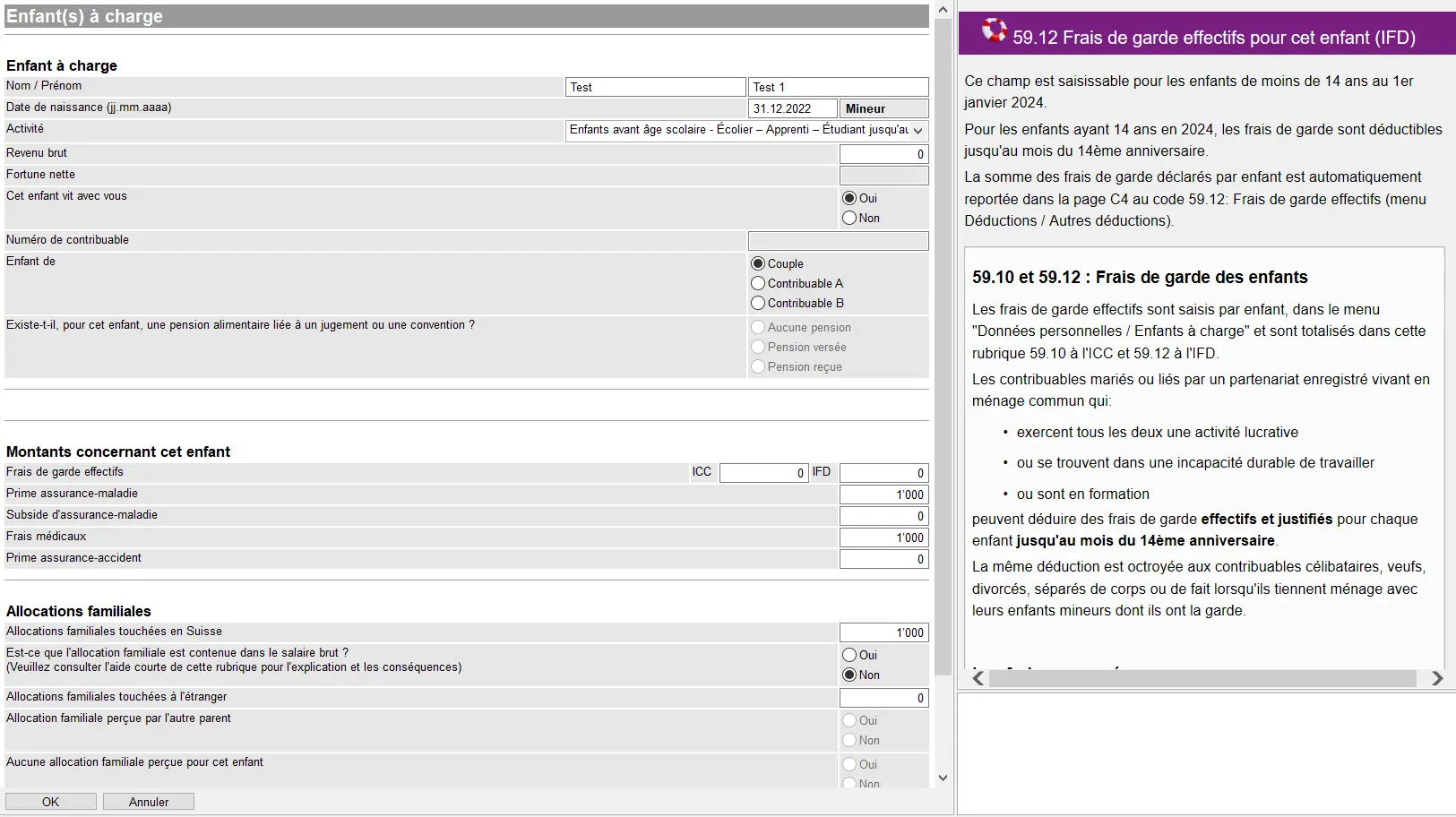
Déclaration d'un enfant à charge dans GeTax avec saisie des informations personnelles, des frais de garde effectifs et des allocations familiales
Une fois que tu es satisfait de ce que tu vois, appuie sur “OK” et l’écran ci-dessous apparaîtra:
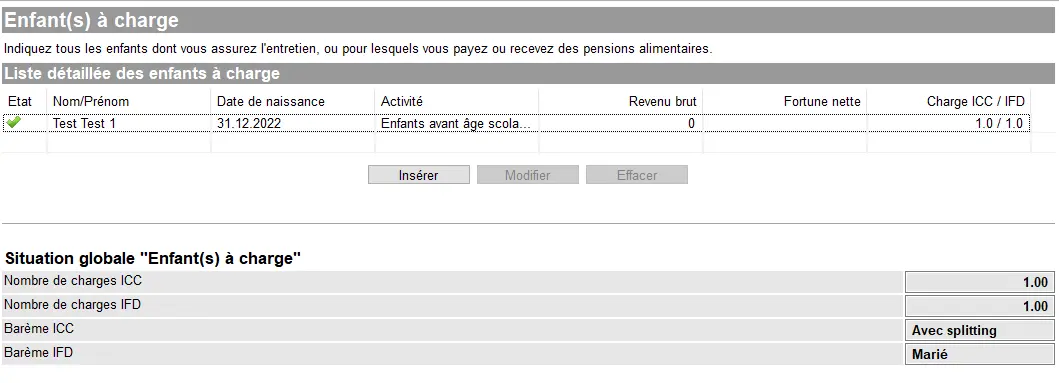
Liste des enfants à charge dans GeTax avec récapitulatif des dépenses ICC et IFD et des paramètres de répartition familiale
Et tu peux inclure les données du deuxième enfant via le bouton “Insérer”.
Étape 4: Revenus
Tu trouveras ci-dessous l’écran concernant la situation de tes revenus. Dans le cas où les deux parties travaillent, tu devras préciser qui est “Contribuable A” et qui est “Contribuable B” et aussi t’en tenir à cela pour le reste de la déclaration (par exemple avec tes infos patrimoniales, etc.).
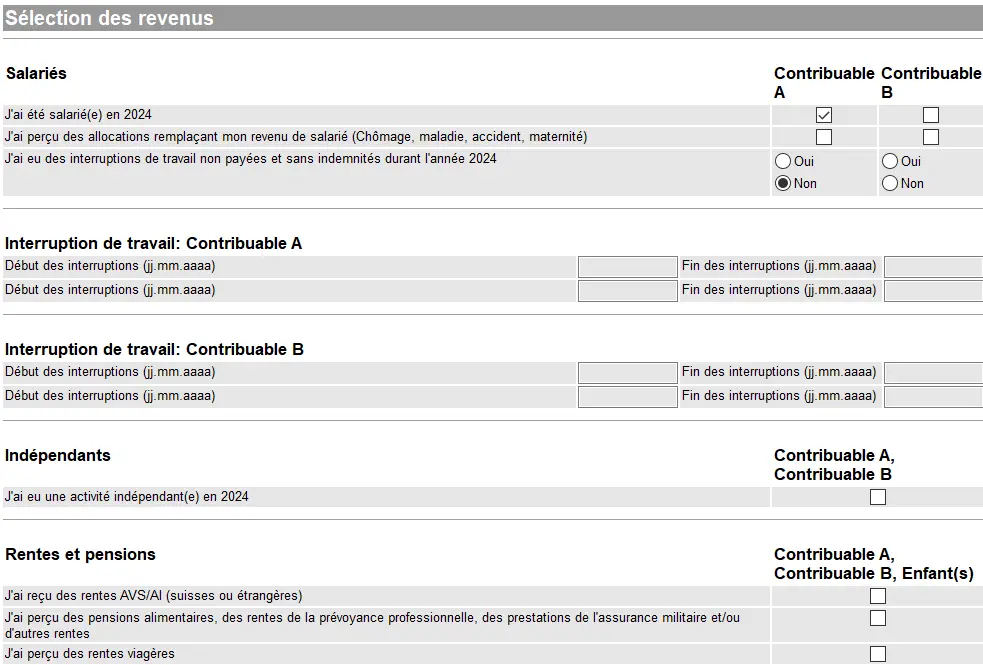
Sélection des revenus dans GeTax avec déclaration de l'activité salariée, des interruptions de travail, de l'activité indépendante et des pensions perçues
Supposons que seul le “Contribuable A” ait perçu un salaire au cours de l’année fiscale en question, sans interruption de travail comme déjà indiqué dans la feuille ci-dessus.
Au cas où tu n’aurais pas travaillé pendant un certain temps, tu devrais également fournir cette information.
Le travail en tant qu’indépendant devrait également être déclaré, il en va de même pour les pensions, etc.
Remplir les champs ci-dessous est assez simple, car la plupart des déclarations annuelles de revenus que tu reçois de ton employeur font référence à ces informations. Par exemple, ton salaire net sur ta fiche de paie a une référence de 1, qui va dans le champ “Salaire”, etc.
Si tu as racheté des années dans ton 2ème pilier (LPP) en plus des versements réguliers, cette information ne se trouve peut-être pas sur ta fiche de salaire, mais tu la reçois séparément par l’intermédiaire de ta caisse de retraite et elle figure dans le champ 10.2 sous “Rachat(s)”.
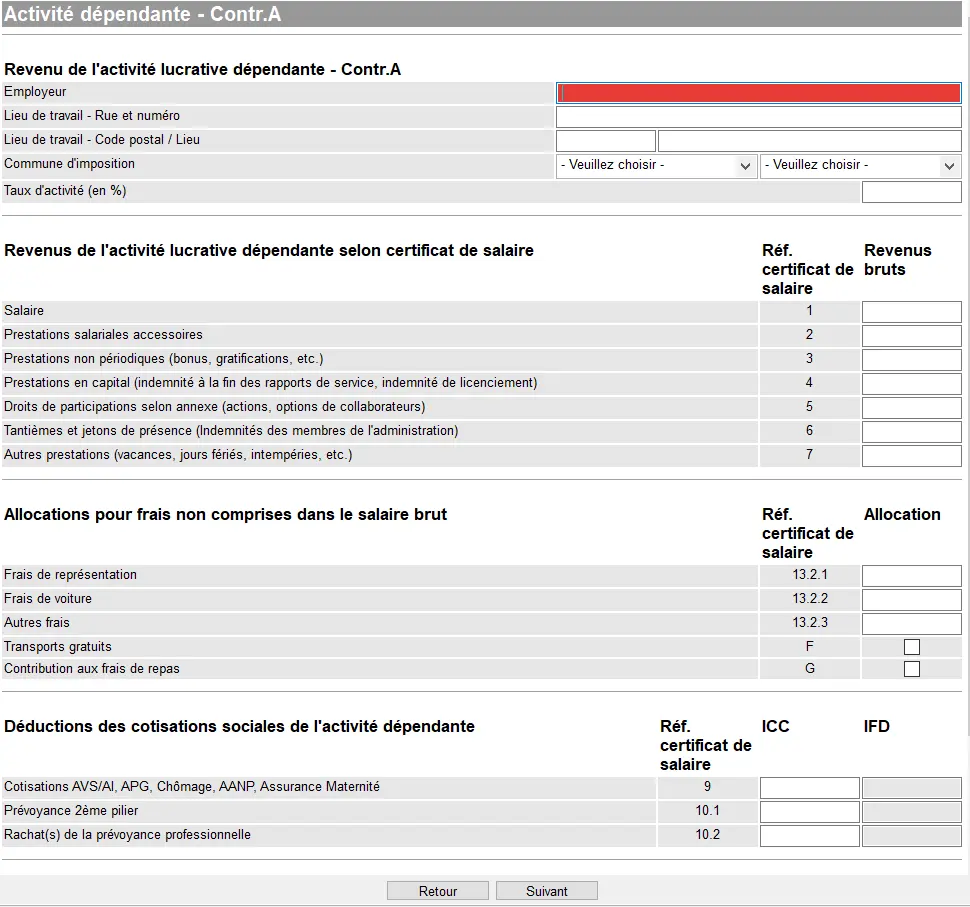
Formulaire de saisie d'une activité lucrative dépendante avec l'employeur, le lieu de travail et la commune d'imposition
Enfin, si tu as travaillé pour plusieurs employeurs, tu peux ajouter le suivant à la fin de l’écran, comme indiqué ci-dessous:

Rubrique 'Autres activités dépendantes' pour déclarer une activité salariée supplémentaire dans GeTax
Une fois que tu en as terminé avec ton salaire, GeTax passe au 3ème pilier:

Les déductions sont le sujet à venir après que tu aies appuyé sur “Suivant” sur l’écran ci-dessus. Ce n’est que si tu as inclus des revenus dans la rubrique “Salaire” que GeTax te laissera continuer avec les données ici. J’ai pré-rempli “Frais forfaitaire” et laissé le curseur dans le champ “Frais de déplacements”, car je voulais te montrer comment le programme te fournit des exemples de ce que tu peux réclamer ici:
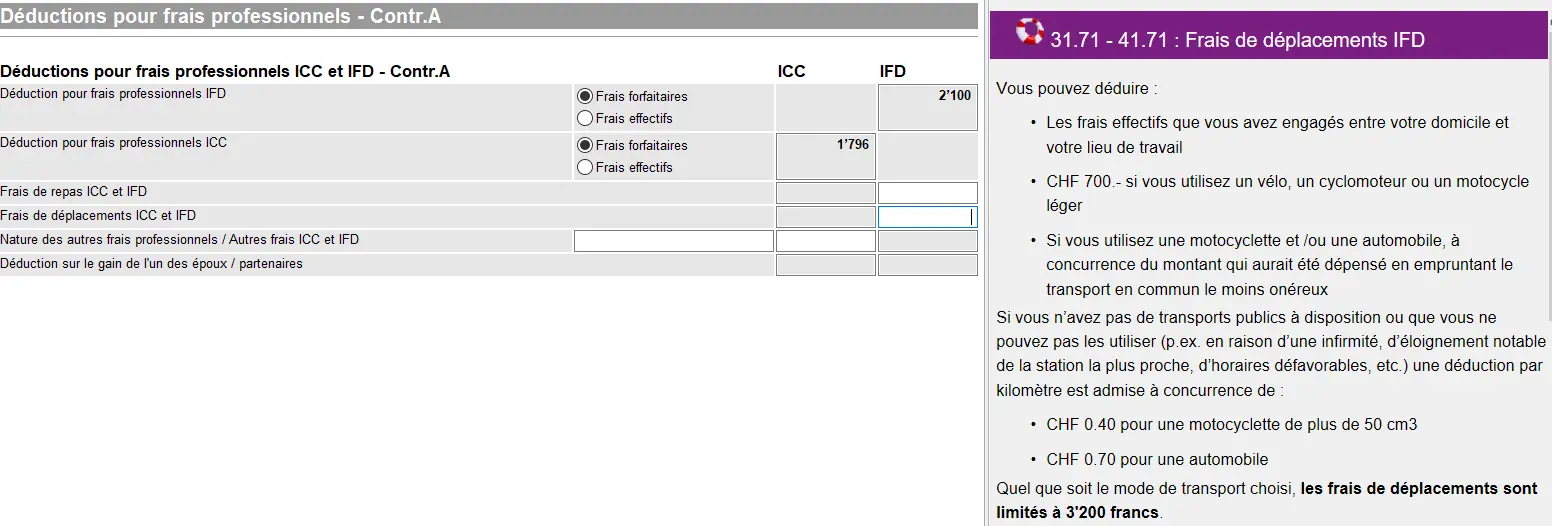
Déduction des frais professionnels dans GeTax avec choix entre forfait ou frais réels et aide aux frais de déplacements IFD
Comme je n’ai pas cliqué sur les revenus des indépendants pour “Contribuable A”, ni ajouté un “Salaire” pour “Contribuable B”, GeTax n’attend aucune entrée ici.
Prochaine étape
Si tu es salarié comme moi, ces premières étapes étaient assez faciles.
Dans la partie 2 de notre tutoriel GeTax, on parlera des sections suivantes:
- Comptes bancaires
- Statut des titres, notamment comment déclarer notre fameux ETF VT
- e-relevé fiscal
Et si j’ai oublié une astuce pour économiser des impôts dans les captures d’écran ci-dessus (ou si tu as des questions), fais-le moi savoir dans la section des commentaires ci-dessous.