
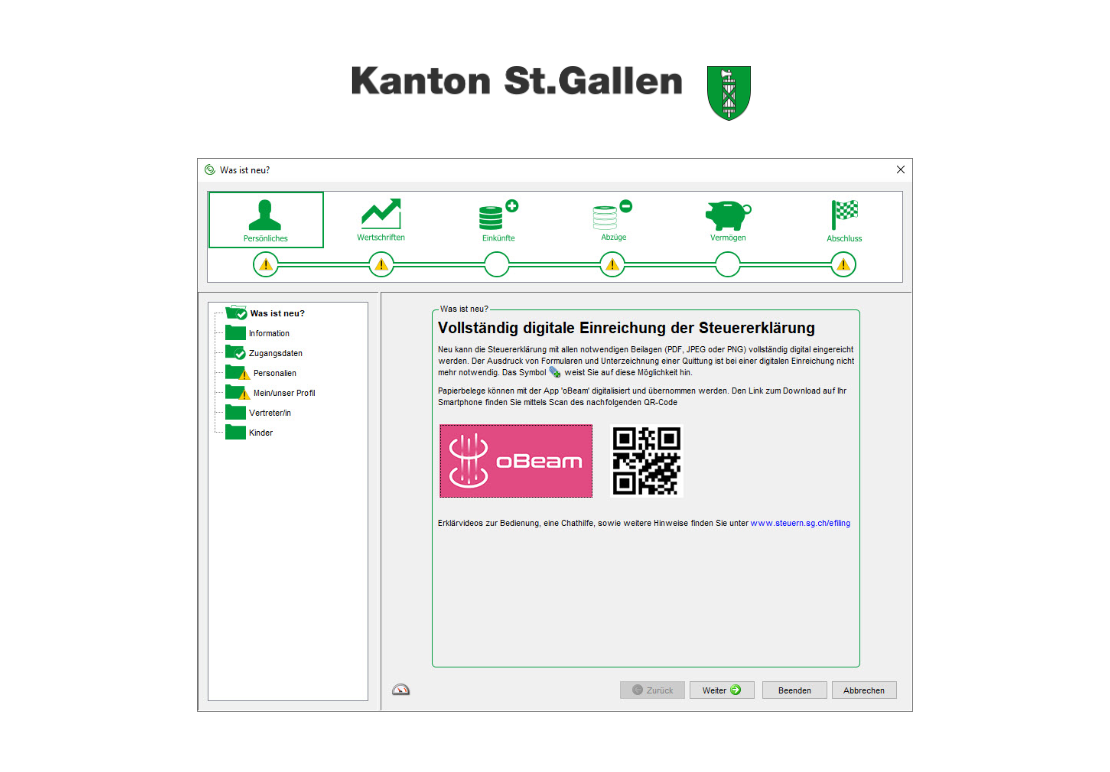
Le canton de Saint-Gall a annoncé son nouveau logiciel de déclaration d'impôts "E-Tax SG". Je vais mettre à jour ce tutoriel aussi vite que possible.
Nouvelle année, nouvelle (mal)chance? Au cours des premiers mois de l’année, la nouvelle déclaration d’impôts de Saint-Gall arrive déjà à la maison et attend d’être remplie. A ce moment-là, tu as trois possibilités d’action:
- Tu prolonges le délai de soumission (mais finalement, tu devras le faire un jour ou l’autre…)
- Tu confies le travail à un conseiller fiscal
- Tu rassembles tous tes documents et tu te mets au travail
En tant que véritable Mustachian, il n’est pas question pour toi de faire appel à un conseiller fiscal. Le travail principal, à savoir la collecte et le tri de tous les documents, tu dois quand même le faire toi-même, et ce n’est pas gratuit non plus. Avec l’aide de ce guide, tu peux remplir le formulaire sans problème. A la maison et de manière entièrement numérique!
Démarrage du programme
Tout d’abord, tu dois télécharger la dernière version du programme des impôts “eTaxes St.Gallen” ici. Veille à télécharger la bonne version pour ton système d’exploitation et à ce que la configuration requise soit remplie. Ça devrait être le cas pour n’importe quel ordinateur portable ou PC disponible dans le commerce et qui n’a pas plus de 10 ans.
En outre, je te recommande de télécharger l’application “oBeam”. Tu as besoin de cette application pour numériser des documents. Ainsi, tu n’as plus besoin de soumettre quoi que ce soit physiquement et tu peux tout faire à la maison.
Tu peux trouver l’application dans l’App Store correspondant ou utiliser le code QR qui s’affiche au début du programme fiscal. Ici aussi, tout smartphone qui n’est pas prêt pour le musée peut utiliser cette application. L’utilisation de cette application est volontaire, les nostalgiques peuvent continuer à envoyer leurs justificatifs physiquement.
Si tu souhaites télécharger tes justificatifs en même temps que tu les remplis, tu peux le faire en cliquant sur ce trombone:
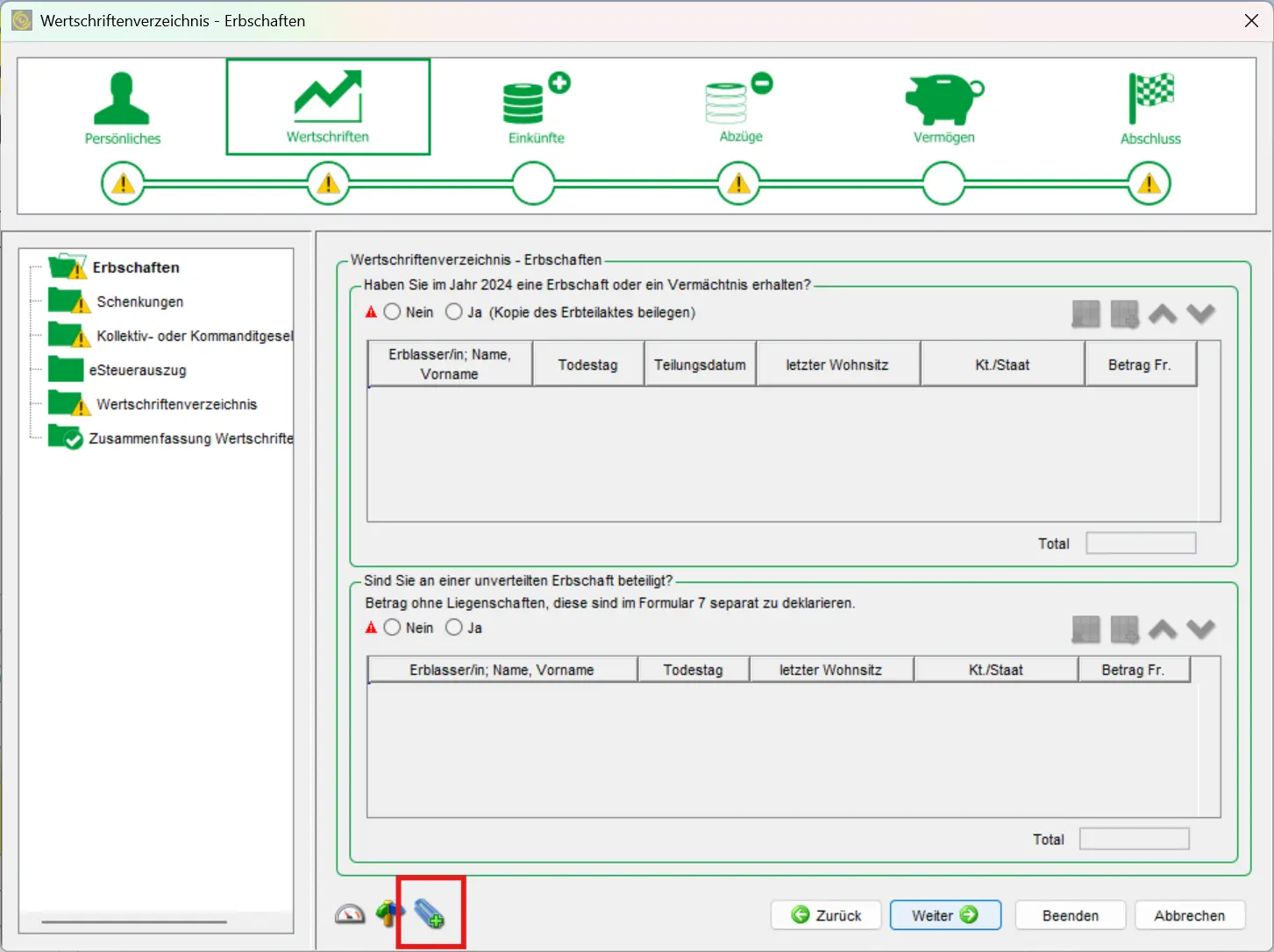
Tu peux aussi soumettre tous les justificatifs à la fin avec l’application. Comme tu le souhaites.
Maintenant, tu démarres le programme “Steuer St. Gallen 20xx”, tu sélectionnes “Saisir une nouvelle déclaration d’impôt” et c’est parti!
Importation des données et enregistrement
Tu as déjà envoyé tes impôts l’année dernière avec ce programme? Dans ce cas, tu peux facilement importer les données et t’épargner beaucoup d’efforts.
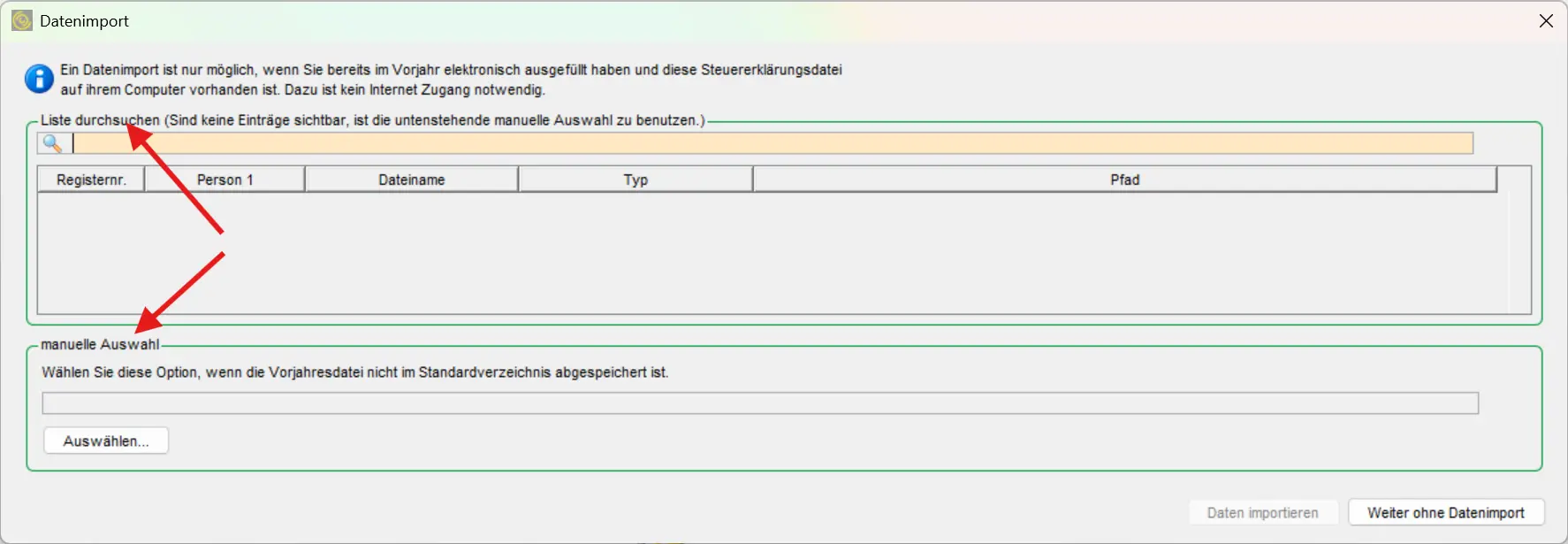
Importation de données dans eTaxes St.Gall avec recherche automatique de la déclaration d'impôts de l'année précédente et sélection manuelle du fichier
Si tu choisis à chaque fois le dossier proposé par défaut, ton fichier est probablement déjà visible sous “Parcourir la liste”. Sinon, tu sélectionnes ton fichier de l’année précédente sous “Sélection manuelle”.
C’est la première fois que tu fais ta déclaration d’impôts? Alors ton effort est un peu plus grand cette fois-ci. Console-toi en pensant que le travail des années suivantes sera massivement réduit! Tout ce que tu fais soigneusement aujourd’hui te facilitera la vie les années suivantes.
Vient ensuite la saisie du numéro d’enregistrement et de ton mot de passe. Tu trouveras ces informations sur le formulaire que tu recevras par la poste de la commune, à la page 1, dans le tiers supérieur.
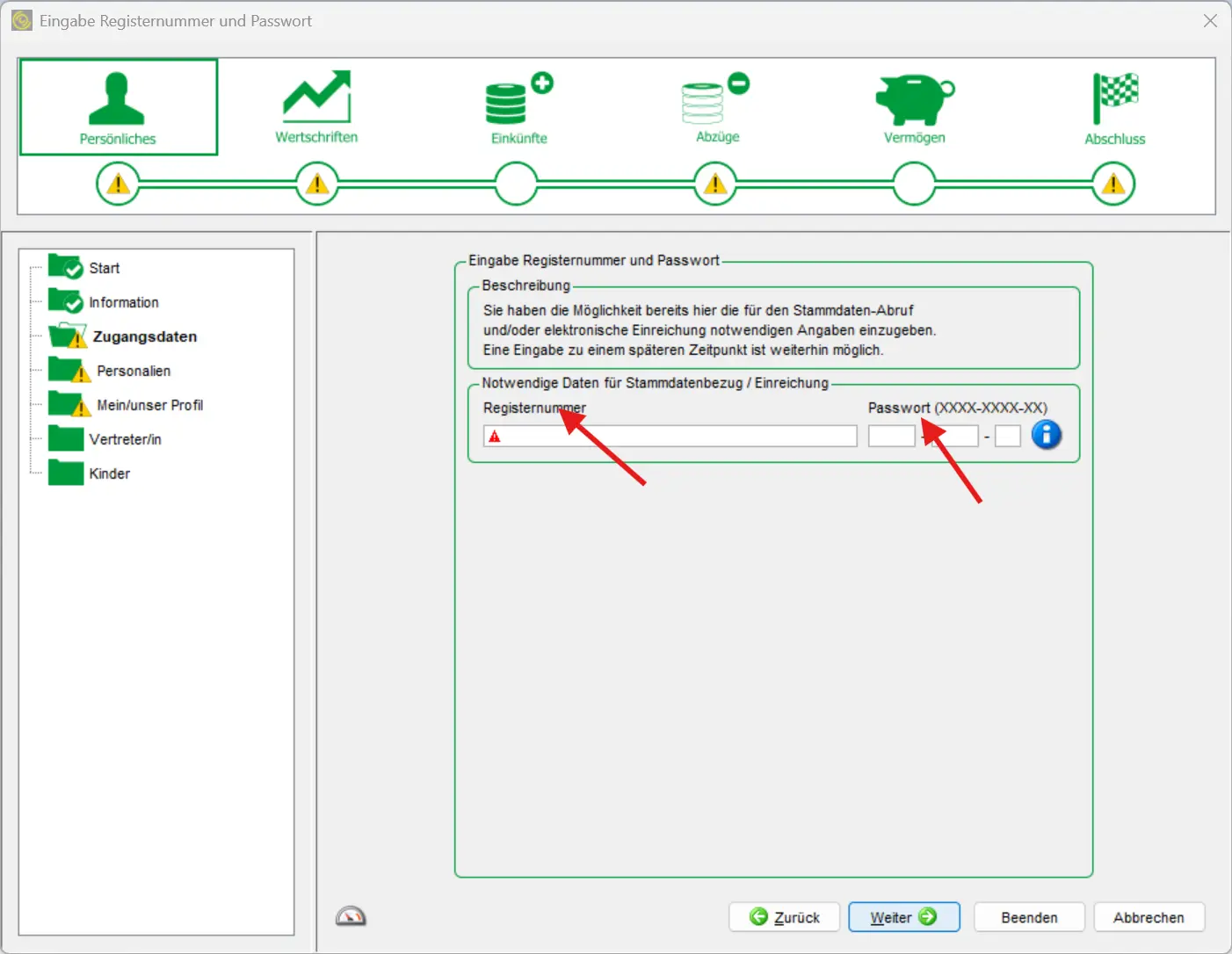
Saisie du numéro d'enregistrement et du mot de passe pour accéder à la déclaration d'impôts personnelle
En général, la façon d’utiliser le logiciel est: tu tapes à chaque fois tes données et tu cliques sur le bouton “Continuer”. Tu seras ainsi guidé pas à pas dans ta déclaration d’impôts. Tu peux fermer le programme à tout moment en cliquant sur “Quitter” et continuer à un autre moment. Toutes les données sont sauvegardées automatiquement. Tu n’as donc pas besoin de tout faire en une seule fois. Le programme te signale aussi à la fin si tu as oublié des données importantes - et tu as aussi ce guide ici!
Données personnelles
Voici quelques informations que tu ne dois donner que la première fois. Dans les années à venir, cette partie sera réglée en un rien de temps.
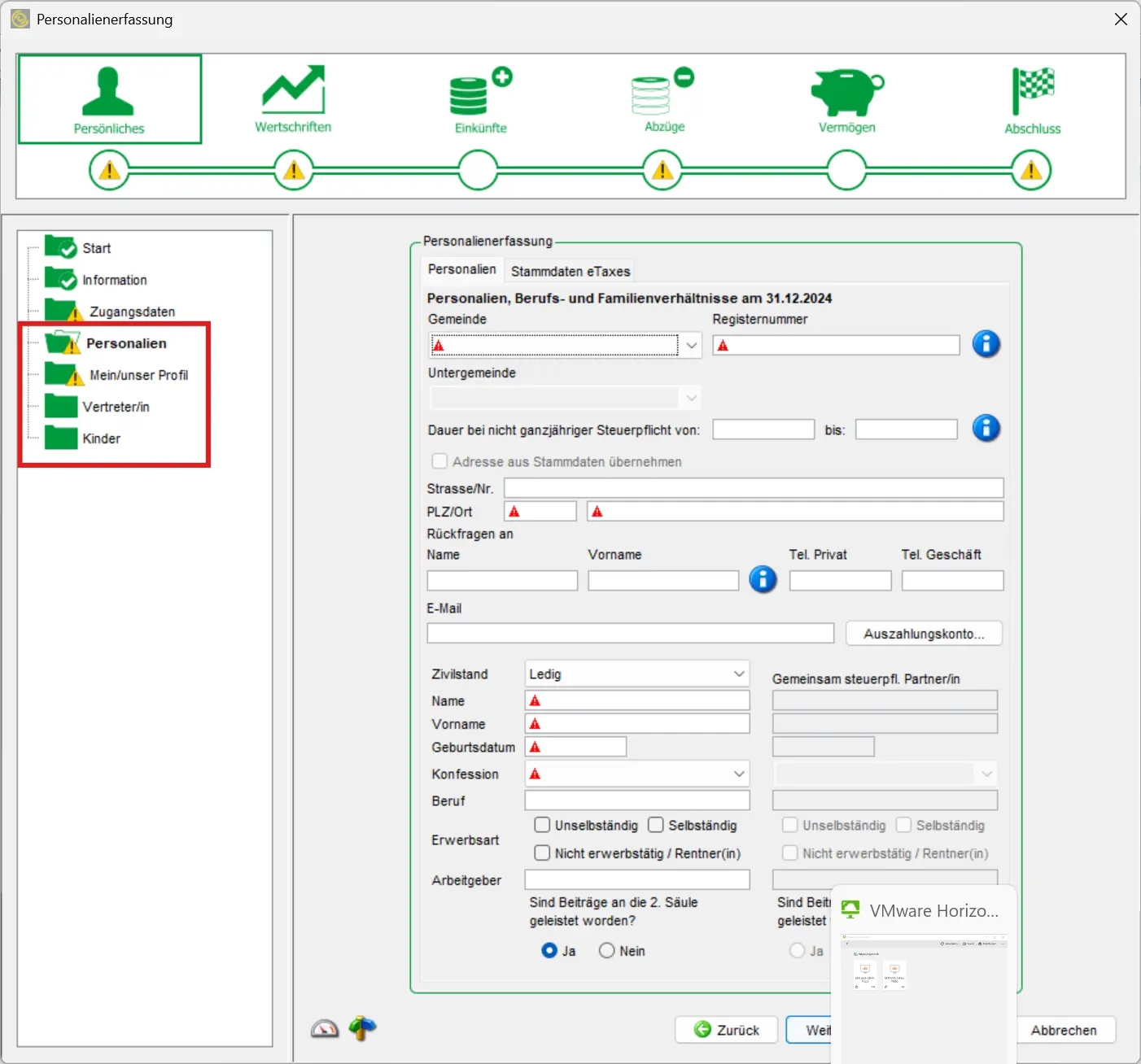
Saisie des données personnelles, état civil et adresse de domicile dans le formulaire eTaxes St-Gall Données personnelles
Données personnelles
Pas de surprises ici. Le domaine “confession” a une influence sur ta charge fiscale: si tu es sans confession, indique-le ici de manière correcte.
En outre, la question “A-t-on cotisé au 2e pilier?” est très importante. Si tu es employé et que ton salaire annuel s’élève au moins à CHF 22'680, tu dois cocher ici “Oui”.
Si tu as déjà rempli les impôts l’année dernière, tu peux sélectionner en haut l’onglet “Données de base eTaxes” et l’importer.
Mon/notre profil
Ici, tu dois cocher les revenus supplémentaires et les déductions que tu souhaites faire valoir. Lis attentivement les points et coche ce qui s’applique à toi — mais tu dois donner des informations plus précises sur les différents points plus tard dans le document.
Représentant
Tu ne remplis pas la déclaration d’impôts pour toi, mais pour quelqu’un d’autre, par exemple tes parents? Dans ce cas, tu dois l’indiquer ici.
Enfants
Indique les données personnelles de tes enfants.
Comptes et titres
Voici maintenant l’une des parties les plus complexes: tes titres.
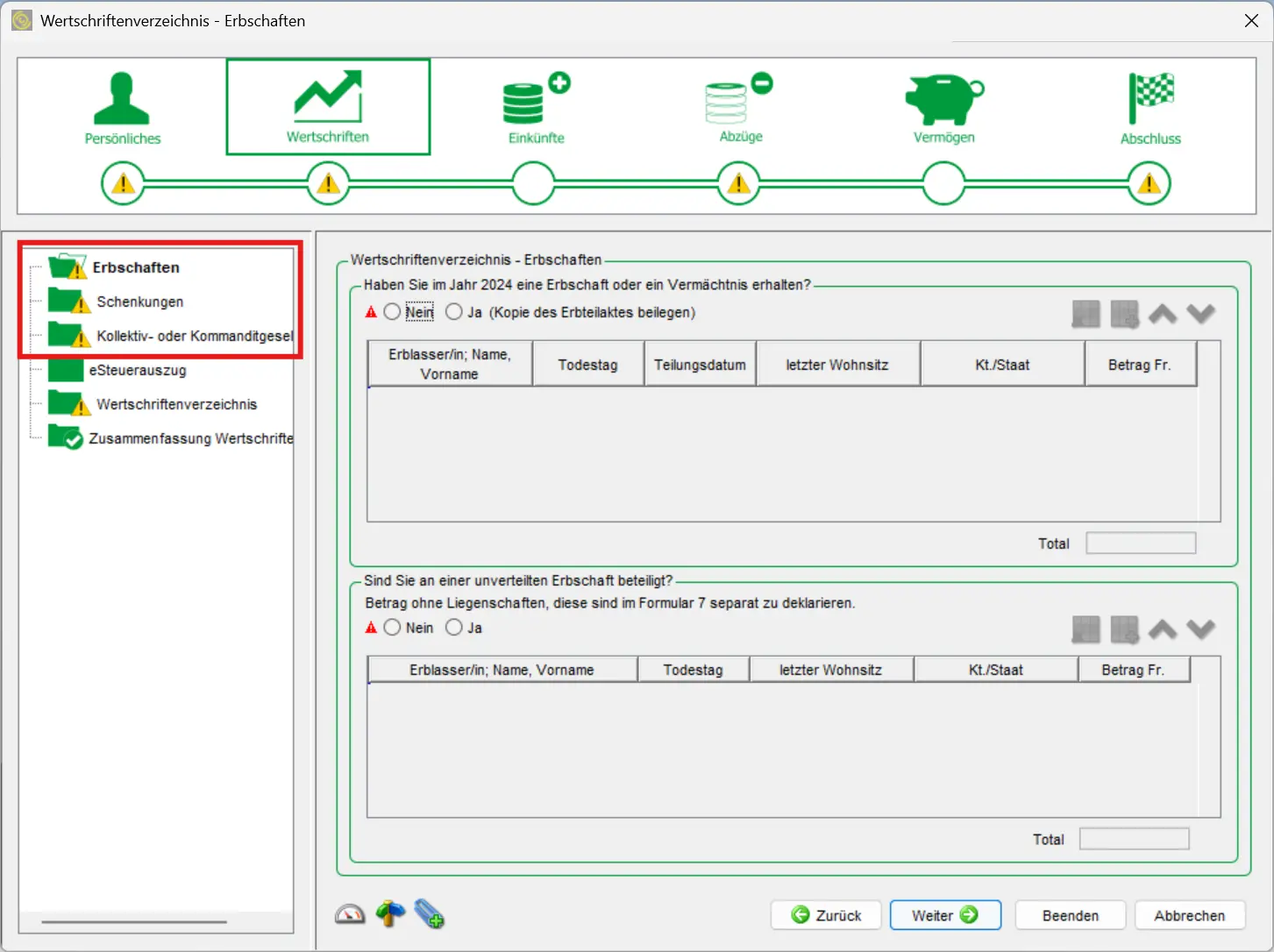
Les trois premiers points sont généralement traités rapidement. Si tu n’as pas reçu d’héritage ou de donation et que tu ne fais pas partie d’une société en nom collectif ou d’une société en commandite, tu peux simplement sélectionner “Non” partout.
Sinon, il te suffit de remplir les champs correspondants, ils sont auto-explicatifs.
La partie la plus importante est le “Registre des titres”. Tous tes comptes et dépôts doivent être listés ici.
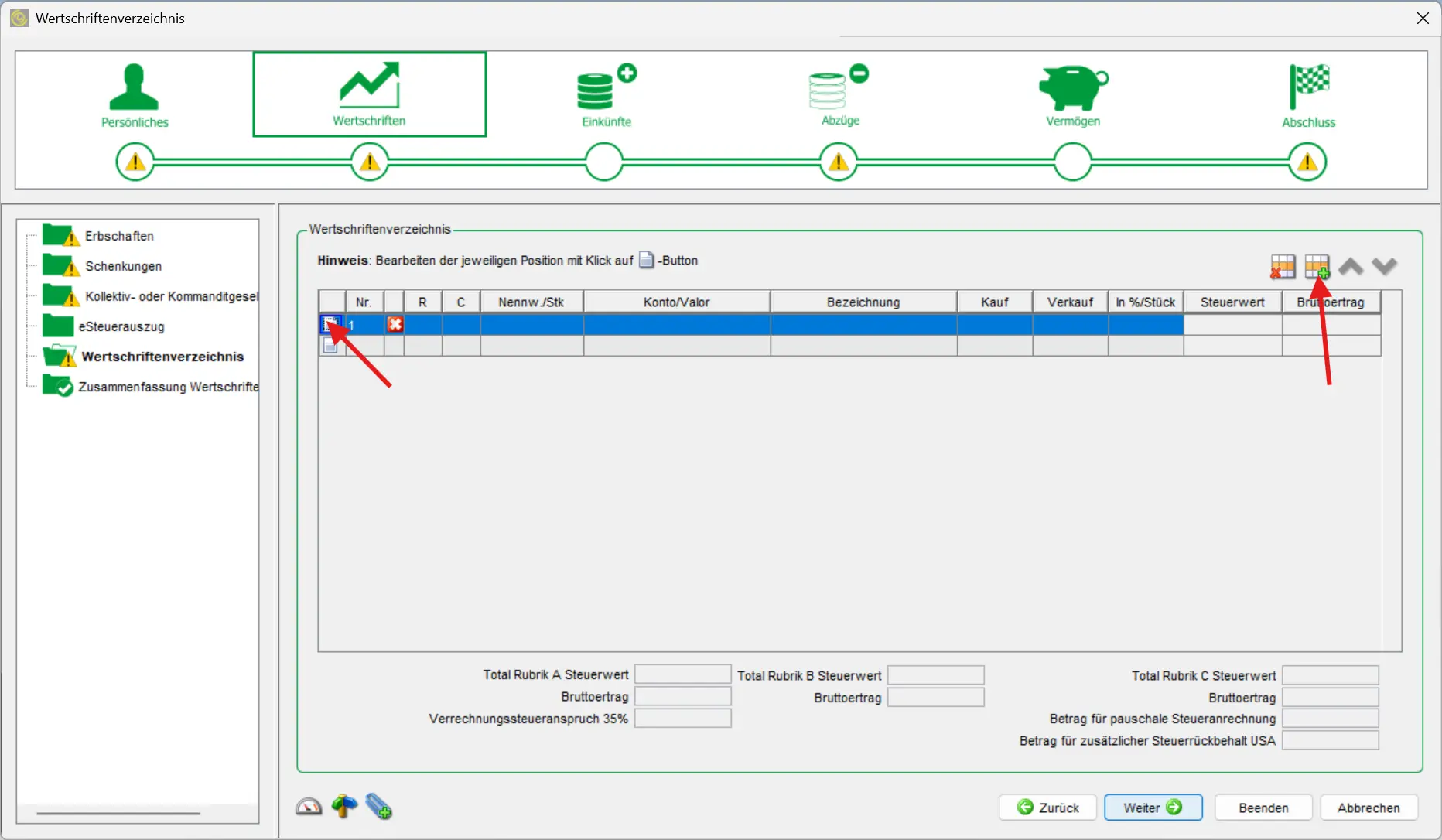
En cliquant en haut à droite sur l’icône du tableau avec le plus vert, tu peux ajouter une ligne. En double-cliquant sur la nouvelle ligne ou à gauche sur le signe du document, tu arrives à un nouveau masque dans lequel tu peux indiquer les détails de ce titre.
Comptes
Tu ne déclares en principe que ta quote-part (souvent 50%). Les détails sont expliqués dans la FAQ générale ici: FAQ déclaration d’impôt en Suisse (2026).
Pour tes comptes de salaire et d’épargne normaux, la procédure est simple. Tu sélectionnes en haut “Compte bancaire / postal”, rubrique B et tu remplis le reste des informations selon le relevé fiscal de ta banque.
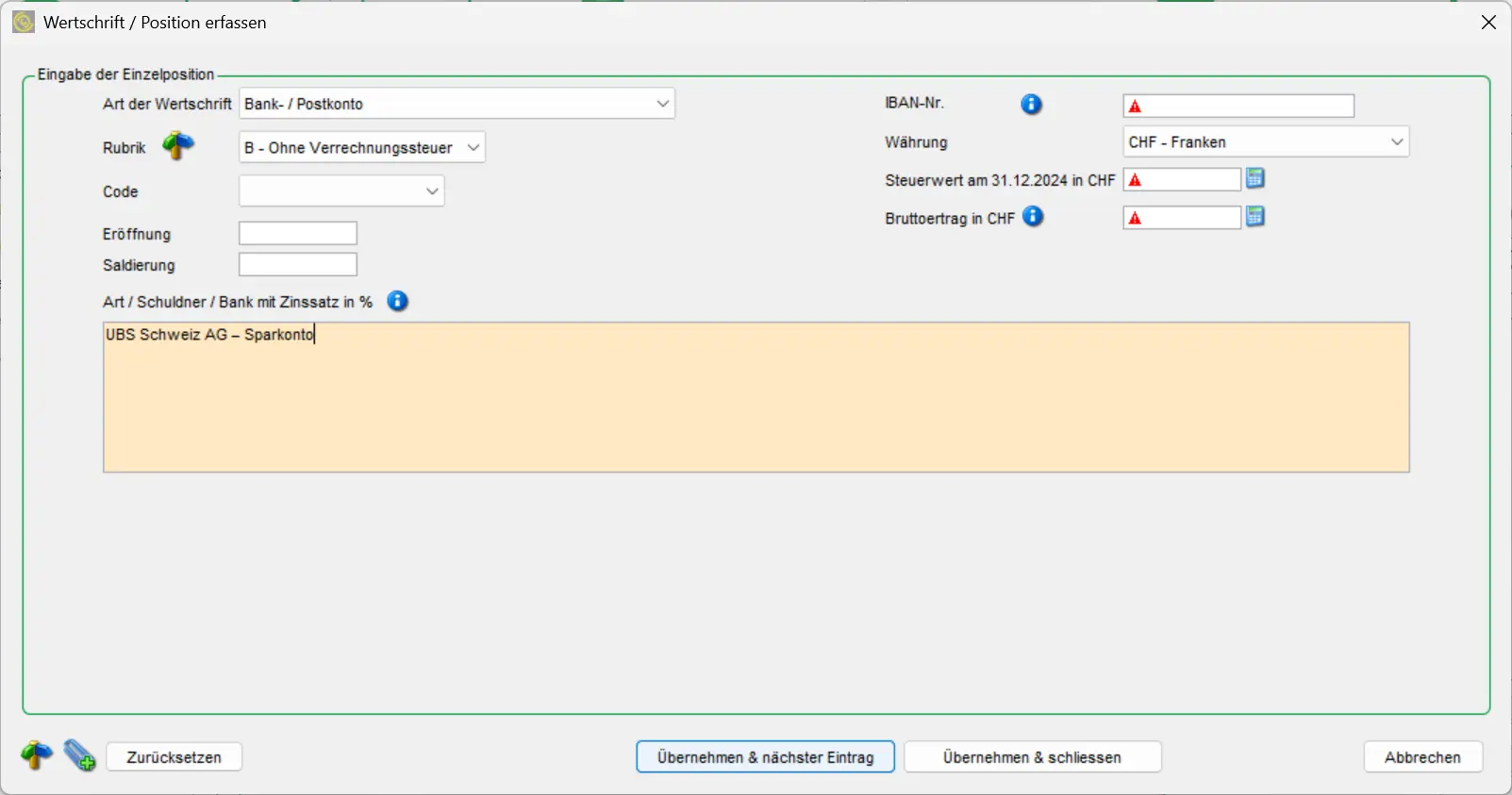
Saisie d'un compte bancaire dans le formulaire de titres de eTaxes St-Gall, y compris la valeur fiscale et le revenu brut
Conseil: seuls les champs avec les points d’exclamation rouges doivent être remplis. Tu peux laisser les autres vides.
N’oublie pas de mentionner tous tes comptes si tu en possèdes plusieurs ou si tu es un couple marié.
Titres: ETFs et actions
Si tu investis en ETFs ou en actions (US, Europe, Irlande), la partie fiscale devient vite floue: dividendes, impôt anticipé, DA-1, R-US 164, etc. J'ai regroupé tout ça dans un guide clair, sans jargon, avec des exemples concrets tirés de mes propres déclarations:
Guide fiscal investisseur suisse 2026: ETFs US, Europe, Irlande
Pour les ETFs et les actions, c’est un peu plus compliqué, mais la technique nous aide heureusement. Nous faisons un exemple avec le très populaire VT ETF et une action suisse. Nous commençons avec le VT ETF.
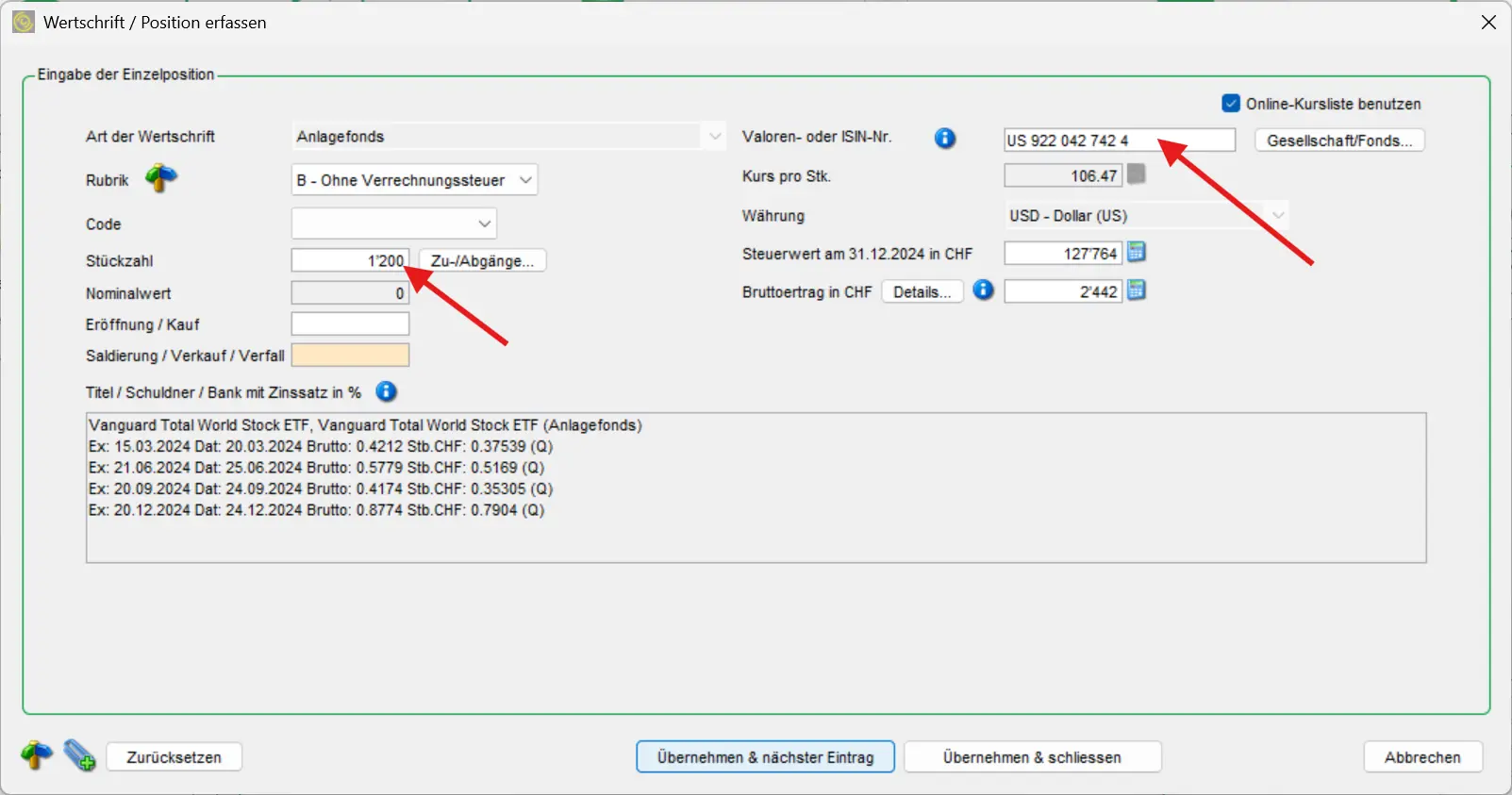
Déclaration de notre ETF VT favori dans le formulaire de titres eTaxes St-Gall avec ISIN, nombre d'unités et revenus de dividendes
En fait, tu n’as pas besoin de tant d’informations. Tout d’abord, tu sélectionnes “Fonds de placement” dans le type de titre, puis tu choisis “B” dans la rubrique.
Maintenant, tu as besoin du numéro ISIN de ton ETF, que tu trouveras dans tes documents. Indique ensuite sous “Nombre d’unités” combien tu en as acheté sur toute l’année. Selon le courtier, tu trouveras cela sans problème dans un aperçu ou tu devras faire un petit calcul. Laisse maintenant la magie faire le reste, car tous les autres chiffres sont directement injectés par le programme: Le prix par pièce, la valeur fiscale et le revenu brut sont remplis automatiquement. Heureka!
On passe ensuite à une action suisse, je choisis Nestlé comme exemple.
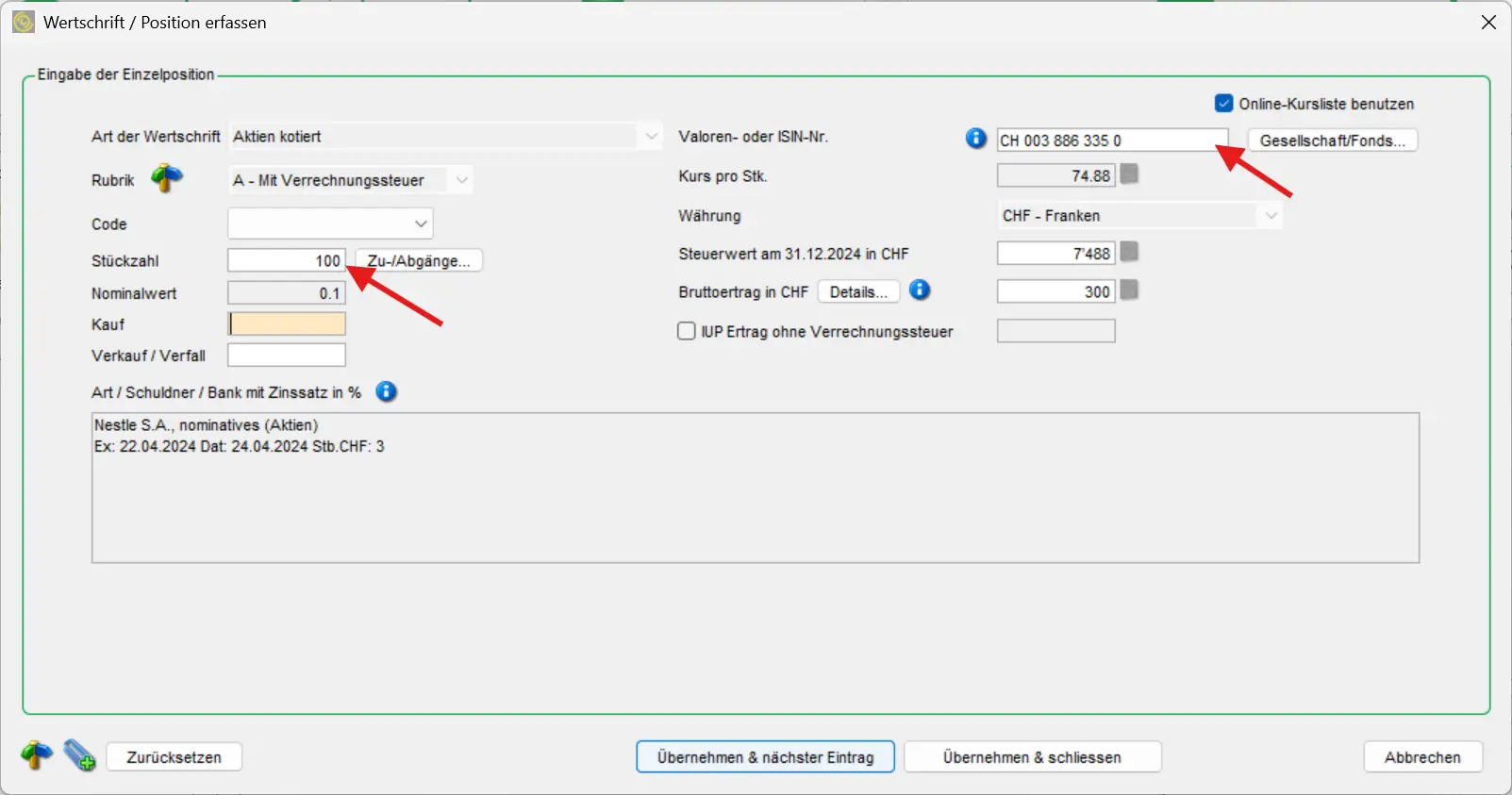
Pour le type de titre, tu sélectionnes cette fois-ci “Actions cotées”, la rubrique est maintenant “A”.
La procédure est la même: tape le numéro ISIN, le nombre d’actions achetées cette année, et voilà! Le programme peut paraître désuet, mais les fonctionnalités sont convaincantes.
Pour ton propre contrôle, tu peux consulter à la fin le résumé de tes titres. À gauche dans le menu ou avec le bouton “Retour”, tu peux revenir à tout moment pour modifier ou ajouter quelque chose.
Prochaine étape
Et voilà, on a déjà accompli une grande partie du travail.
Dans la deuxième partie de mon guide eTaxes pour le canton de St-Gall, on va s’intéresser aux revenus et aux déductions.