
C’est à nouveau le moment: au début de l’année, tu reçois une lettre de l’administration fiscale, accompagnée des données d’accès pour la déclaration d’impôts. Pas de panique, avec eTax Solothurn, c’est étonnamment simple.
Ci-dessous, tu trouveras un guide pratique sur la manière de remplir ta déclaration d’impôts, sans le langage fastidieux des fonctionnaires. C’est promis!:D
Étape 1: Se connecter à eTax Solothurn
Tu accèdes à la déclaration d’impôts en ligne eTax via le site officiel du canton de Soleure. Ici, tu te connectes avec ton adresse e-mail et ton mot de passe.
Voici le lien vers le login eTax Solothurn du canton de Soleure.
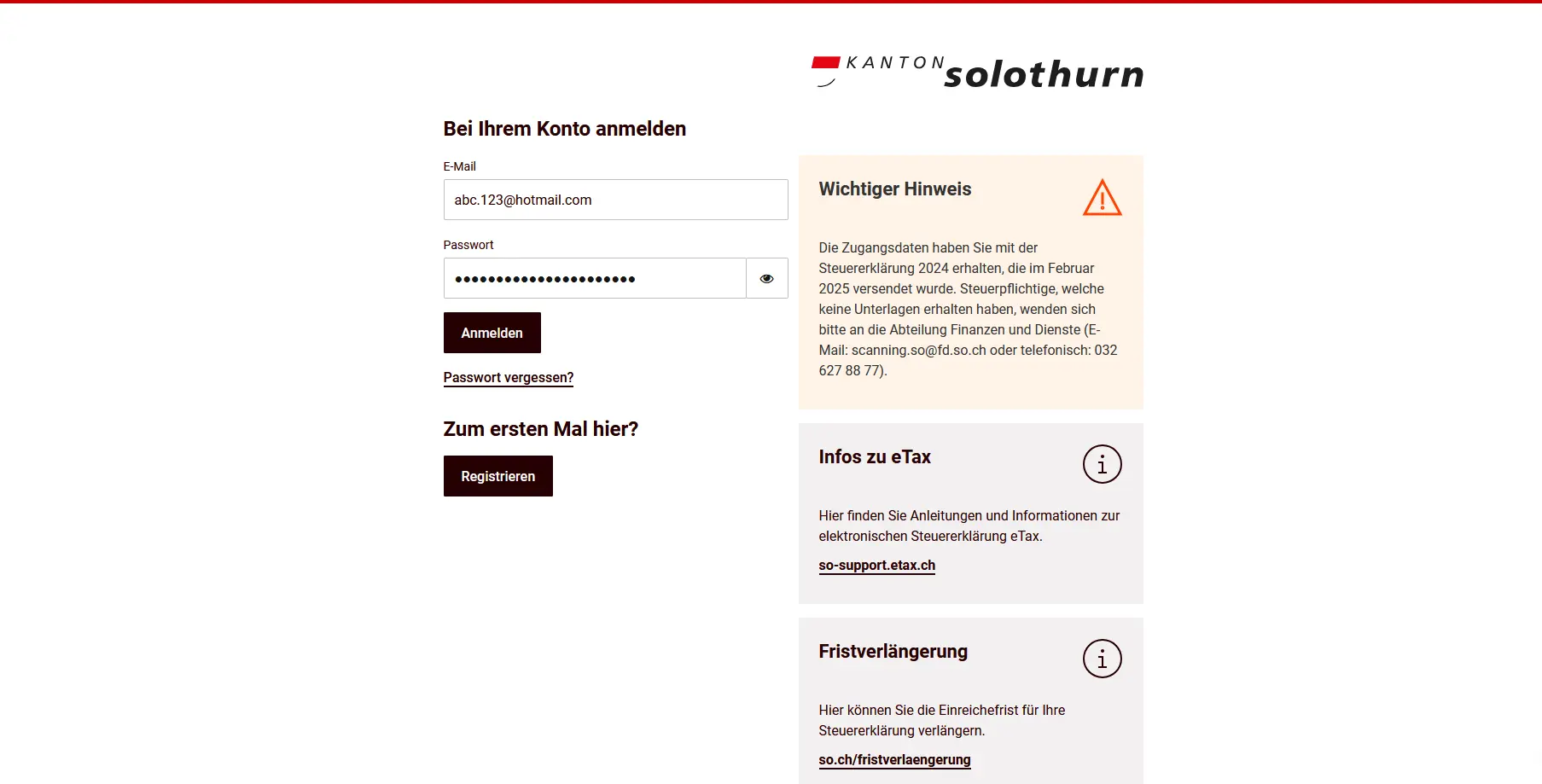
Page d'inscription à la déclaration d'impôts en ligne dans le canton de Soleure avec champ d'adresse e-mail et de mot de passe
Tu as reçu les données d’accès en même temps que les documents relatifs à la déclaration d’impôts. Si tu n’as pas reçu de données d’accès, adresse-toi au département Finances et Services du canton de Soleure.
Si tu as oublié ton mot de passe, tu peux le réinitialiser en cliquant sur le lien correspondant.
Si tu es ici pour la première fois, choisis “S’inscrire” et crée ton compte personnel eTax.
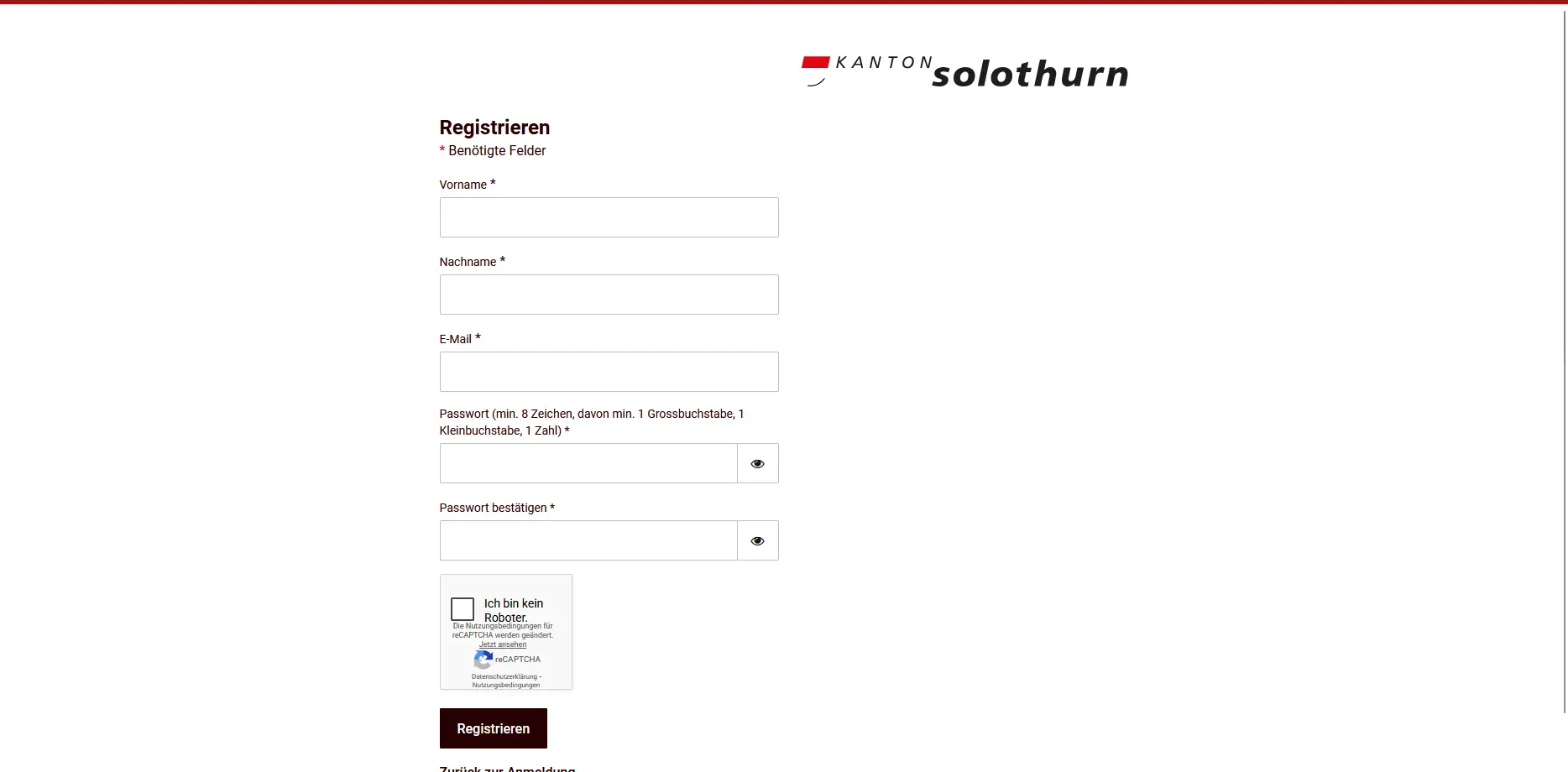
Formulaire d'inscription au portail fiscal avec informations personnelles et création du mot de passe
Après t’être connecté, tu accèdes directement à l’aperçu de ta déclaration d’impôts et tu peux commencer à la remplir à tout moment ou continuer plus tard.
Étape 2: Créer une nouvelle déclaration d’impôts ou consulter la précédente
Après t’être connecté, tu accèdes à l’aperçu de tes déclarations d’impôts. Tu y verras toutes les déclarations d’impôts déjà soumises ou traitées des années précédentes.
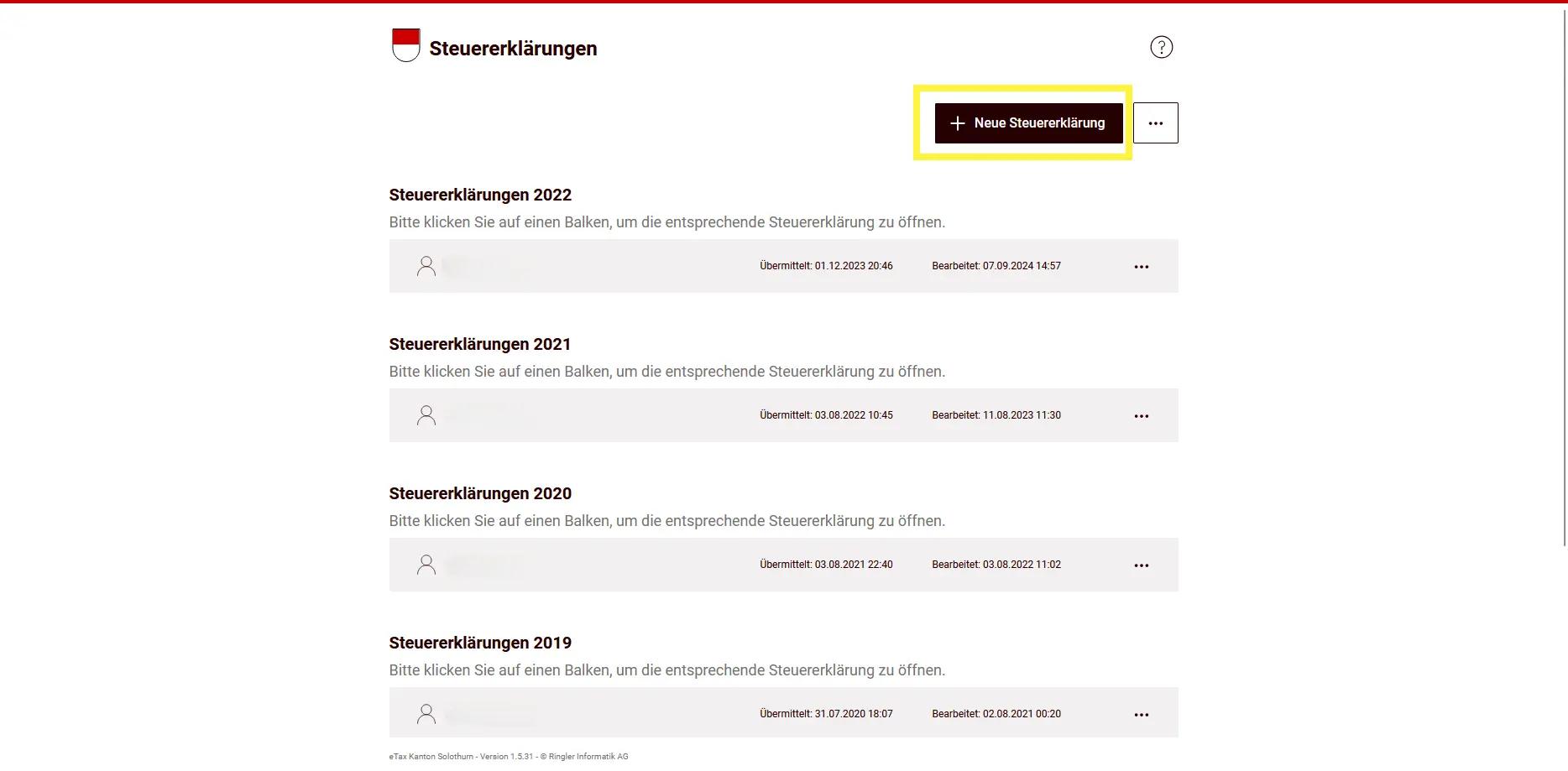
Aperçu des déclarations de revenus précédentes avec l'option 'Créer une nouvelle déclaration de revenus'
Tu peux cliquer sur une déclaration d’impôt existante pour la consulter ou, si elle n’est pas encore terminée, pour continuer à la modifier. Le menu en trois points te propose des options supplémentaires en fonction de l’état, par exemple l’affichage d’une déclaration d’impôt transmise ou l’exportation des données.
Créer une nouvelle déclaration d’impôt
Si tu souhaites saisir une nouvelle déclaration d’impôt, clique sur “Nouvelle déclaration d’impôt” en haut à droite.

Sur la page suivante, tu saisis ton ID eTax et ton code eTax. Tu trouveras ces codes d’accès sur la lettre de l’administration fiscale, en haut à gauche de la première page de la déclaration d’impôts. Une fois la saisie terminée, tu peux commencer à remplir ta nouvelle déclaration d’impôts.
Importer une déclaration d’impôt
Tu peux aussi importer une déclaration d’impôt existante, par exemple si tu as travaillé auparavant avec un autre logiciel ou si tu as fait une sauvegarde.
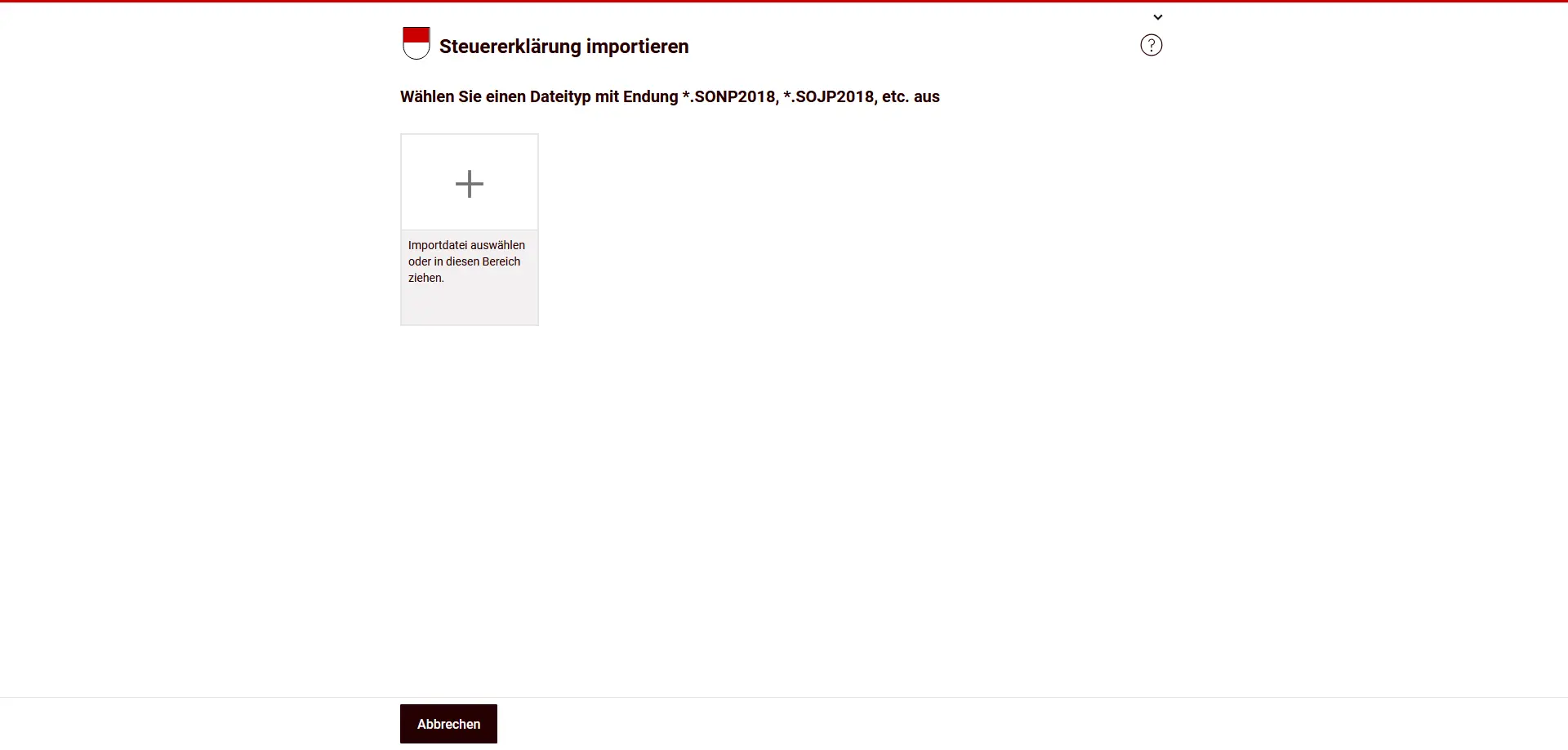
Pour ça, sélectionne le fichier d’importation correspondant. Les fichiers avec les extensions prédéfinies par eTax (par exemple *.SONP2018, *.SOJP2018) sont pris en charge. Une fois l’importation terminée, les données sont à ta disposition pour la suite du traitement, comme une déclaration d’impôt créée normalement.
Exporter la déclaration d’impôt
Tu peux également exporter une déclaration d’impôt via le menu avec les trois points.

Menu d'action d'une déclaration d'impôt existante avec options d'édition, d'affichage et d'exportation
L’exportation convient par exemple pour une sauvegarde des données ou pour un traitement ultérieur avec un autre logiciel fiscal. Tu peux réimporter le fichier exporté plus tard.
Étape 3: Aperçu de la déclaration d’impôts
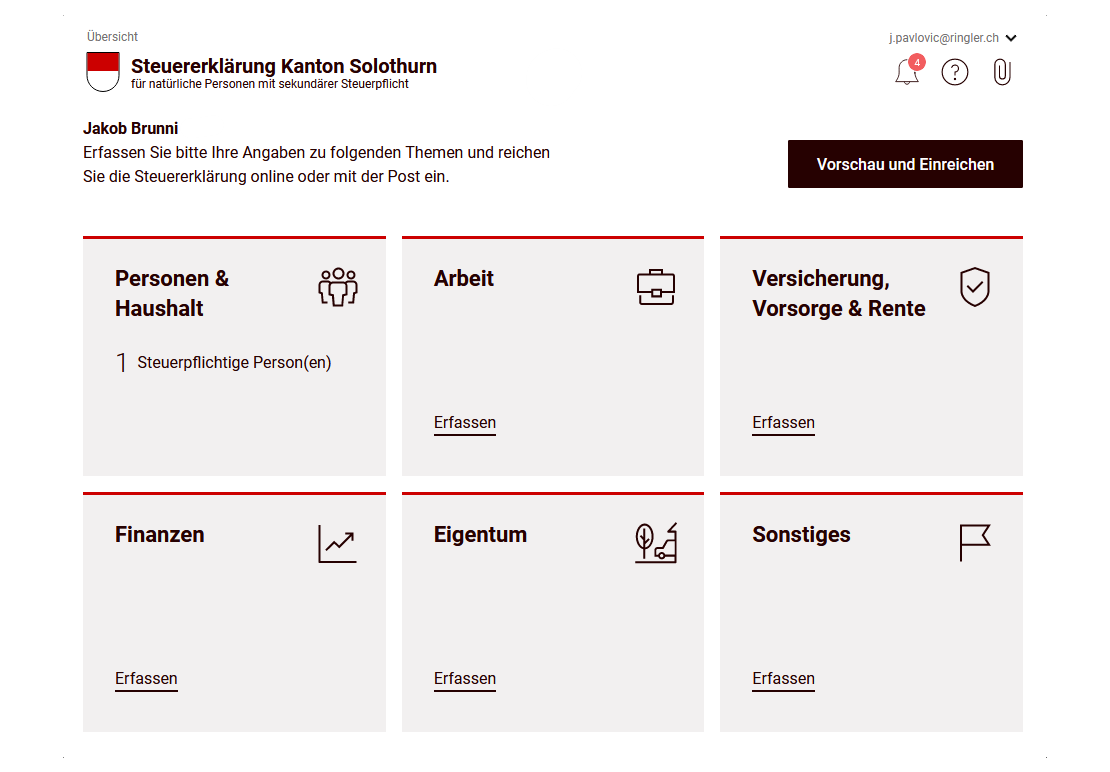
Au début de la déclaration d’impôts, tu arrives à l’aperçu. Ici, tu vois tous les domaines thématiques qui sont pertinents pour ta déclaration d’impôts.
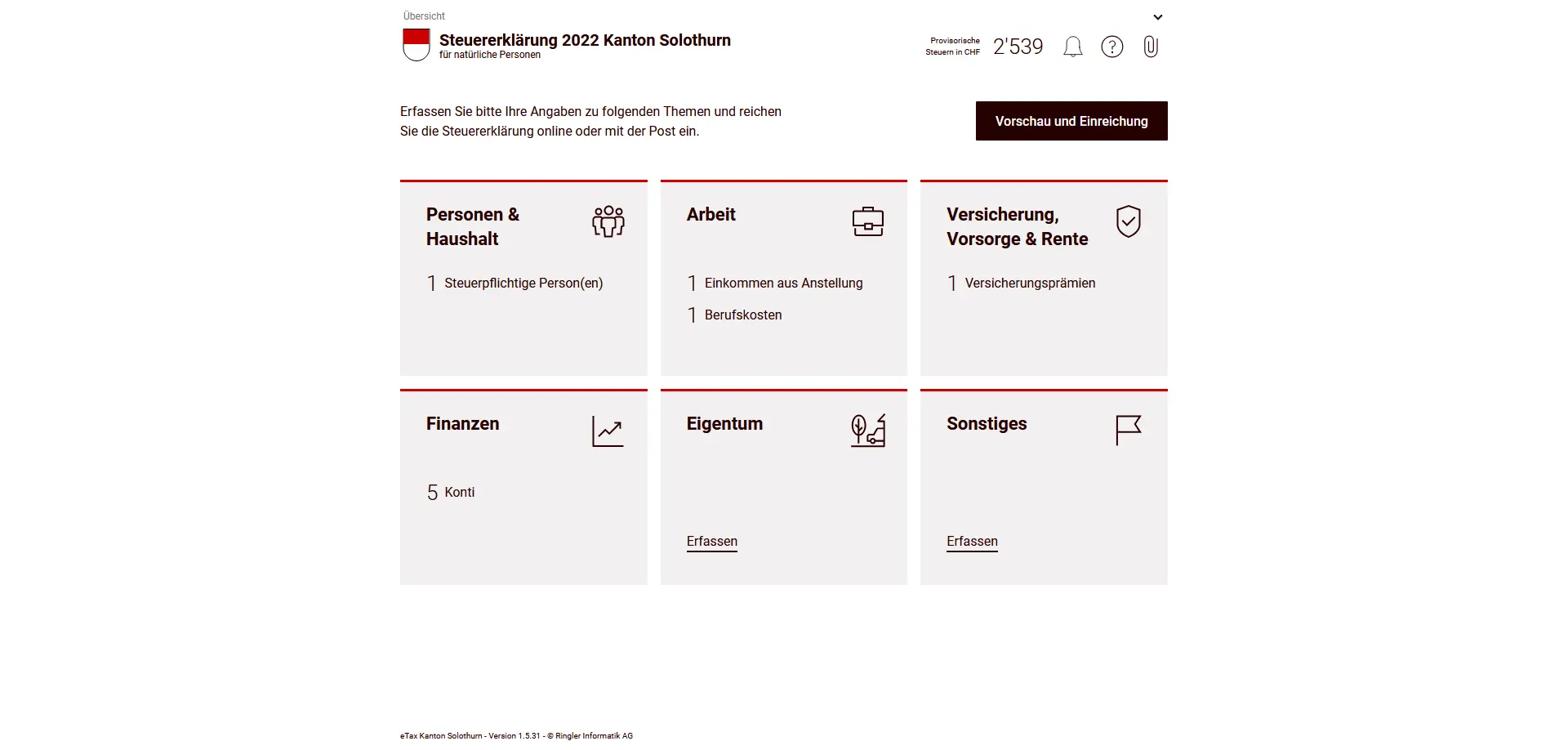
L’aperçu est divisé en différentes tuiles, par exemple “Personnes et ménage”, “Travail”, “Assurance, prévoyance et retraite”, “Finances”, “Propriété” et “Autres”. Chaque tuile te montre si et combien d’entrées ont déjà été saisies.
En cliquant sur le bouton “Aperçu et soumission”, tu peux vérifier plus tard à tout moment à quoi ressemble actuellement ta déclaration d’impôts. Je te recommande toutefois de remplir d’abord complètement toutes les sections pertinentes.
Étape 4: Personnes et ménage
Dans la section “Personnes et ménage”, tu saisis les informations de base sur ta situation familiale.
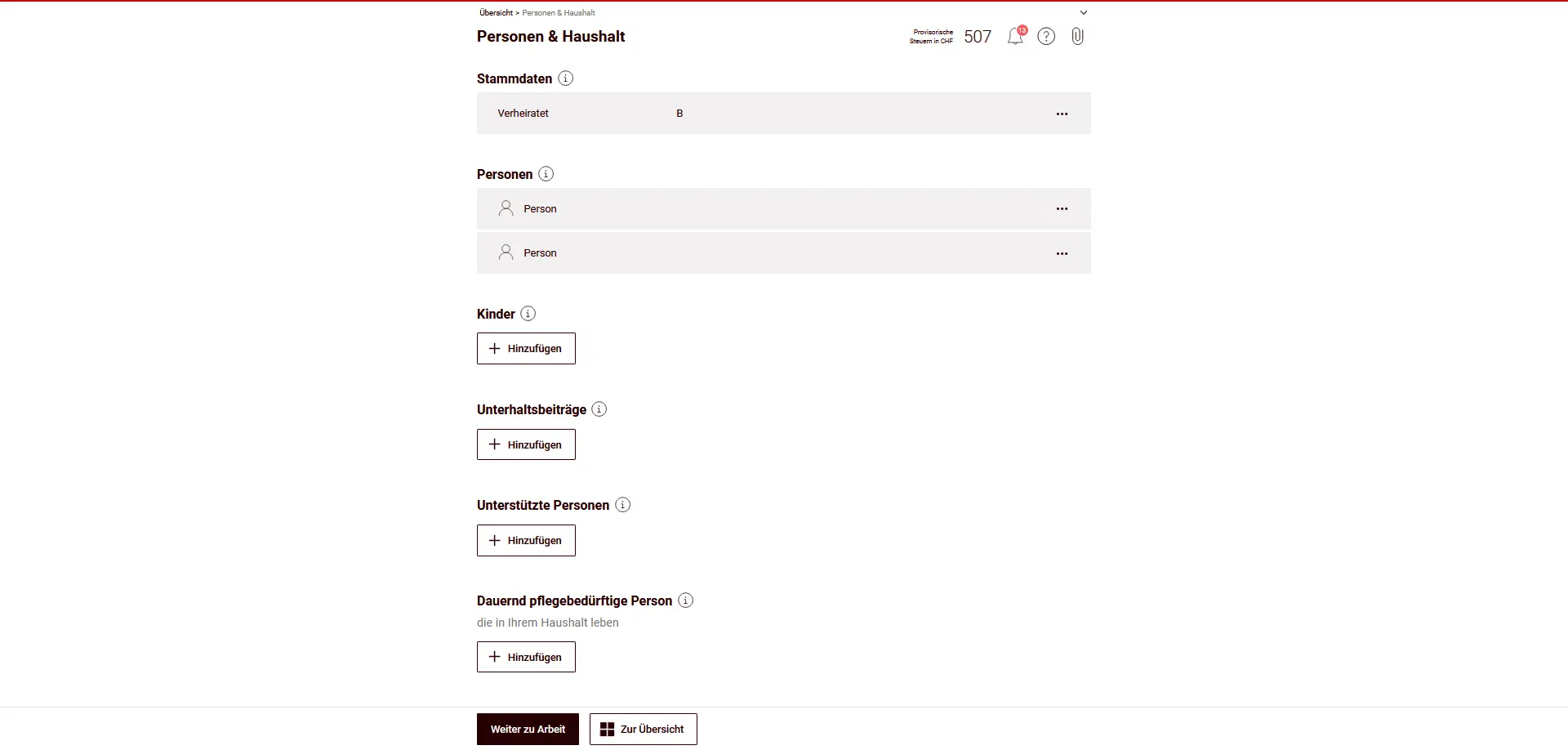
Section 'Personnes et ménage' avec informations sur les conjoints, les enfants et les personnes à charge
Sous les données de base, ton état civil est enregistré. Dans cet exemple, l’état civil est “marié”. En conséquence, les deux conjoints sont imposés ensemble.
Dans la section “Personnes”, les deux personnes imposables sont mentionnées. Les informations personnelles telles que le nom, la date de naissance ou l’adresse sont généralement pré-remplies et doivent être soigneusement vérifiées.
Saisir les enfants
Si tu as des enfants dont tu assumes l’entretien ou la formation, inscris-les dans la section “Enfants”. Pour ce faire, clique sur “Ajouter”.
Seuls tes propres enfants sont inscrits ici. Complète ou corrige les données si elles ont changé par rapport à l’année précédente.
Autres informations du ménage
Selon la situation, tu peux également saisir les informations suivantes:
- Contributions d’entretien
- Personnes soutenues
- Personnes nécessitant des soins permanents qui vivent dans ton ménage
Ces informations ont un impact sur les déductions et le calcul des impôts. Inscris-les donc complètement et correctement.
Saisir et vérifier les données de base
Dans la section “Personnes et ménage”, tu accèdes aux données de base. C’est ici que sont saisies les informations de base concernant ton obligation fiscale et tes coordonnées.
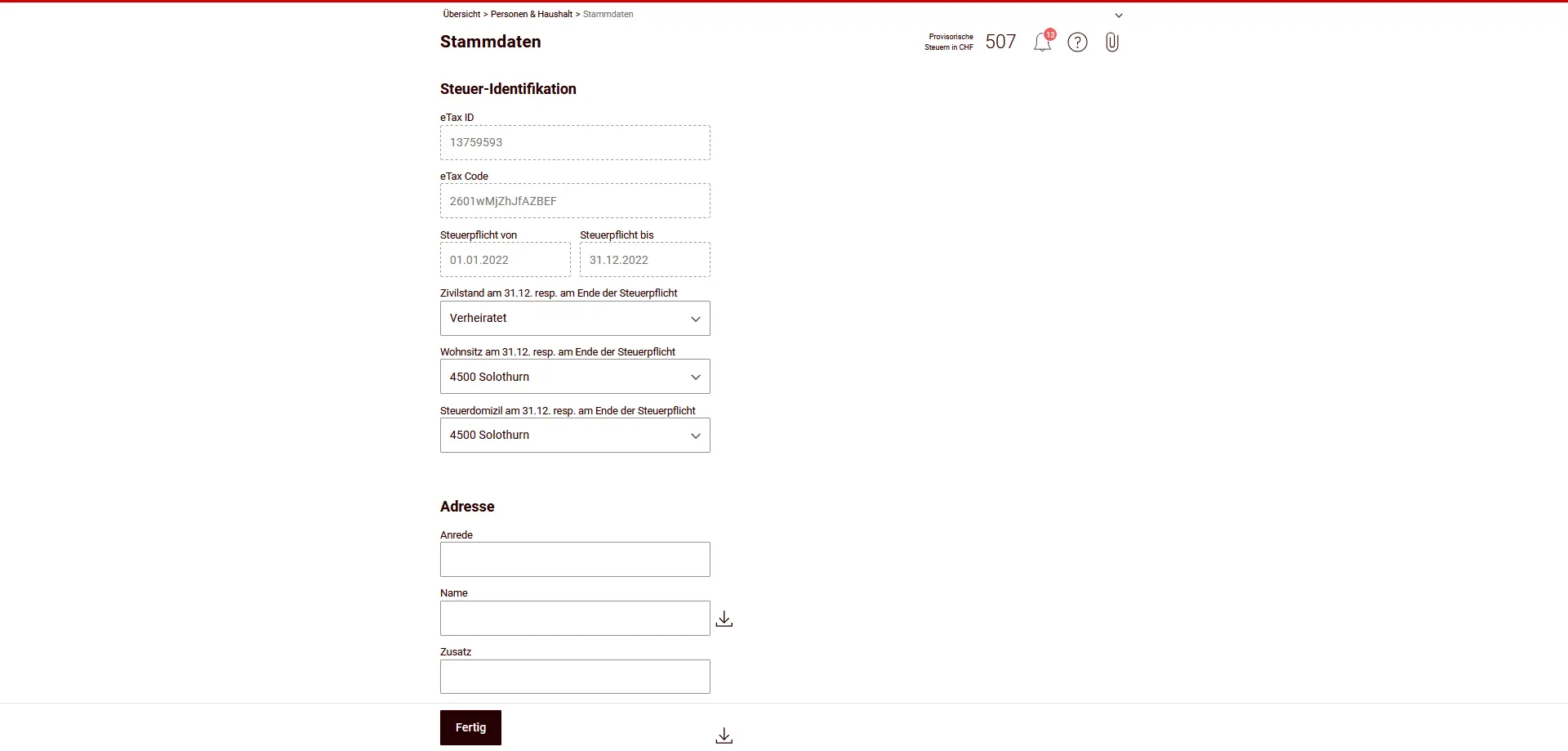
Identification fiscale
Les informations relatives à l’identification fiscale (eTax ID, code eTax ainsi que le début et la fin de l’obligation fiscale) sont généralement pré-remplies. Ces champs servent à identifier ta déclaration d’impôts et ne doivent normalement pas être adaptés.
Vérifie en particulier l’état civil ainsi que le domicile et le domicile fiscal au 31 décembre ou à la fin de l’obligation fiscale. Ces informations sont déterminantes pour une imposition correcte.
Adresse
Contrôle soigneusement tes données d’adresse. Complète ou corrige les informations manquantes si quelque chose a changé par rapport à l’année précédente.
Compétence fiscale et cas particuliers
Dans la section suivante, tu donnes des informations sur la compétence fiscale et les situations particulières.
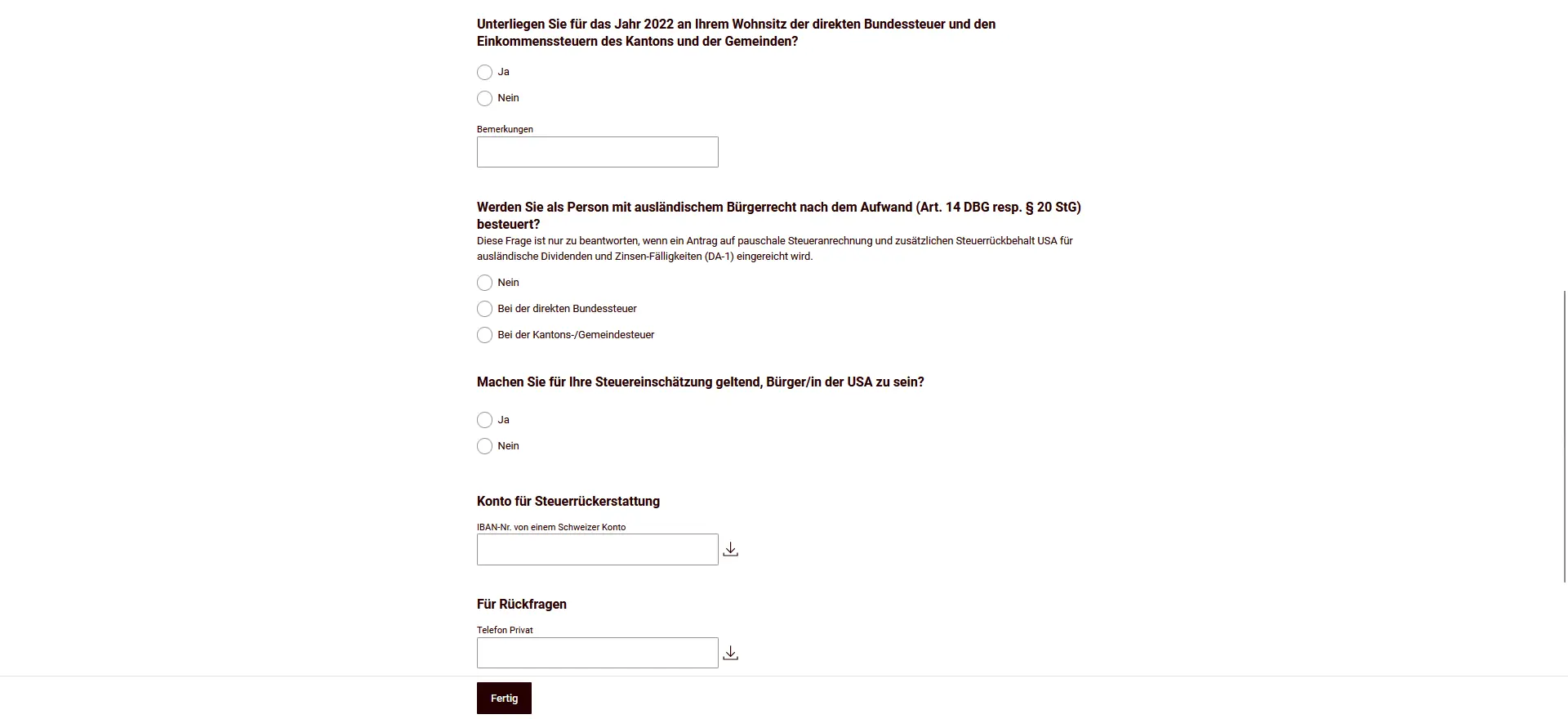
Questions sur l'obligation fiscale, la citoyenneté étrangère et le compte pour le remboursement des impôts
Confirme si tu es assujetti à l’impôt fédéral direct et aux impôts sur le revenu du canton et des communes pour l’année fiscale correspondante à ton domicile.
Si tu es une personne de nationalité étrangère imposée d’après la dépense ou si tu fais une demande en rapport avec des revenus de dividendes étrangers (par exemple DA-1), réponds aux questions correspondantes selon ta situation personnelle. Ces informations ne sont pertinentes que si de tels cas particuliers s’appliquent à toi.
Remboursement et coordonnées
Pour finir, indique les coordonnées pour les remboursements et les questions.
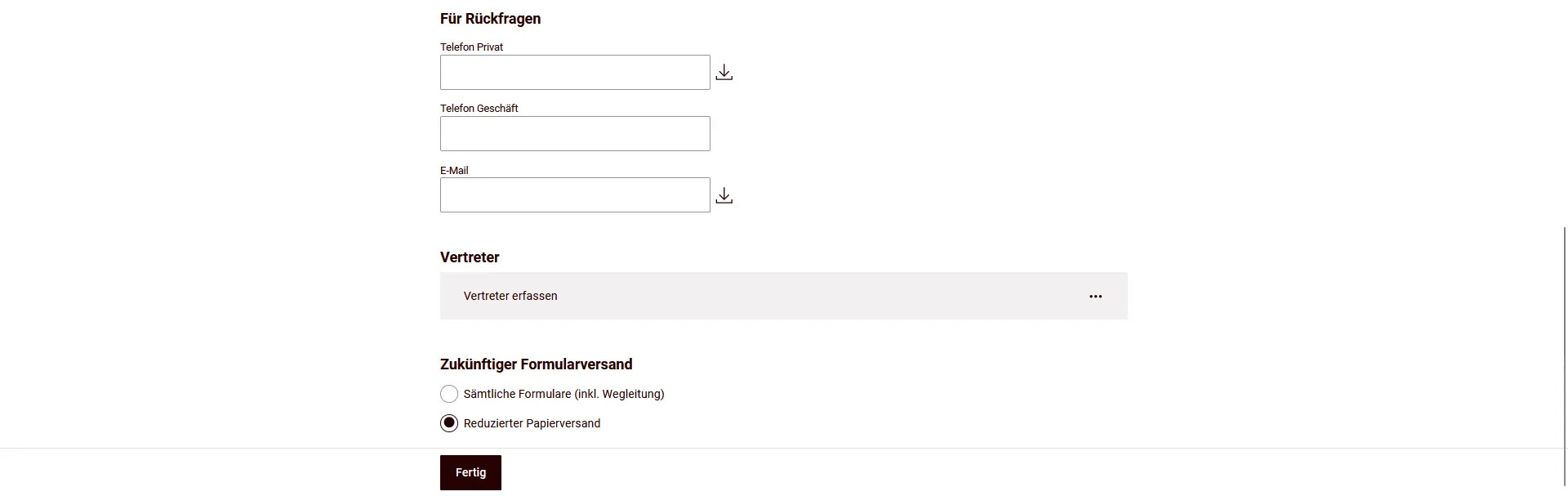
Inscris l’IBAN d’un compte suisse sur lequel les éventuels remboursements d’impôts doivent être versés. En outre, tu peux indiquer des numéros de téléphone et une adresse e-mail pour que l’administration fiscale puisse te contacter en cas de questions.
En option, tu peux saisir un représentant, par exemple si ta déclaration d’impôts est remplie par une tierce personne.
Lors de l’envoi futur du formulaire, tu peux choisir de continuer à recevoir tous les documents par la poste ou de préférer l’envoi papier réduit.
Si toutes les données sont correctes, tu termines les données de base en cliquant sur “Terminé” et tu retournes à l’aperçu.
Données personnelles du contribuable
Dans la section “Personnes et ménage”, tu saisis les données personnelles des personnes assujetties à l’impôt.
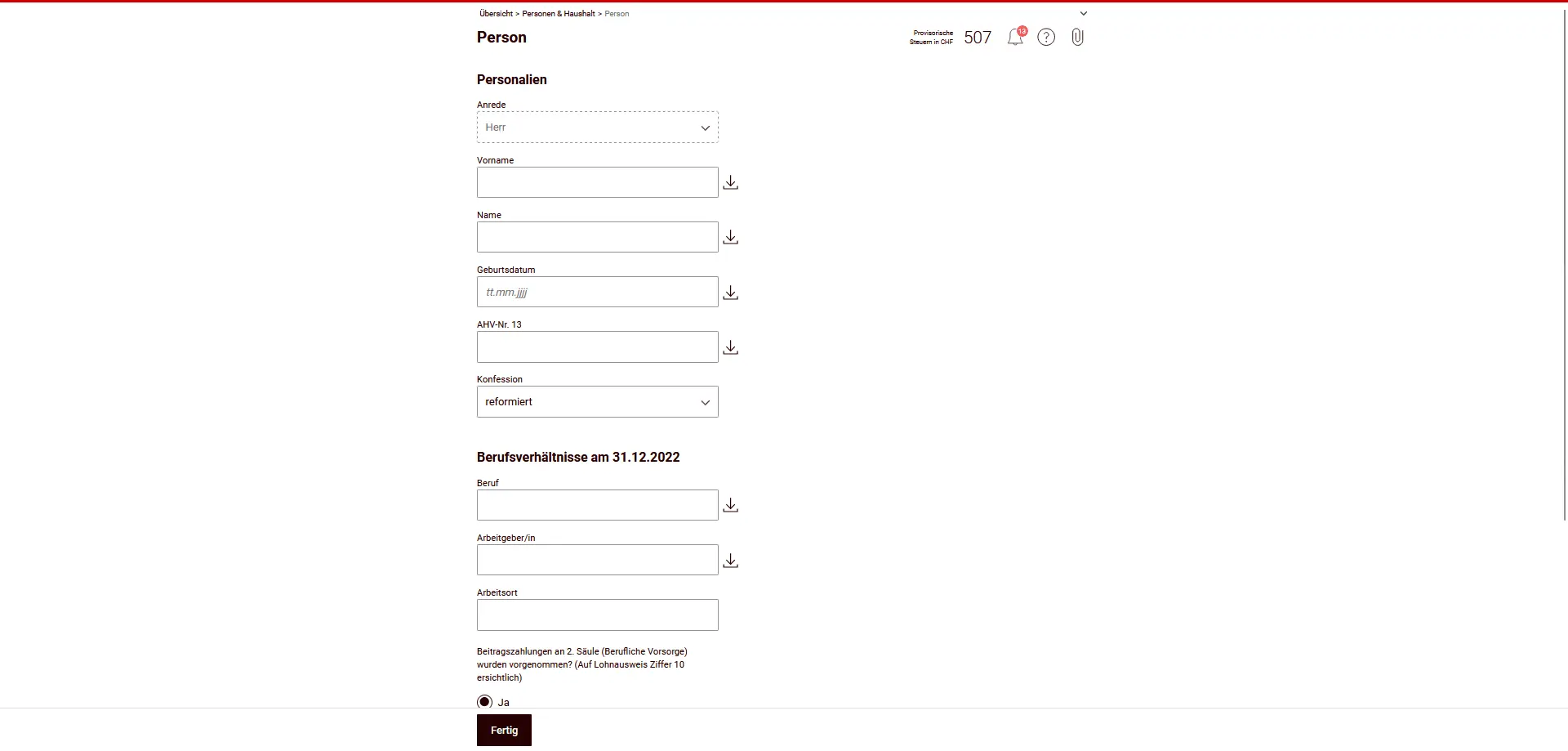
Vérifie d’abord les informations personnelles comme la formule de politesse, le prénom et le nom, la date de naissance ainsi que le numéro AVS. Ces informations sont pertinentes pour l’attribution claire de ta déclaration d’impôt et doivent être correctes et complètes.
En outre, tu donnes des informations sur ta confession. Cette information est utilisée pour l’impôt ecclésiastique et n’est pertinente que si tu appartiens à une église qui perçoit des impôts.
Informations professionnelles
Dans la partie inférieure du formulaire, tu indiques ta situation professionnelle au 31 décembre de l’année fiscale. Ça comprend:
- Profession
- Employeur/euse
- Lieu de travail
Si des cotisations au 2e pilier (prévoyance professionnelle) sont indiquées sur ton certificat de salaire, confirme la question correspondante selon les indications figurant sur le certificat de salaire.
Si toutes les informations sont complètes, termine l’inscription en cliquant sur “Terminé”.
Informations sur les enfants
Les enfants sont également saisis dans la section “Personnes et ménage”. Pour chaque enfant, tu crées une entrée séparée.
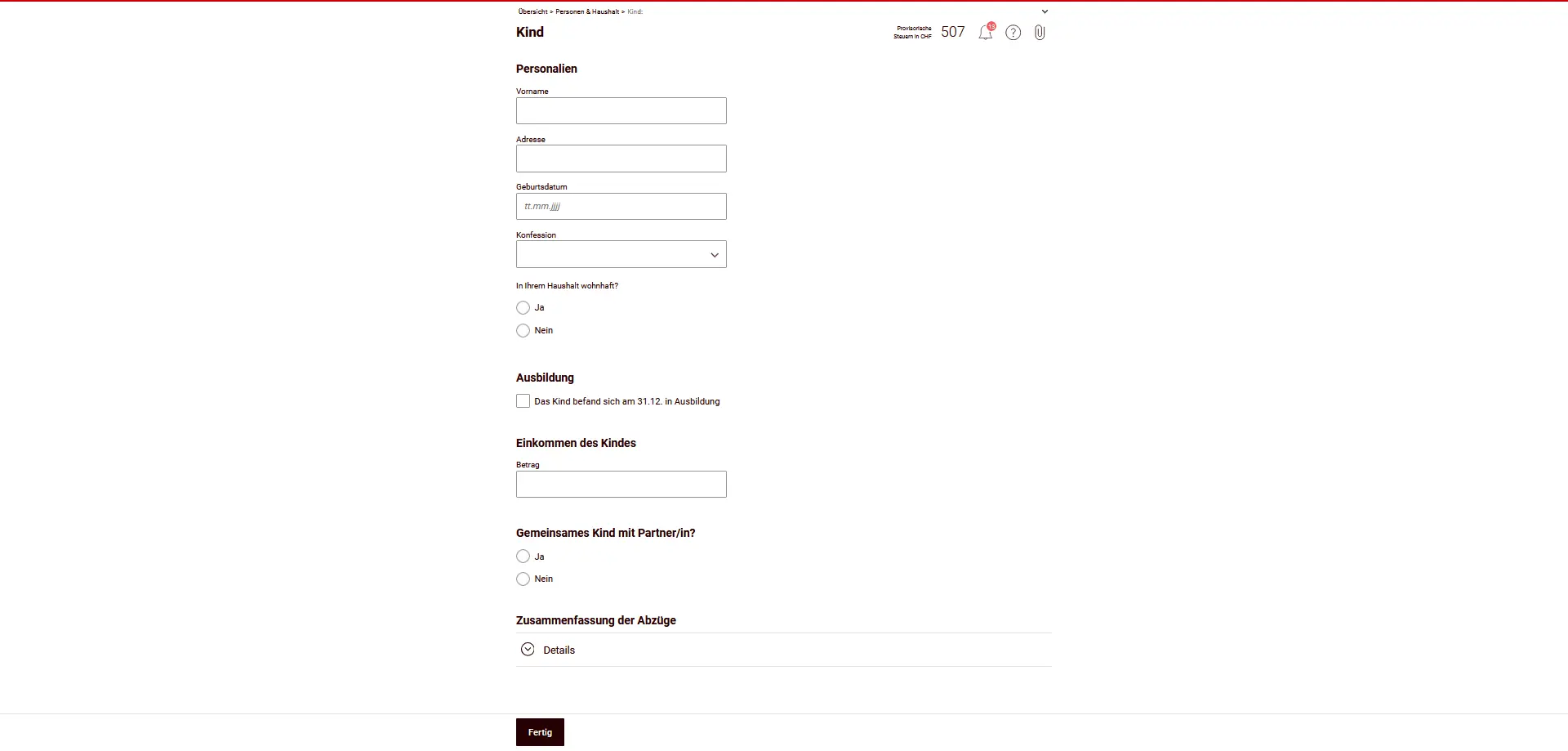
Saisie d'un enfant avec des informations sur sa formation, ses revenus et son appartenance à un ménage
Saisis les données personnelles de l’enfant comme le prénom, l’adresse, la date de naissance et la confession. Indique en outre si l’enfant vit dans ton ménage.
Études et revenus
Si l’enfant était en formation au 31 décembre de l’année fiscale, coche l’option correspondante. Cette information est importante pour les déductions fiscales.
Si l’enfant a gagné un revenu personnel, inscris-le dans le champ prévu à cet effet.
Enfant commun
Pour les couples mariés ou les partenariats enregistrés, tu indiques s’il s’agit d’un enfant commun. Cette information influence l’attribution des déductions.
A la fin, tu vois un résumé des déductions qui résultent des informations sur l’enfant. Vérifie ces informations et termine l’inscription en cliquant sur “Terminé”.
Une fois que toutes les informations sur les personnes et le ménage ont été saisies, tu peux continuer en bas en cliquant sur “Continuer à travailler” ou revenir à l’aperçu général en cliquant sur “Aperçu”.
Étape 5: Revenus et frais professionnels
Dans le chapitre “Travail”, tu saisis tous les revenus provenant d’une activité professionnelle ainsi que les frais professionnels correspondants. Les indications se font séparément par personne.
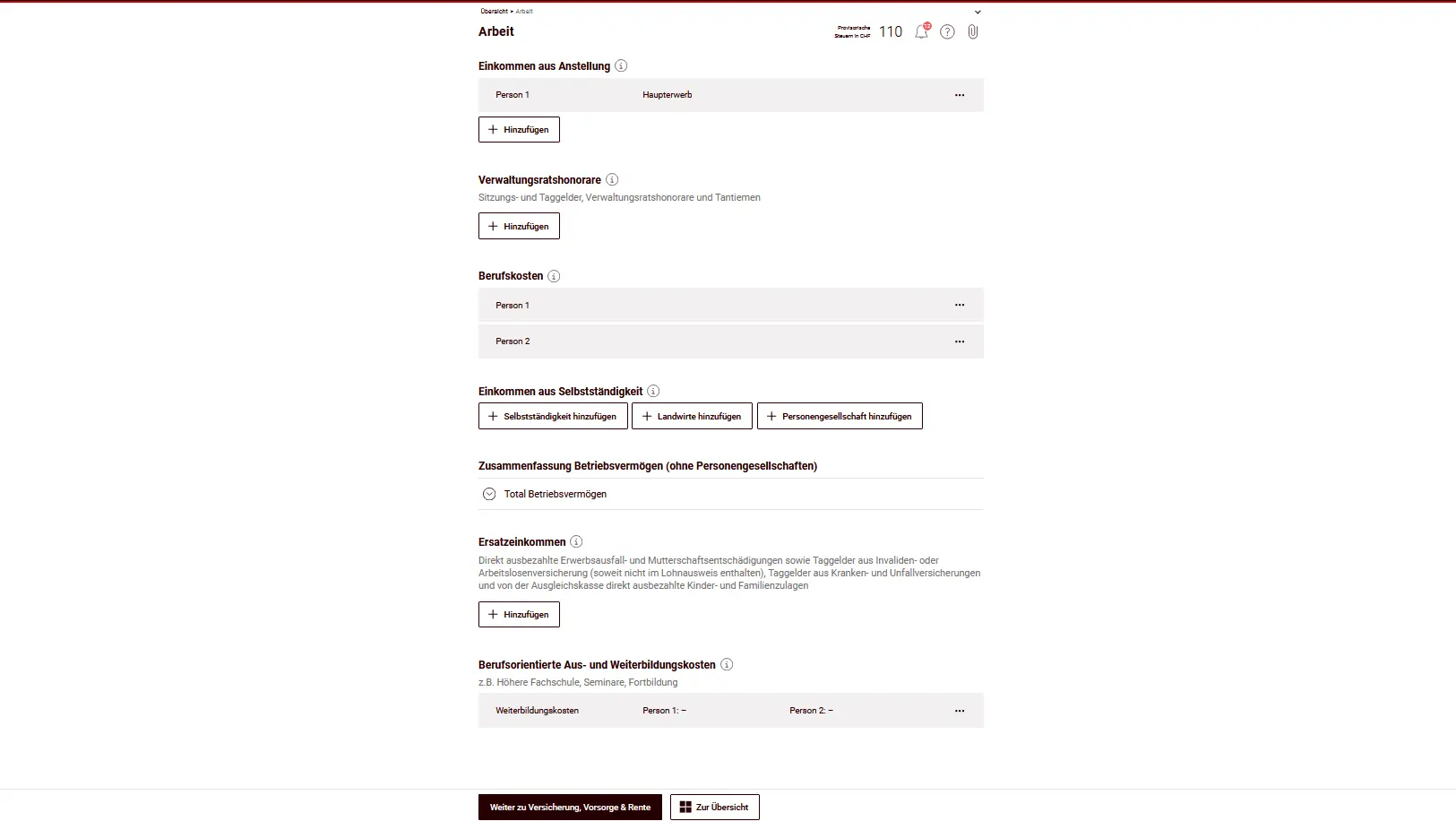
Aperçu de la section Travail avec les revenus de l'emploi, du travail indépendant et les frais professionnels
Revenu d’emploi
Sous “Revenu de l’emploi”, tu saisis le salaire de l’activité salariée selon le certificat de salaire.
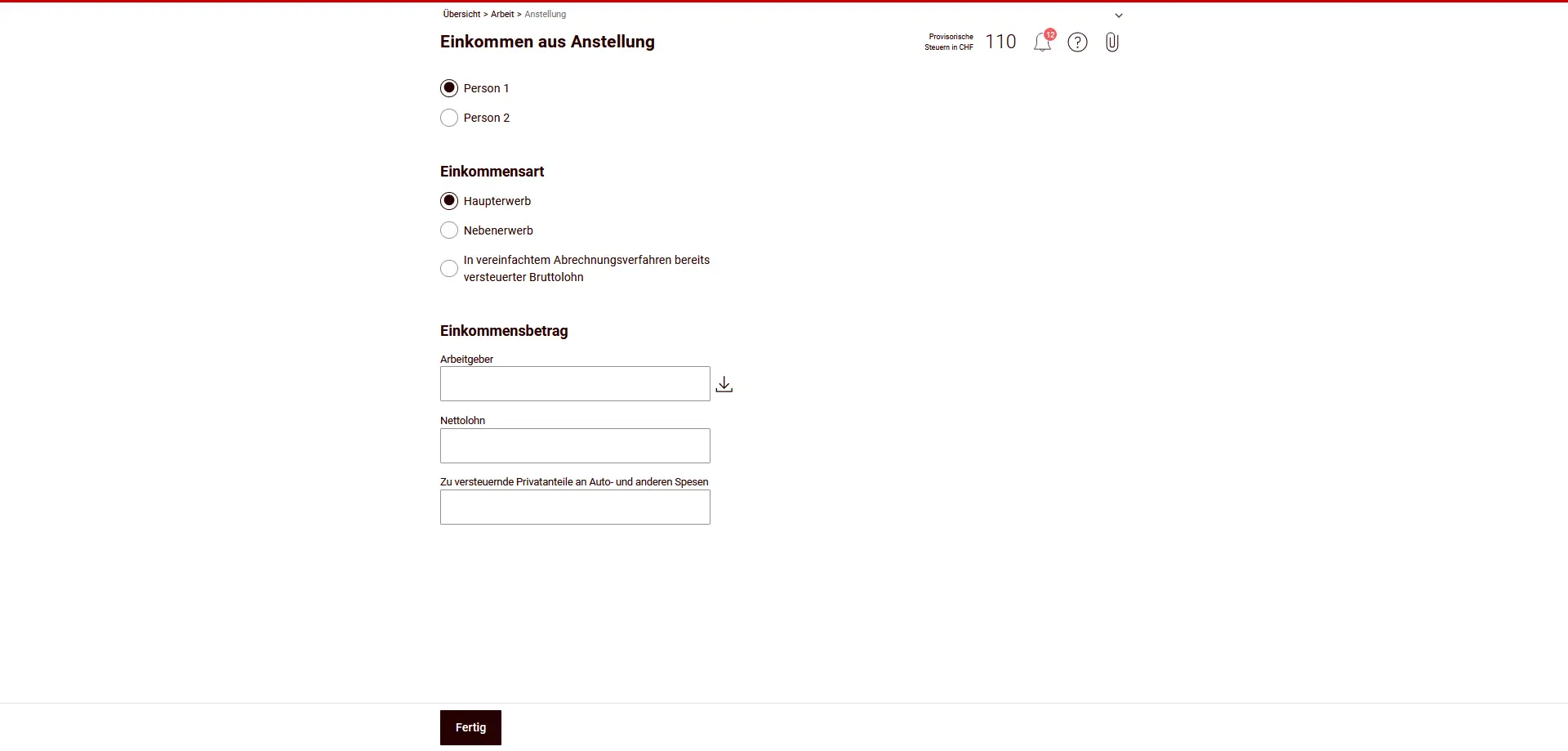
Choisis d’abord la personne (par ex. personne 1 ou personne 2). Ensuite, indique le type de revenu:
- Activité principale
- Activité secondaire
- Salaire brut déjà imposé dans le cadre de la procédure de décompte simplifiée
Inscris ensuite les données relatives au revenu:
- Employeur
- Salaire net
- Parts privées imposables des frais de voiture et autres frais (si disponibles)
Les montants doivent correspondre à ceux du certificat de salaire. Si tu as plusieurs employeurs, tu saisis une entrée séparée pour chaque emploi.
Termine l’inscription en cliquant sur “Terminé”.
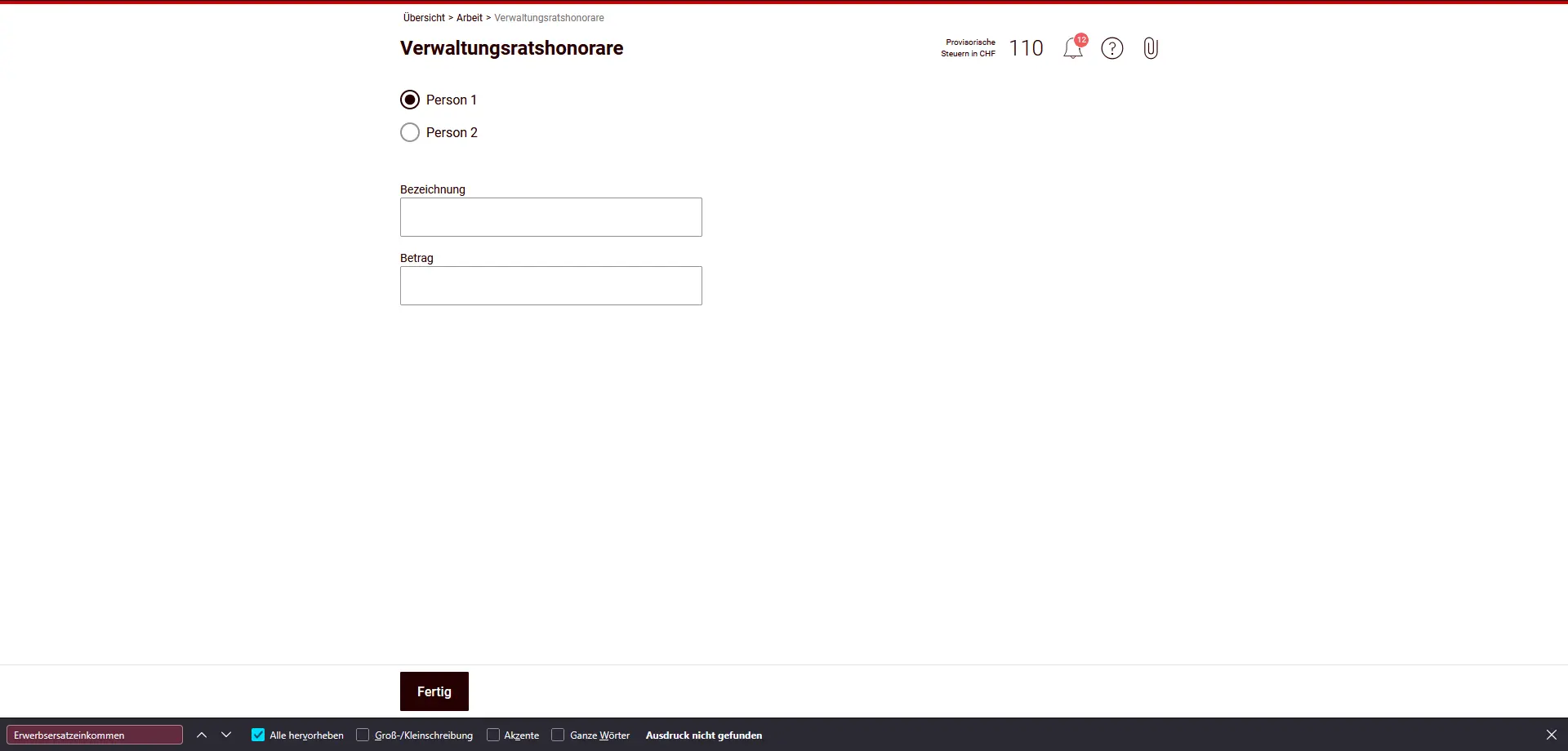
Honoraires administratifs
Les indemnités de réunion et journalières, les honoraires du conseil d’administration ainsi que les tantièmes doivent être saisis ici séparément.
Frais professionnels
A chaque revenu d’emploi correspondent des frais professionnels. Tu les saisis séparément par personne.
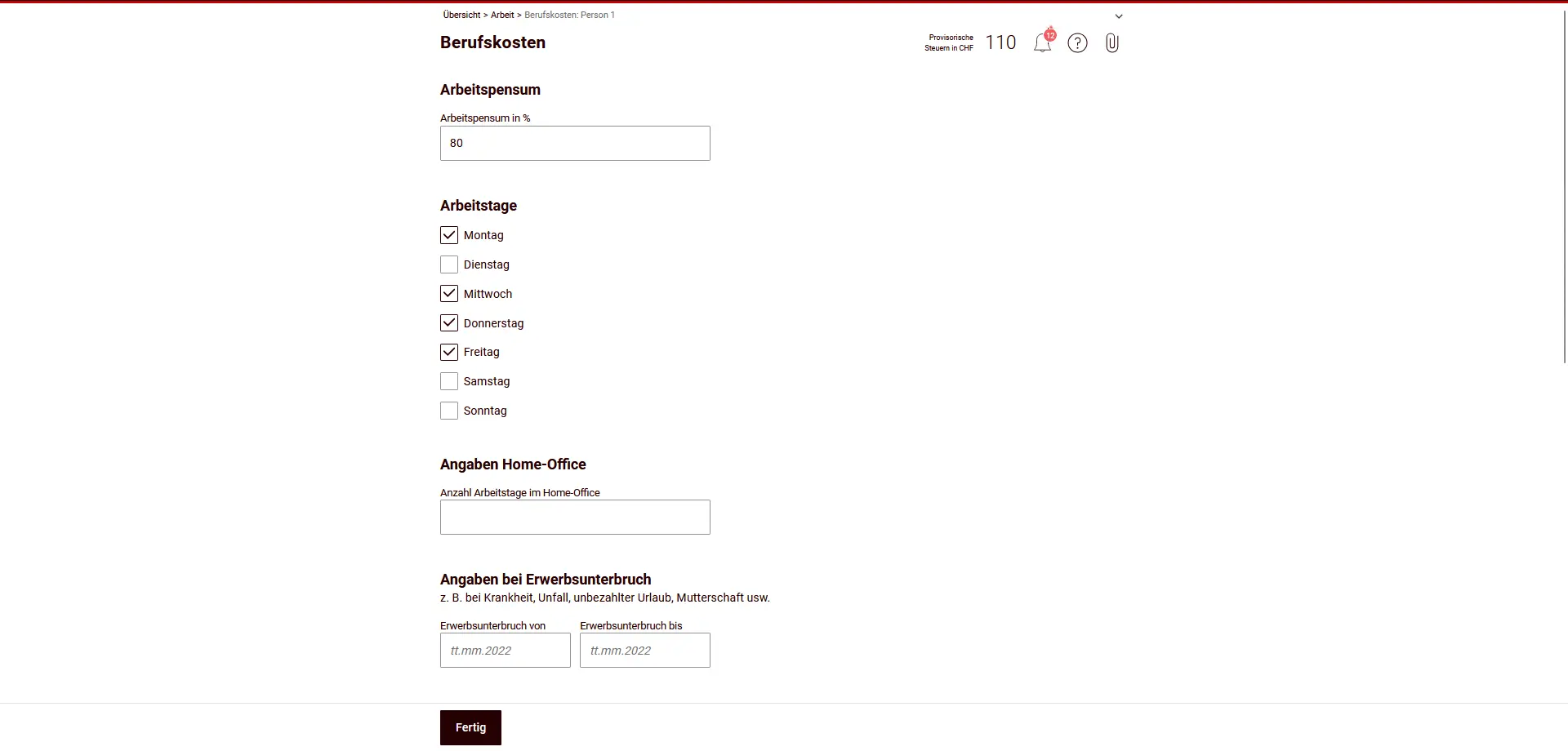
Indications sur la charge de travail, les jours de travail et le home office pour le calcul des frais professionnels
Ouvre la section “Frais professionnels” pour la personne concernée.
Taux d’occupation
Indique le temps de travail moyen pendant l’année fiscale en pourcentage.
Dans l’exemple suivant, le taux d’occupation est de 80% (temps partiel).
Jours de travail
Sélectionne les jours de travail effectifs par semaine. Ces données sont pertinentes pour le calcul des frais de déplacement ainsi que des frais supplémentaires pour les repas pris à l’extérieur.
Bureau à domicile
Si tu as travaillé en home-office pendant l’année fiscale, indique le nombre de jours de travail en home-office. Cette indication influence le calcul des frais professionnels.
Interruption de l’activité professionnelle
S’il y a eu une interruption de l’activité professionnelle pendant l’année fiscale (par exemple maladie, accident, congé non payé ou maternité), saisis la période ici. L’interruption est prise en compte dans le calcul.
Informations complémentaires et calcul des frais professionnels
Saisis les frais professionnels supplémentaires et vois le calcul automatique des dépenses professionnelles totales.
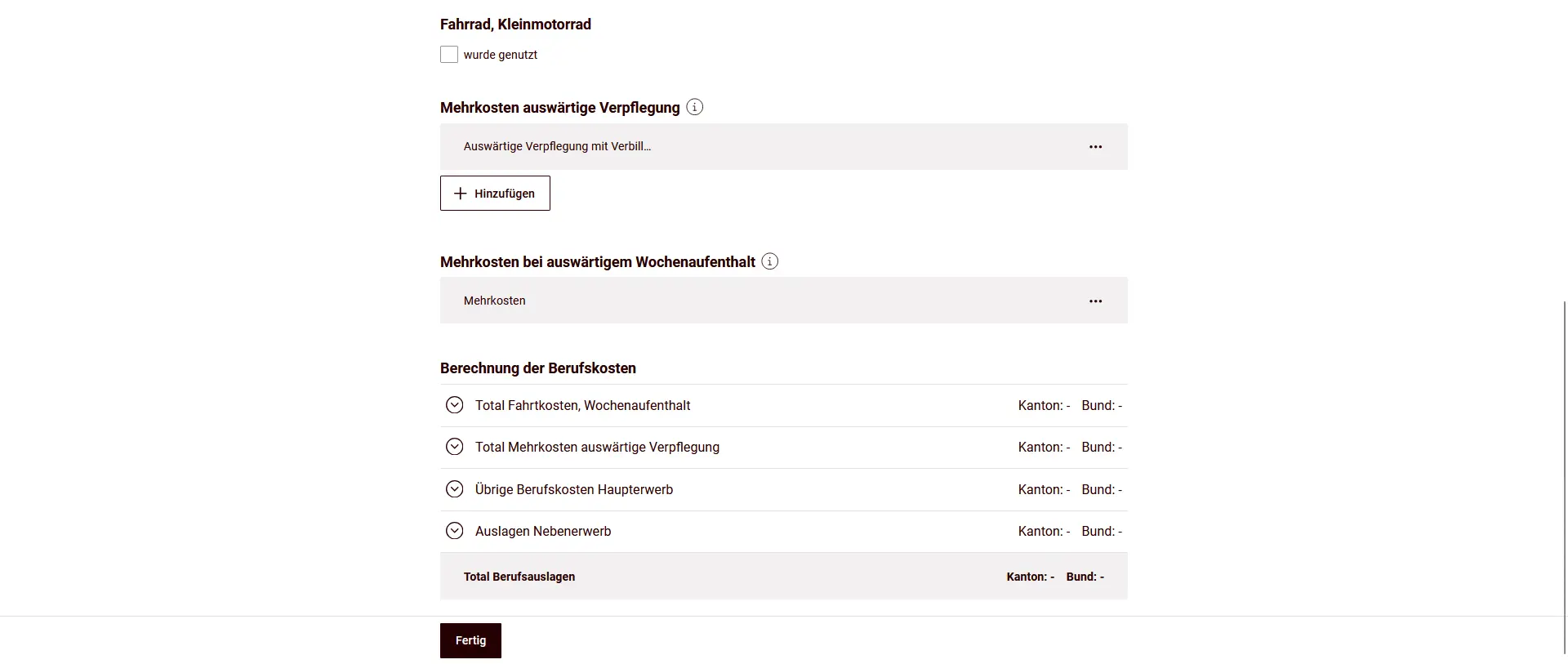
Vélo / petite moto
Si tu as utilisé un vélo ou une moto pour te rendre au travail, active l’option correspondante.
Frais supplémentaires pour les repas pris à l’extérieur
Tu saisis ici les frais supplémentaires pour les repas pris à l’extérieur, si le retour à la maison n’était pas possible ou raisonnable à midi. Le système prend automatiquement en compte les forfaits autorisés.
Frais supplémentaires en cas de séjour hebdomadaire à l’extérieur
Si tu as dû passer la nuit à l’extérieur pendant la semaine pour des raisons professionnelles, tu peux saisir ici les frais supplémentaires correspondants.
Calcul des frais professionnels
A la fin du formulaire, tu verras le résumé:
- Total des frais de déplacement / séjour hebdomadaire
- Total des frais supplémentaires repas pris à l’extérieur
- Autres frais professionnels pour l’activité principale
- Déboursés Activité secondaire
- Total des dépenses professionnelles
Les montants sont présentés séparément pour les impôts cantonaux/communaux et l’impôt fédéral direct.
Vérifie soigneusement les données et termine la section en cliquant sur “Terminé”.
Revenu d’une activité indépendante
Si tu es travailleur indépendant, tu peux ajouter les revenus de l’auto-entreprise, de l’agriculture ou des sociétés de personnes. Les indications se font avec des formulaires séparés.
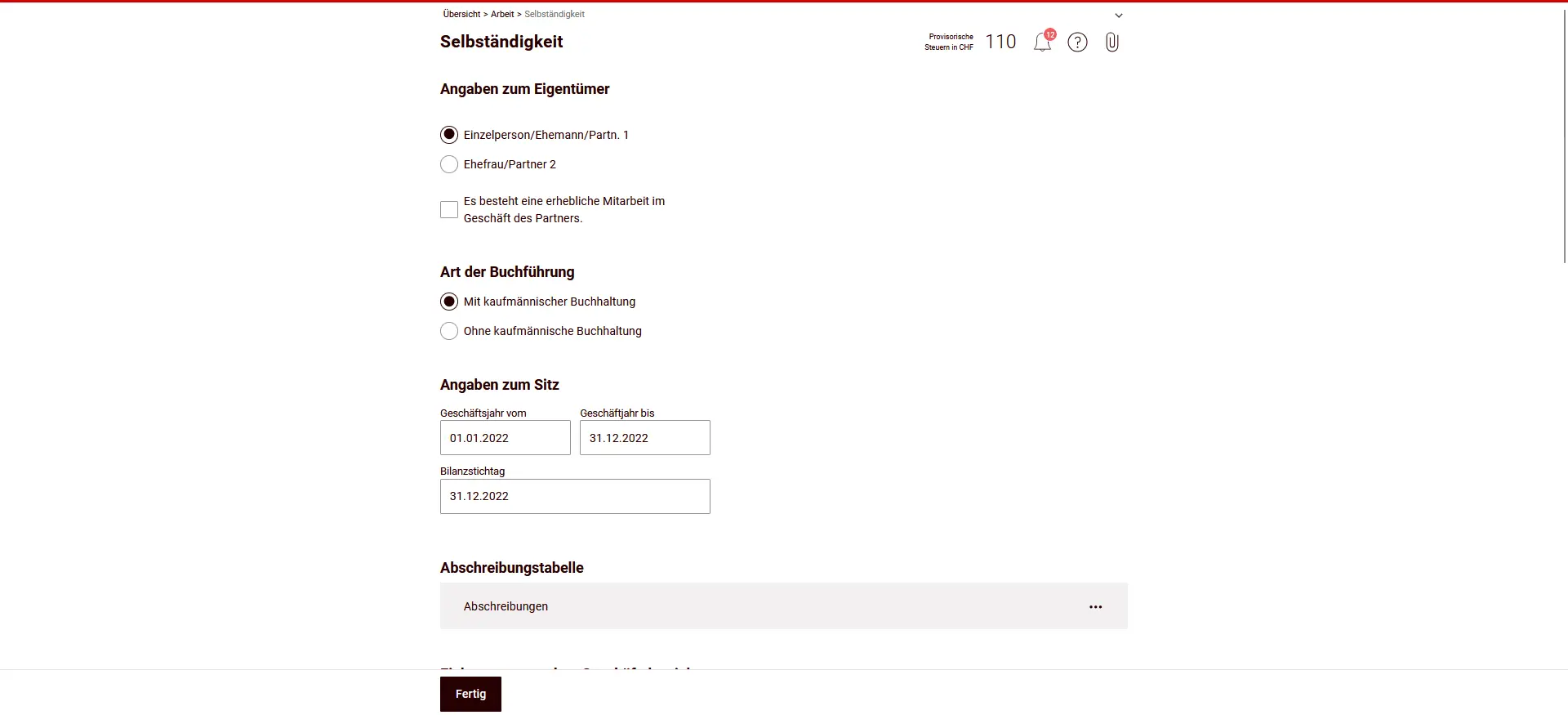
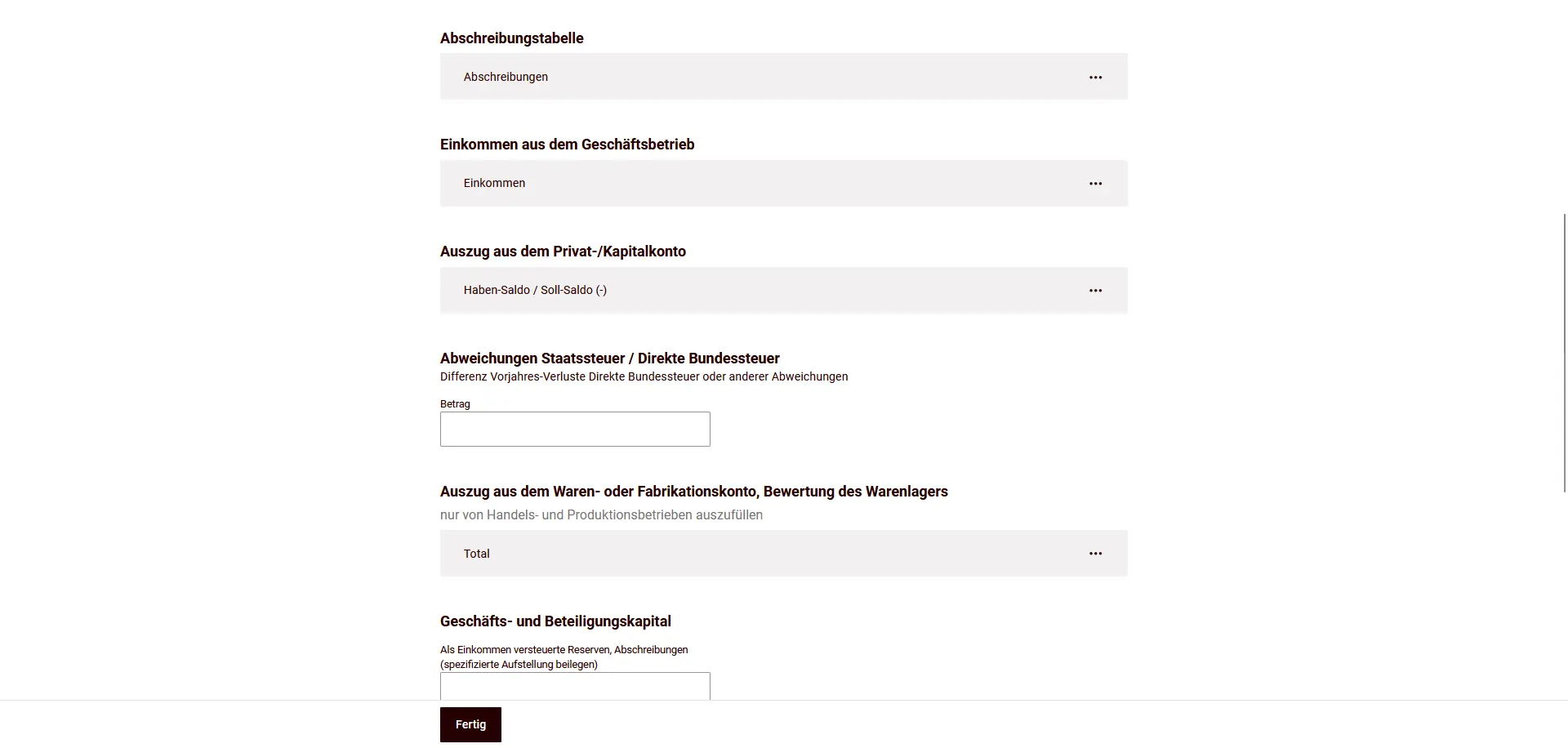
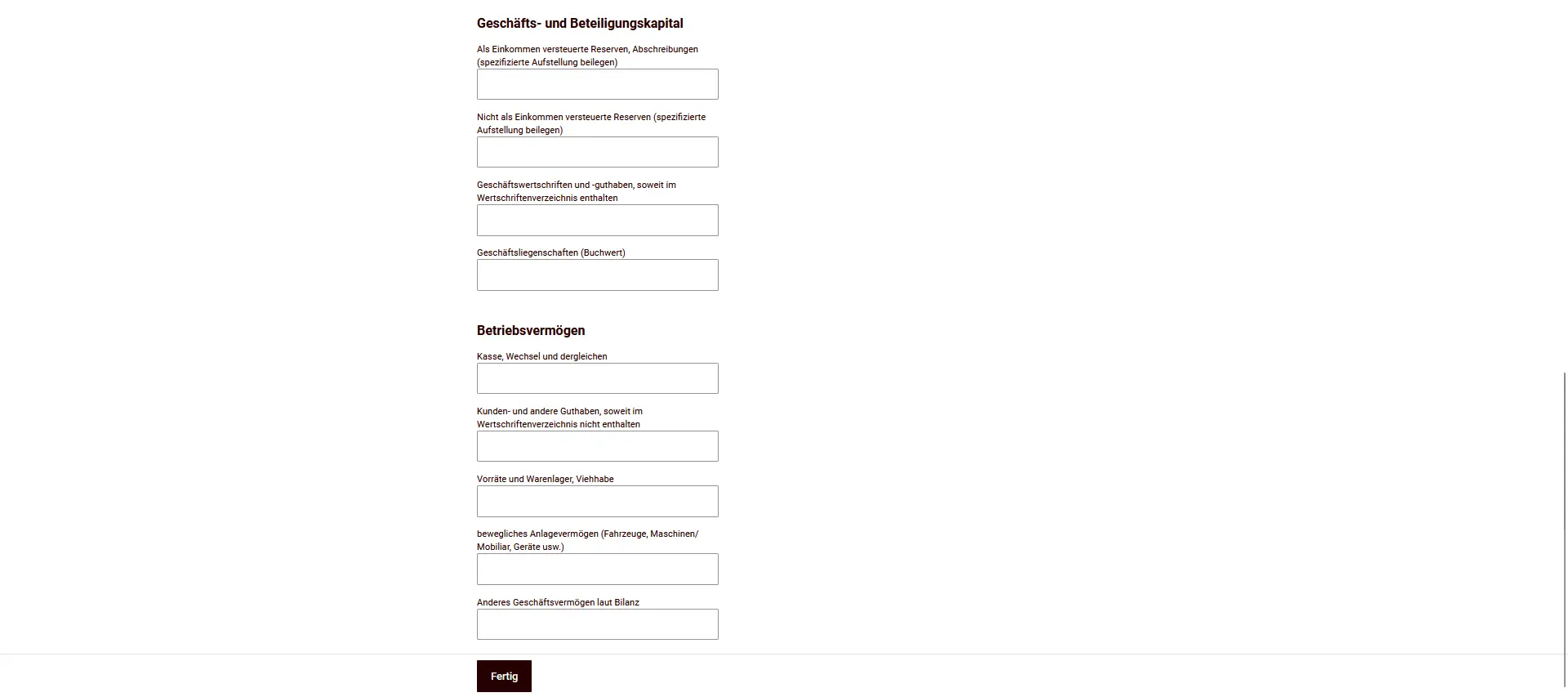
Capital commercial et capital de participation ainsi que capital d'exploitation avec postes de fortune détaillés
Revenu de remplacement
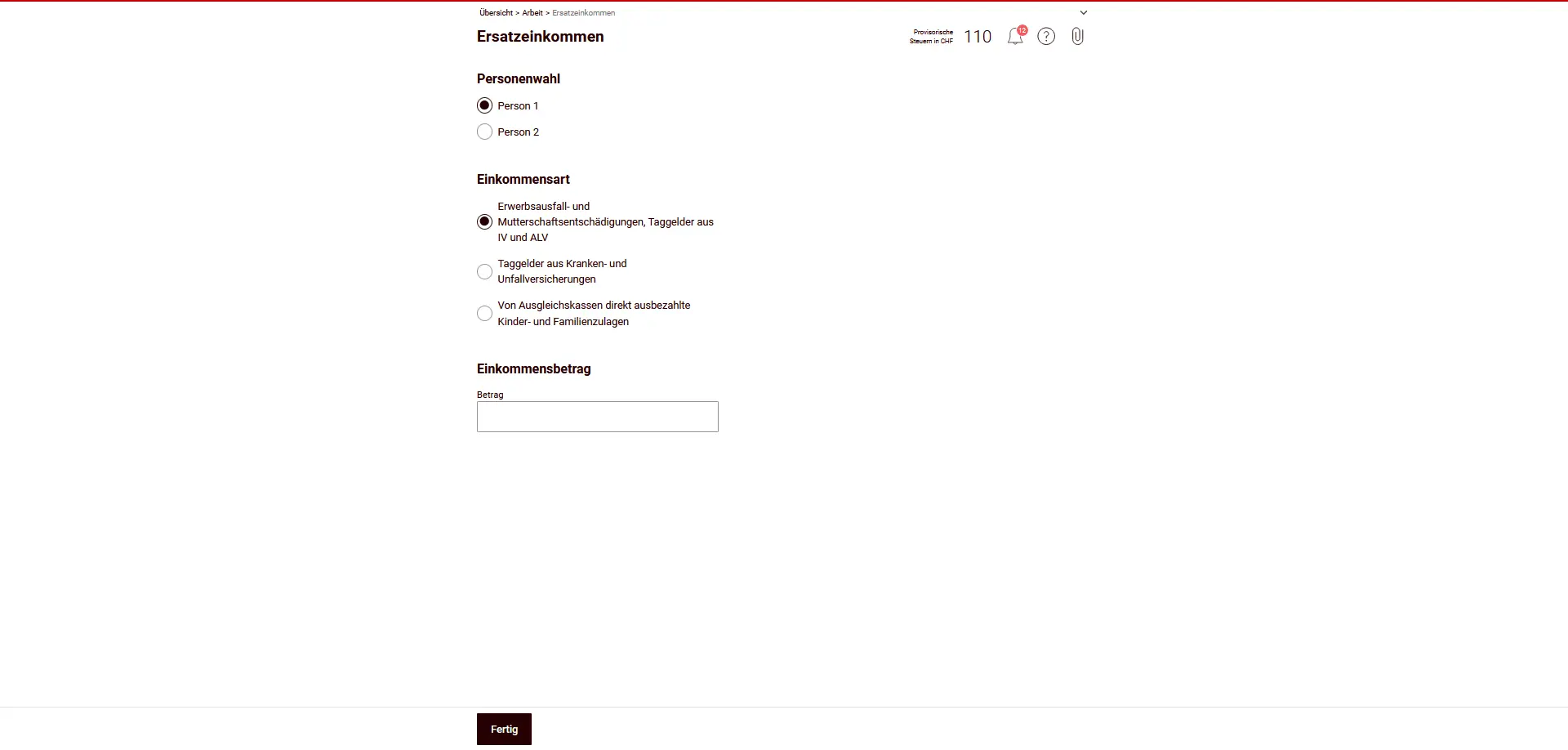
Les indemnités pour perte de gain ou de maternité versées directement ainsi que les indemnités journalières de l’assurance invalidité, chômage, maladie ou accident doivent être déclarées ici, si elles ne sont pas déjà incluses dans le certificat de salaire.
Frais de formation et de perfectionnement professionnels
Les frais de formation professionnelle continue (par ex. cours, séminaires ou écoles supérieures) peuvent être saisis ici s’ils remplissent les conditions légales.

En bas, tu peux soit revenir à l’aperçu, soit passer directement au chapitre suivant.
Prochaine étape
Et voilà, on a déjà fait une grande partie du travail.
Dans la deuxième partie de mon guide eTax-Solothurn, tout tourne autour des assurances, de la prévoyance, des retraites et de tes finances.