
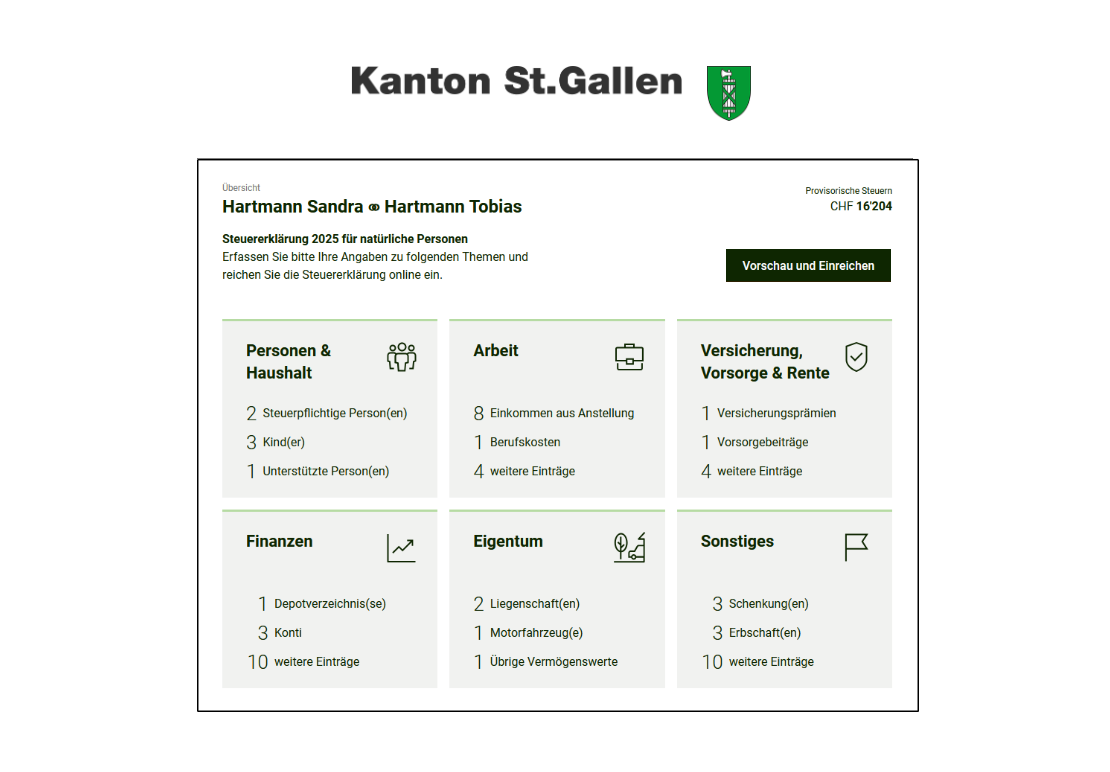
Dans la deuxième partie du guide E-Tax SG, on a rempli les tuiles Travail, Assurances/Prévoyance/Rente et Finances. La fin approche, y’a plus que 2 tuiles à traiter. On est déjà arrivé si loin, finissons le travail!
Propriété
En plus des revenus et de la fortune, l’État s’intéresse aussi à la propriété. Un clic sur la tuile suffit pour voir les trois variantes:
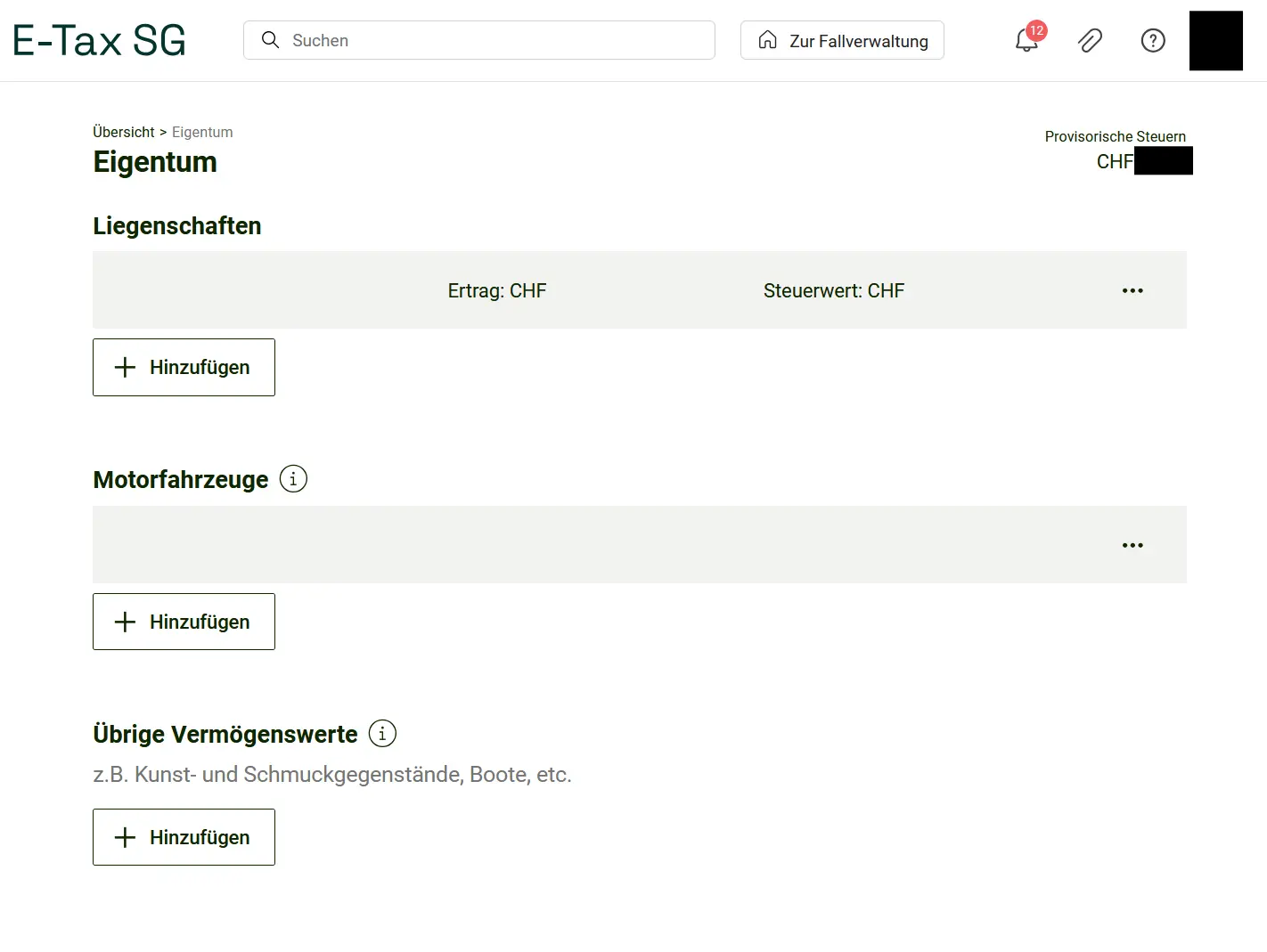
Vue d'ensemble de la tuile Propriété dans E-Tax SG avec bien immobilier, véhicule à moteur et autres valeurs patrimoniales
Les deux variantes du bas sont vite réglées: pour le véhicule à moteur, tu dois simplement indiquer la désignation, le prix d’achat et l’année d’acquisition. Pour les autres valeurs patrimoniales, uniquement la désignation et la valeur fiscale. Ça inclut les bijoux, objets d’art ou autres objets de grande valeur.
Regardons de plus près le bien immobilier. Clique sur “Hinzufügen” (Ajouter) pour accéder au menu détaillé. Pour commencer, tu saisis quelques données standard comme l’adresse et le numéro de parcelle. Ensuite viennent la valeur fiscale et la valeur locative. Tu trouves ces données sur la dernière estimation que t’as reçue de la commune. Reporte absolument les données de ce document.
D’autres informations importantes sont la détermination des charges effectives et les frais immobiliers. Pour les charges, tu peux simplement indiquer le total de l’année entière. Si elles sont exceptionnellement élevées, il est recommandé d’utiliser le bouton tout en bas pour télécharger les factures correspondantes.
Pour les frais immobiliers, tu peux choisir soit le forfait, soit les coûts effectifs. Mais dans ce cas, tu dois avoir toutes les factures correspondantes prêtes. Calcule rapidement ce qui est le plus avantageux pour toi, et choisis l’option correspondante. Une fois que t’as tout rempli, t’es prêt pour la sixième et dernière tuile!
Divers
Dans la dernière section, on trouve tout ce qui n’avait pas sa place dans les catégories précédentes.
Ça inclut les donations, héritages, contributions volontaires, dons aux partis, indemnités en capital, autres revenus et autres déductions. Comme d’habitude: clique sur le “i” si t’es pas sûr de quoi il s’agit. Ensuite, tu cliques sur le bouton “Hinzufügen” (Ajouter) et tu remplis tous les champs qui apparaissent.
Enfin, y’a encore le champ “Bemerkungen” (Remarques).
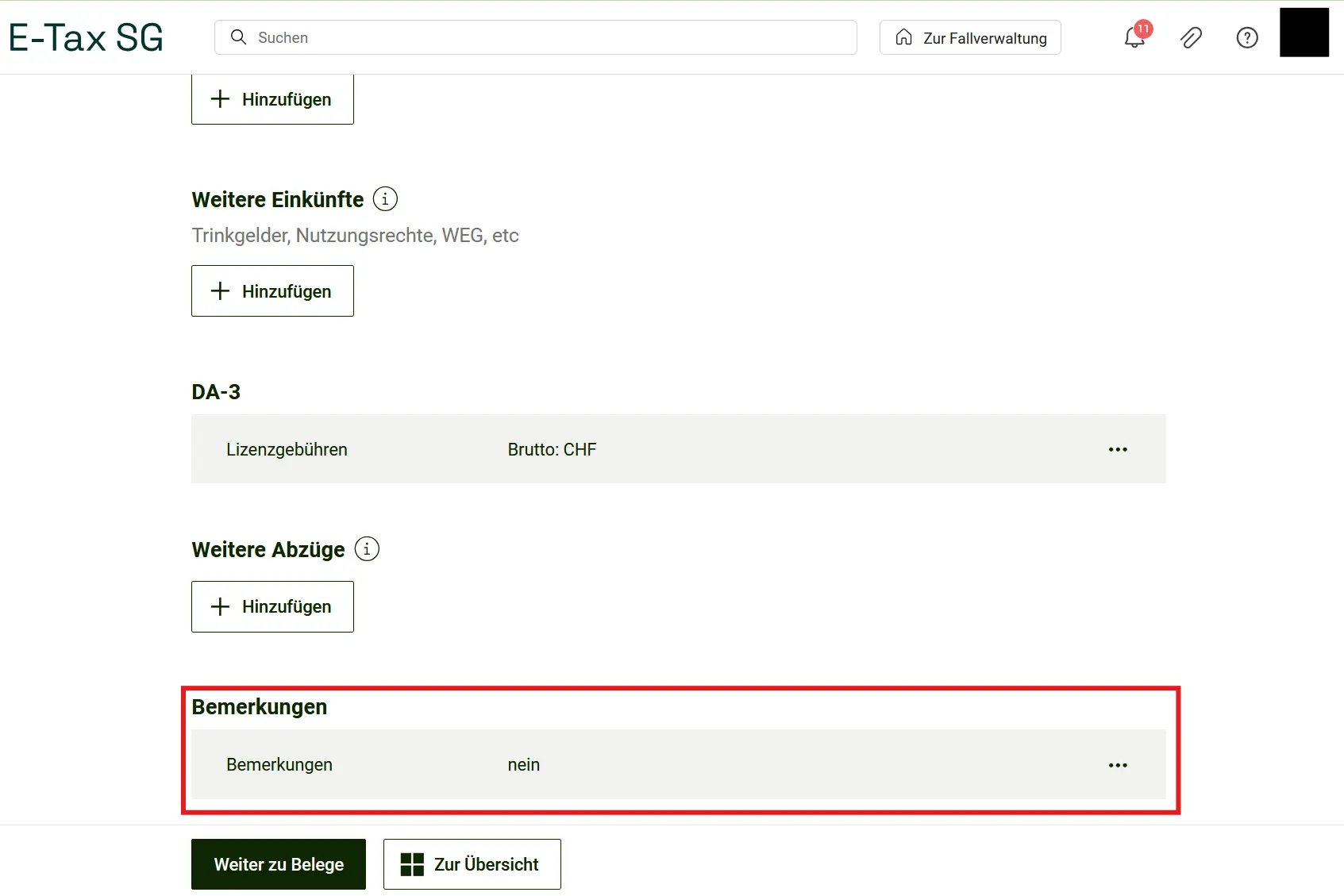
Si t’as quelque chose à communiquer à l’administration fiscale, c’est ici que ça se passe. Demander au fisc de baisser ta note, ça marche pas. Ce qui aide vraiment, c’est de remplir sérieusement et d’indiquer un maximum de déductions.
Finalisation
Si t’as téléchargé tous tes justificatifs, t’as maintenant terminé. Mais t’as pensé à tout? Le programme t’aide!
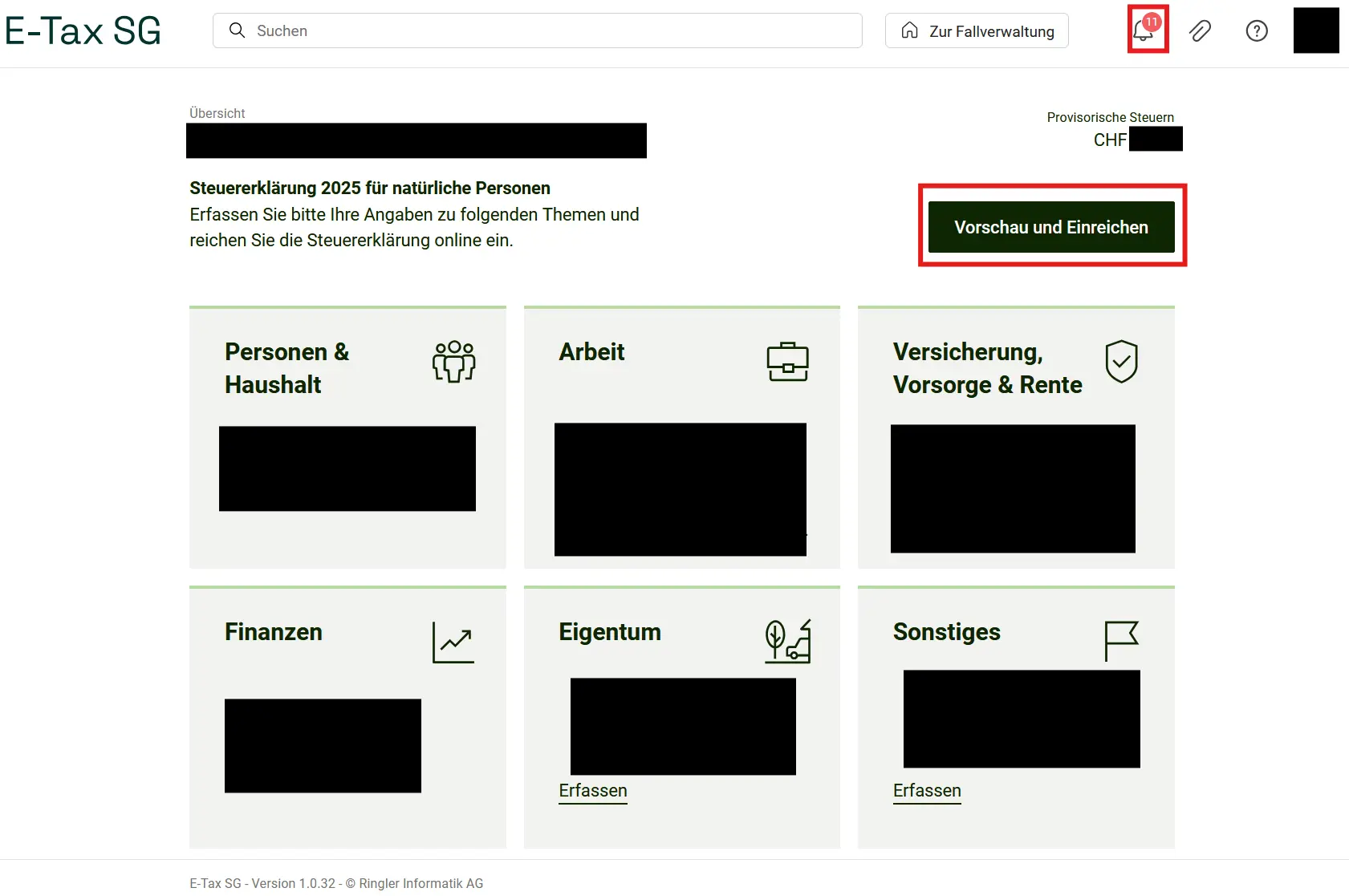
En haut à droite, tu vois le symbole de la cloche. Le chiffre 11 signifie dans ce cas qu’il manque encore 11 éléments ou qu’ils doivent encore être complétés. Un clic dessus te montre exactement de quoi il s’agit. Tu peux ensuite traiter chaque point un par un.
Quand y’a plus de points ouverts, tu peux cliquer sur le bouton “Vorschau und Einreichen” (Aperçu et soumettre). Tu vois maintenant exactement combien d’impôts tu devras payer, pour autant que l’administration fiscale évalue tout comme tu l’as indiqué. Maintenant, t’as plus qu’à appuyer sur le dernier bouton tout en bas et félicitations, ta déclaration d’impôt est soumise!