

C’est à nouveau le moment: au début de l’année, l’administration fiscale t’envoie une lettre avec les données d’accès pour la déclaration d’impôts. Pas de panique, avec TaxMe-Online, c’est étonnamment simple. Et avec quelques astuces, tu t’épargneras beaucoup d’ennuis (et peut-être même un peu d’impôts).
Étape 1: Accéder à TaxMe-Online
Tu trouveras ici la page de connexion à TaxMe-Online.
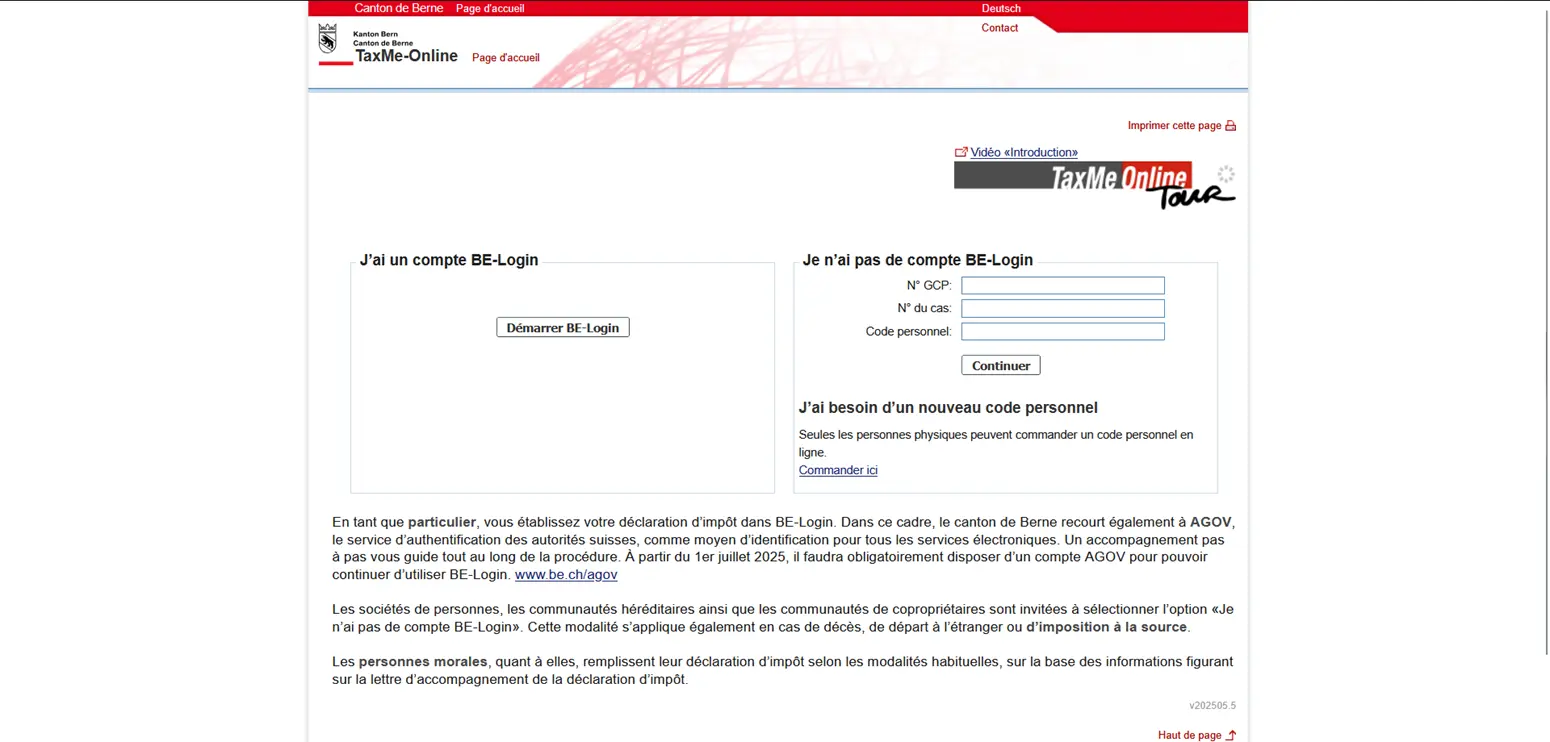
Page d'accueil de TaxMe-Online dans le canton de Berne avec BE-Login et champs de saisie pour le numéro ZPV, le numéro de cas et le code ID
Crée un nouveau BE-Login ou connecte-toi avec tes données de login existantes de la lettre administrative fiscale.
Note que depuis le 01.07.2025, le passage à AGOV Login est nécessaire pour pouvoir continuer à utiliser le BE-Login. Voir be.ch/agov pour plus d’informations.
Démarre l’application, scanne le code QR avec ton smartphone et tu es dedans.
Conseil: garde bien le code de récupération d’AGOV. Tu pourras ainsi restaurer ton compte à tout moment si tu perds l’accès.
Étape 2: Données de l’année précédente et enregistrer
Si tu les as déjà remplis en ligne l’année précédente, certaines entrées comme les comptes bancaires sont déjà pré-enregistrées. Il te suffit de les vérifier et de les compléter.
Tu peux interrompre le traitement de ta déclaration d’impôt aussi souvent que tu le souhaites. Tes saisies sont automatiquement enregistrées.
Tu n’es pas sûr(e) de certaines étapes? Tu trouveras de l’aide dans le guide électronique qui est lié au symbole rouge “i” sur chaque page.
Étape 3: Formulaire “Personnes imposables”
Lorsque tu commences ta déclaration d’impôts, tu arrives automatiquement sur la page des données de base concernant ta personne. Certaines informations, comme le nom ou l’adresse, sont déjà pré-remplies. Il vaut la peine de les vérifier soigneusement et de compléter les informations manquantes.

Aperçu des données de base dans TaxMe-Online avec les informations personnelles pour la déclaration d'impôts dans le canton de Berne
Si ton état civil est marié ou en partenariat enregistré, tu seras invité sur la page suivante à saisir également les données de ton partenaire. L’administration fiscale s’assure ainsi que vos revenus et patrimoines communs sont correctement enregistrés.
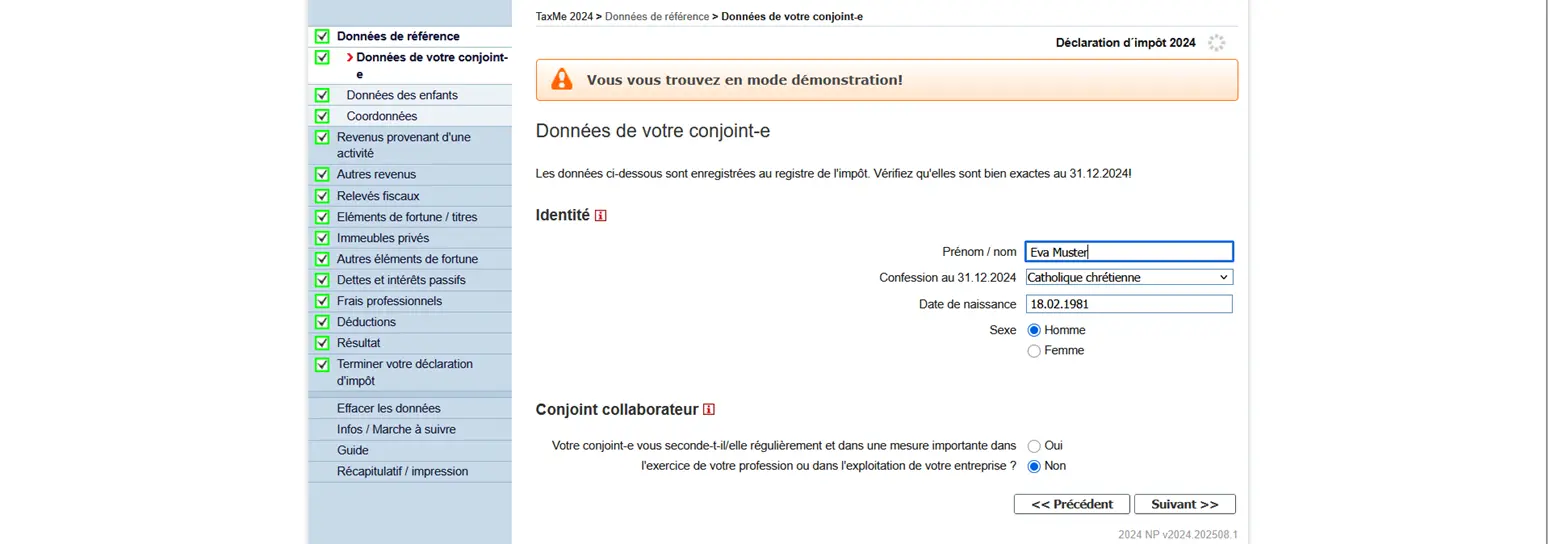
Masque 'Données du partenaire' dans TaxMe-Online avec données personnelles et informations sur l'activité professionnelle du conjoint
Pour t’orienter, la navigation sur le côté gauche de l’écran t’aidera. Les différents symboles ont la signification suivante:
- Crayon: modifier l’entrée (compléter / corriger)
- Corbeille: supprimer l’inscription
- Flèche: le formulaire est encore en cours de traitement
- Crochet vert: le formulaire est terminé
- Case grise: le formulaire n’a pas été activé en raison de tes données
- Point d’exclamation: le formulaire ne peut pas être terminé en raison d’une saisie erronée / manquante
- Point d’interrogation: une saisie inhabituelle a été détectée sur ce formulaire. Cependant, ce message n’est qu’une indication; tu peux quand même terminer ta déclaration d’impôt.
Enfants
Dans ce tableau, seuls les enfants dont tu assumes l’entretien ou les frais de formation doivent être saisis.
Complète ou corrige le tableau si des informations manquent ou ne sont plus valables.
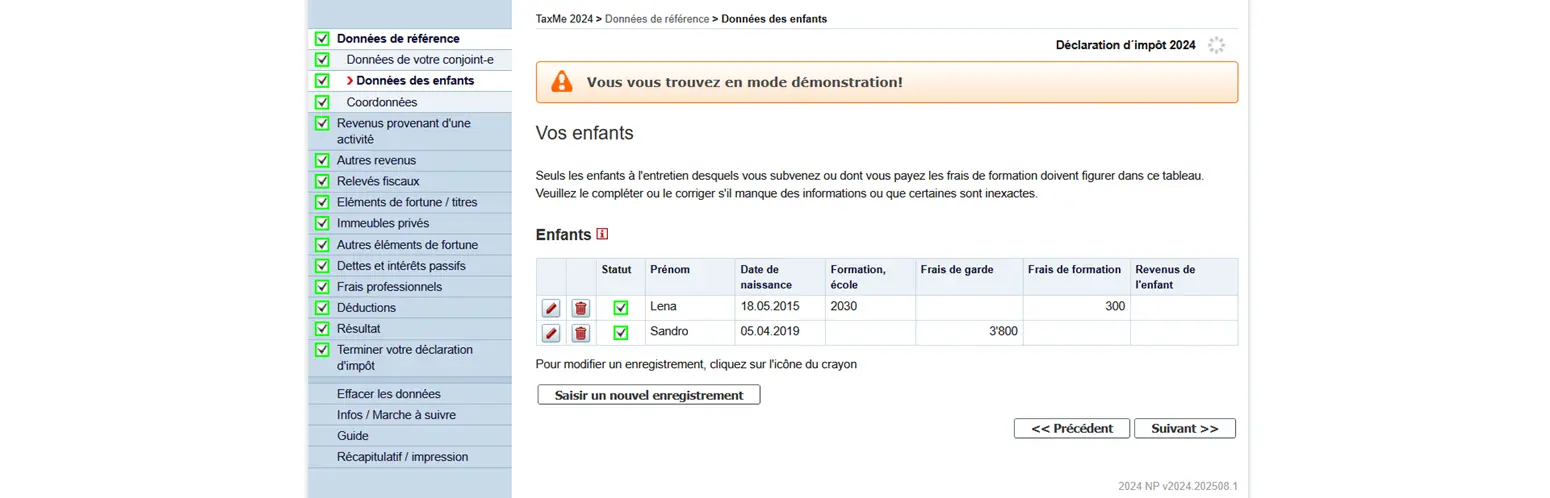
Aperçu des informations sur les enfants dans TaxMe-Online, y compris la date de naissance, les frais de garde et les frais de formation
En plus des données de base sur tes enfants, tu peux indiquer les coûts de la garde des enfants par des tiers, les revenus de l’enfant, ainsi que les coûts de formation.
En outre, tu dois faire valoir ici ta déduction.

Formulaire détaillé pour saisir un enfant dans TaxMe-Online avec durée de formation, frais de garde et déduction pour enfant
Coordonnées de contact
Remplis tes coordonnées sur cette page pour que d’éventuelles questions te parviennent si besoin.
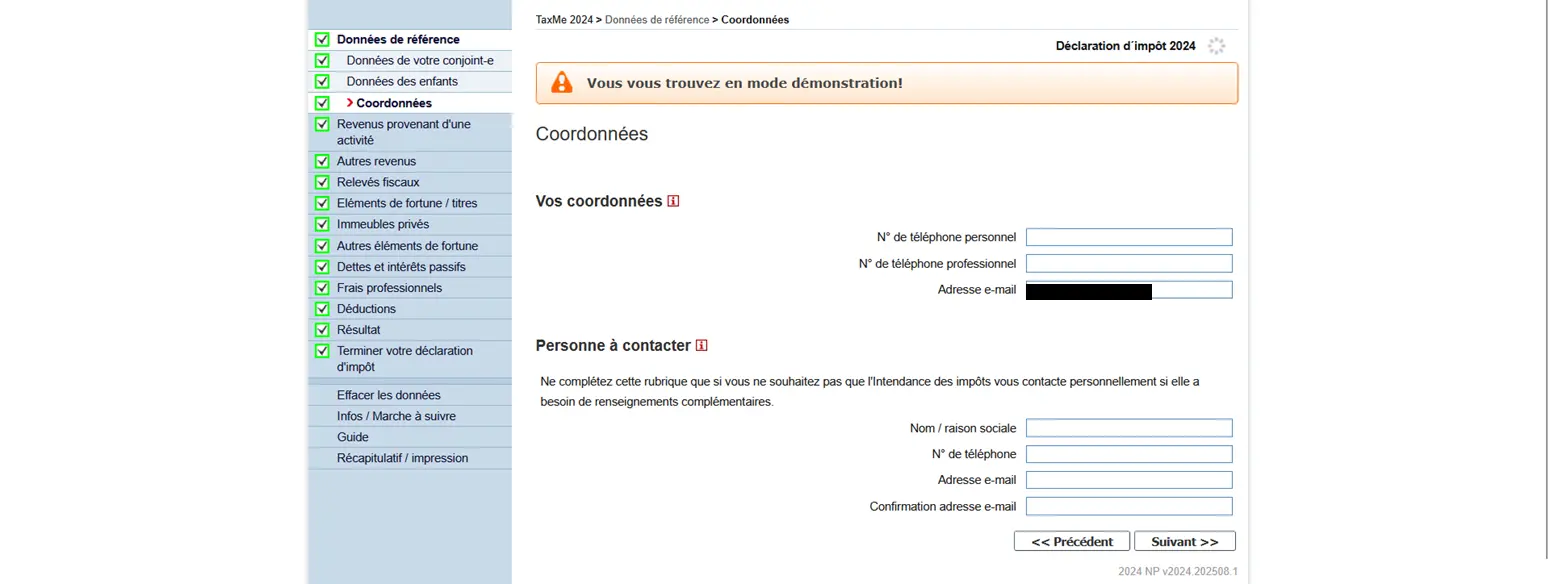
Coordonnées dans TaxMe-Online pour la déclaration d'impôts avec validation par e-mail pour les questions de l'administration fiscale
Étape 4: Revenu d’activité
Une fois que tu as saisi tes données personnelles, tu passes à l’étape des revenus. Dans cette section, tu déclares tous les revenus que ton partenaire et toi avez générés au cours de l’année fiscale.
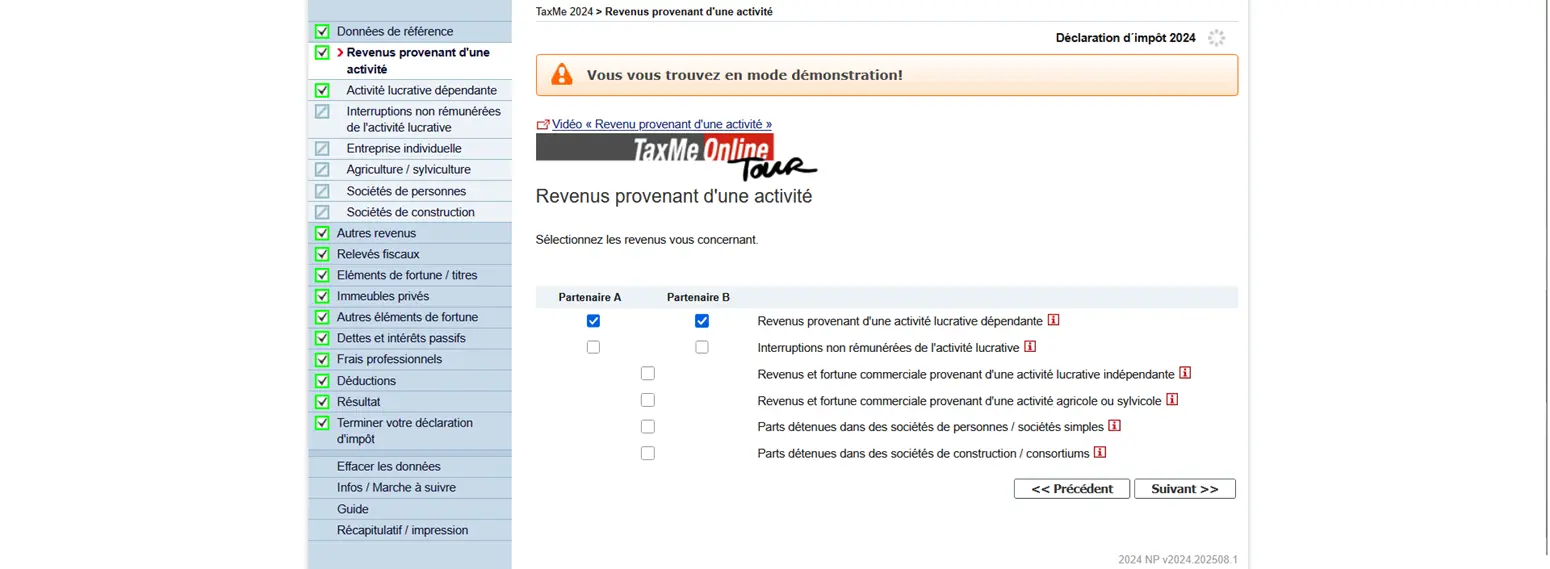
Sélection des types de revenus d'activité dans TaxMe-Online pour le travail salarié et le travail indépendant
Tu vois à gauche dans le menu de navigation le groupe “Revenu d’activité”. Ici, tu peux sélectionner les différents types de revenus:
- Activité salariée: c’est le terme officiel pour désigner le revenu d’un emploi salarié. Tu trouveras ces informations sur ton certificat de salaire, en particulier au chiffre 11 (salaire net). Les cotisations à l’AVS, à la caisse de pension et les allocations familiales sont déjà prises en compte.
- Interruption de travail non payée: tu inscris ici les phases pendant lesquelles tu n’as pas travaillé, par exemple le chômage, les congés non payés ou une longue maladie.
- Activité indépendante: si tu gères ta propre entreprise ou si tu as une activité secondaire, tu dois indiquer ici tes revenus et ta comptabilité.
- D’autres champs couvrent des cas spéciaux comme les revenus de l’agriculture, des sociétés de personnes ou des consortiums de construction.
Important: tu peux passer du formulaire du partenaire A à celui du partenaire B en haut. Tu t’assures ainsi que les deux revenus sont correctement saisis.
Si tu as déjà travaillé avec TaxMe-Online l’année précédente, de nombreuses données sont reprises automatiquement. Il te suffit de les confirmer ou, si nécessaire, de les corriger.
Activité salariée
Sous revenu dépendant, tu saisis les données de ton certificat de salaire. Dans notre exemple, nous voyons les entrées des deux partenaires:
- Le partenaire A travaille à la banque Raiffeisen avec un salaire net de 72 000 CHF
- Le partenaire B est employé par UBS, avec un salaire net de 72 000 CHF également
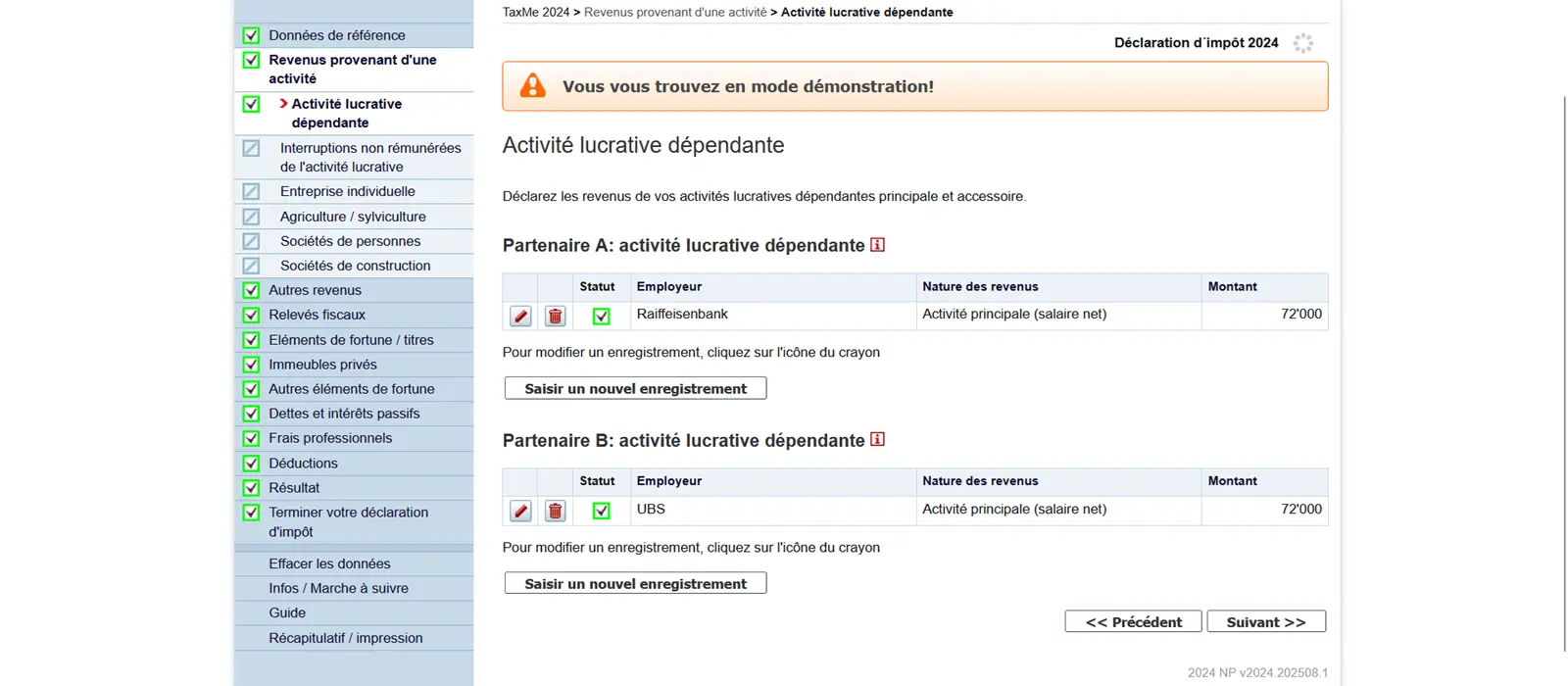
La saisie est simple:
- Clique sur “Saisir une nouvelle entrée” et saisis l’employeur, le type d’activité (principale ou secondaire) ainsi que le montant selon le certificat de salaire
- Si tu as plusieurs emplois, tu peux ajouter d’autres entrées
- Tu peux faire des modifications en cliquant sur l’icône du crayon, tu peux supprimer une entrée en cliquant sur l’icône de la corbeille
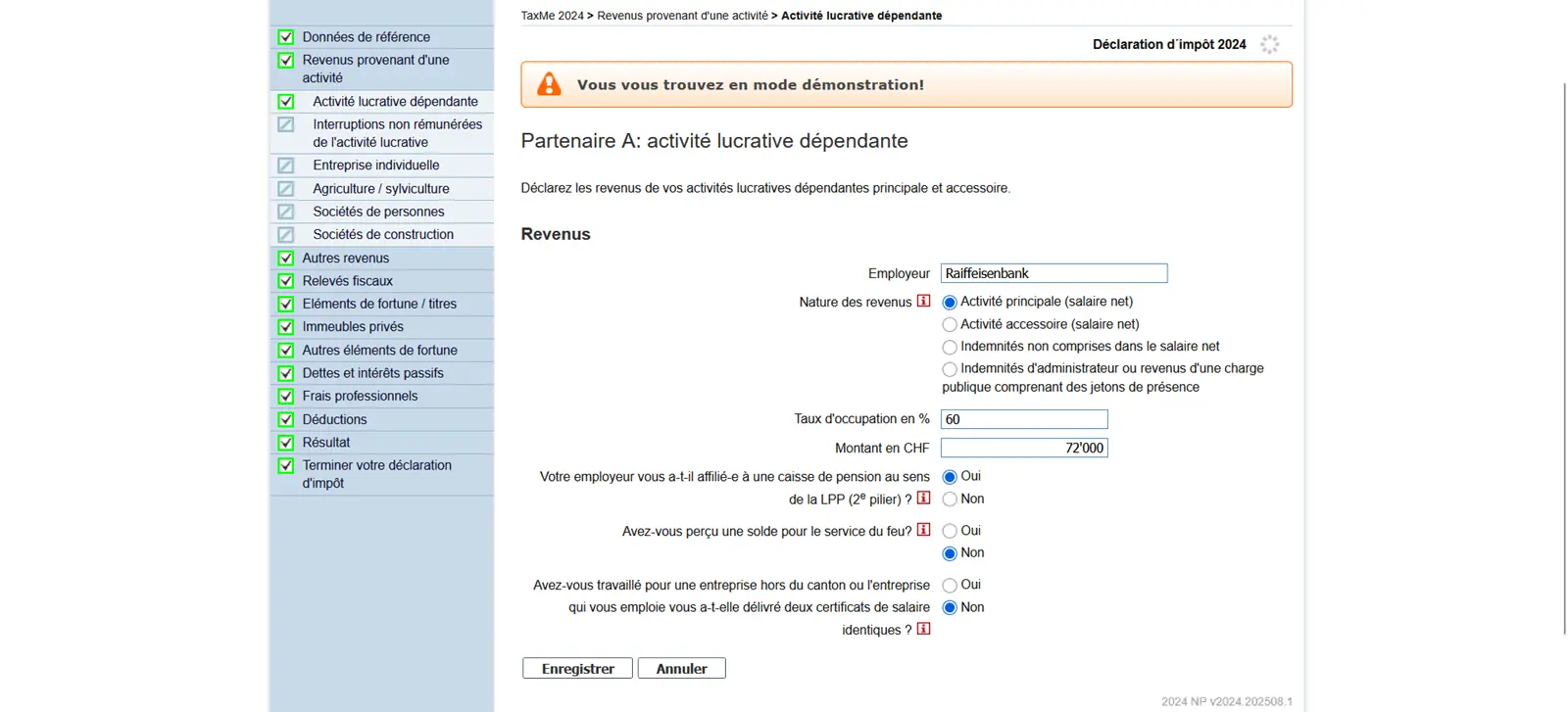
Vue détaillée pour la saisie des revenus salariaux dans TaxMe-Online avec taux d'occupation, affiliation LPP et salaire net
Tu t’assures ainsi que tous tes revenus sont saisis correctement et qu’ils correspondent aux certificats de salaire officiels.
Étape 5: Différents revenus
Outre le salaire, d’autres types de revenus peuvent être pertinents. Tu les saisis sous “Revenus divers”.
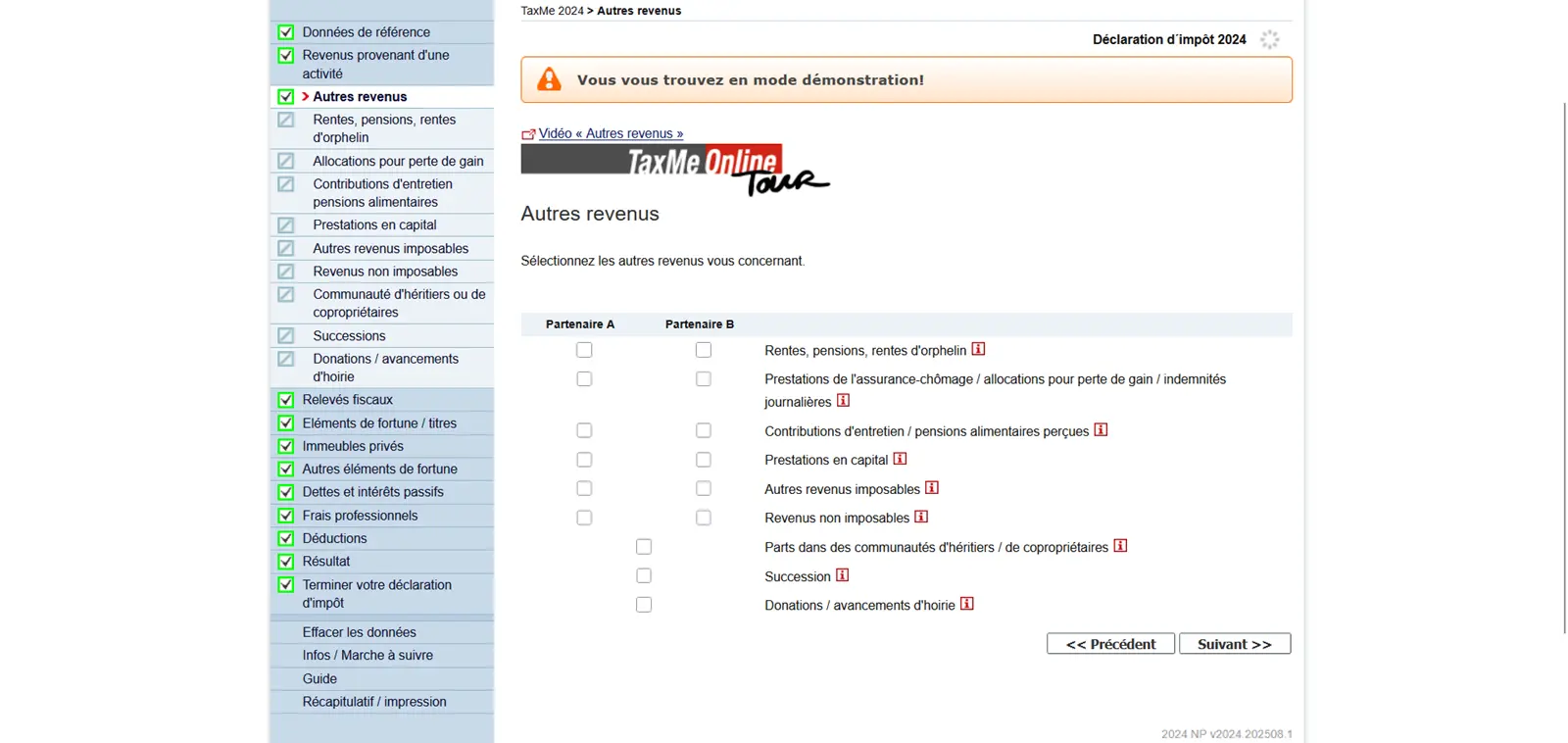
Masque de sélection 'Revenus divers' dans TaxMe-Online pour les rentes, les pensions alimentaires, les héritages et les prestations en capital
Ici, tu sélectionnes la catégorie appropriée, par ex:
- Rentes et pensions → AVS, AI ou rentes de caisse de pension
- Perceptions de l’AC / indemnités journalières → indemnités de chômage, indemnités journalières de maladie, indemnités journalières d’accident
- Contributions d’entretien / pensions alimentaires pour enfants → les paiements reçus doivent être saisis ici
- Prestations en capital → par ex. versement de comptes de prévoyance ou d’assurances-vie
- Autres revenus imposables → en font partie différents cas particuliers
- Revenus non imposables → sont enregistrés mais n’ont pas d’incidence fiscale
- Les héritages et les donations → doivent également être déclarés, même s’ils sont souvent traités séparément sur le plan fiscal
Tu peux à nouveau faire les déclarations séparément pour le/la partenaire A et le/la partenaire B.
Étape 6: Relevés fiscaux électroniques
Une fonctionnalité particulièrement pratique de TaxMe-Online Berne est la possibilité de télécharger des relevés fiscaux électroniques. Tu les reçois directement de ta banque, si elle propose ce service. Le relevé fiscal électronique contient déjà toutes les informations importantes sur les comptes bancaires, les titres, les dettes et les frais. Au lieu de saisir chaque poste individuellement, tu peux télécharger le fichier PDF et les données seront automatiquement intégrées à ta déclaration d’impôts. Cela permet de gagner beaucoup de temps, surtout si tu as plusieurs comptes ou un important dépôt de titres.
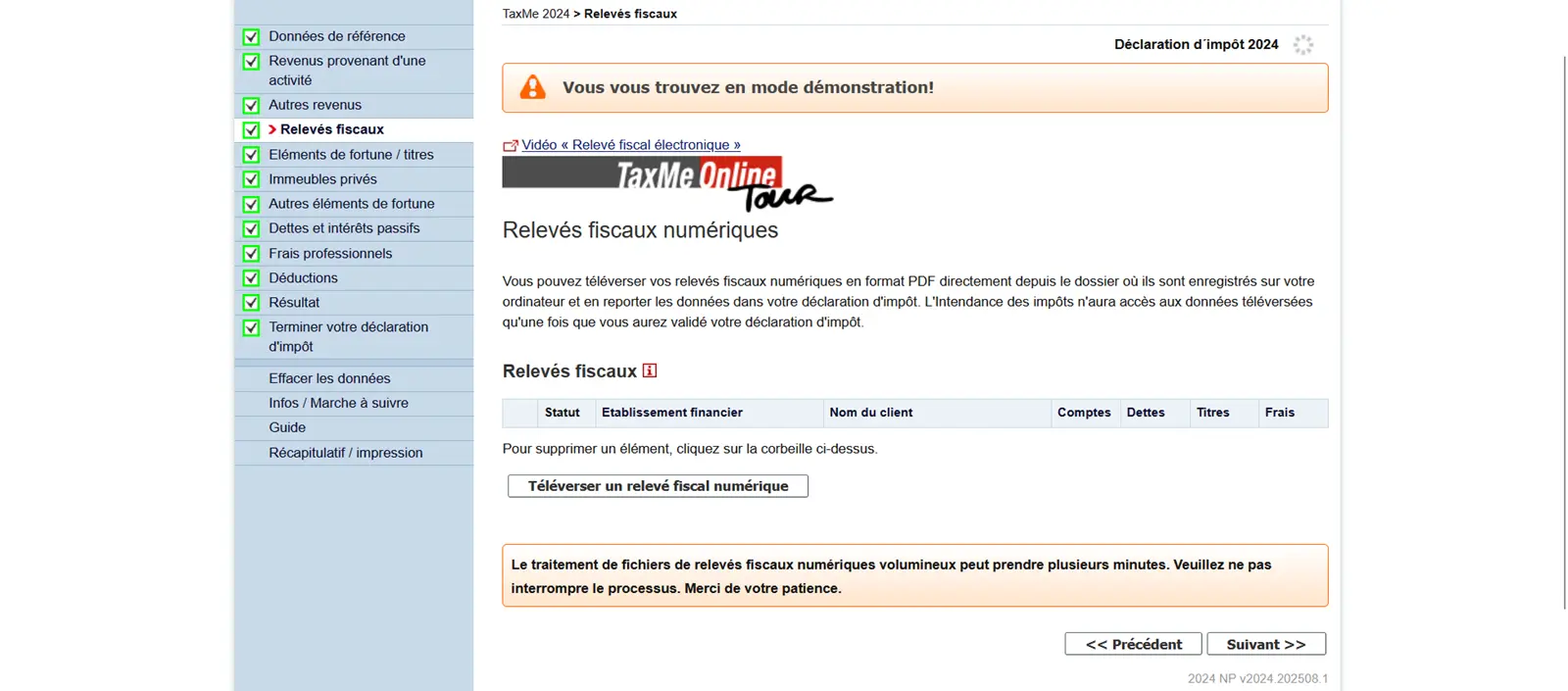
Aperçu des relevés fiscaux électroniques dans TaxMe Online dans le canton de Berne avec option de téléchargement pour les documents fiscaux électroniques
Le moment est venu où tu dois également justifier tes données. Heureusement, le téléchargement dans TaxMe-Online est simple. Clique sur Ajouter un justificatif et tu auras deux options.
Le plus pratique est d’avoir déjà tes documents sous forme numérique, par exemple en PDF ou en fichier image. Tu les sélectionnes alors directement depuis ton ordinateur et tu les uploades.
Si tu as encore des documents papier, ce n’est pas un problème non plus: il te suffit de scanner le code QR affiché, de photographier les documents avec ton smartphone et de les télécharger ainsi.
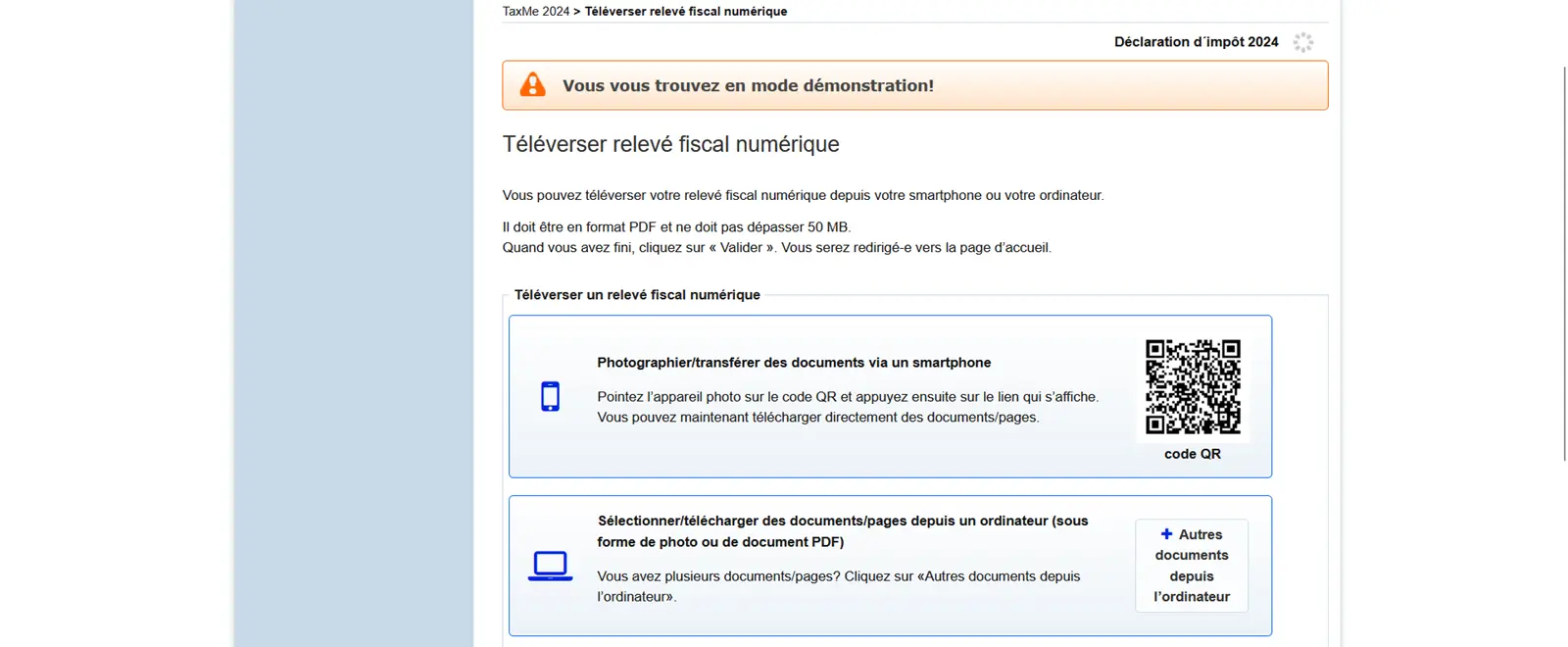
Télécharger un relevé fiscal électronique dans TaxMe Online par code QR ou par ordinateur pour la déclaration d'impôts dans le canton de Berne
Important:
- N’oublie pas de cliquer sur “Appliquer” à la fin, sinon les justificatifs disparaîtront à nouveau.
- L’importation peut prendre quelques minutes, selon la taille du document. Sois donc patient et n’interromps pas le processus.
- Après le téléchargement, tu devrais vérifier les données, la responsabilité de l’exactitude est toujours la tienne, pas celle de la banque.
Prochaine étape
Avec cela, tu as saisi les bases et ton revenu. Si tu es salarié comme moi, ces premières étapes ont été assez simples.
Dans la partie 2 de notre tutoriel Bern TaxMe-Online, nous allons discuter des sections suivantes:
- Comptes bancaires
- Titres (et spécialement l’ETF VT avec le formulaire DA-1)
Et si j’ai oublié une possibilité d’économie d’impôt dans les captures d’écran ci-dessus (ou si tu as des questions), fais-le moi savoir dans la zone de commentaires ci-dessous.