
Un lecteur m’a récemment écrit pour me demander comment j’importais les transactions de la banque WIR dans YNAB.
Il avait lu mon avis sur le Paquet bancaire top où je mentionnais que l’export CSV était un plus pour synchroniser avec YNAB.
Sauf que dans la vraie vie, le CSV de la banque WIR a un souci: le champ “Payee” commence toujours par “Achats carte de débit”, suivi de la date, de l’heure, et seulement ensuite du nom du commerçant… Super lisible le truc d’informaticien…
YNAB n’arrive donc pas à reconnaître automatiquement les bénéficiaires.
Mais j’ai trouvé une technique simple pour corriger le tir:
Étape 1: télécharge l’Excel de tes transactions depuis l’e-banking WIR
Connecte-toi sur l’e-banking WIR, clique sur ton compte “Paquet bancaire top”, puis clique sur “Exporter au format Excel”.
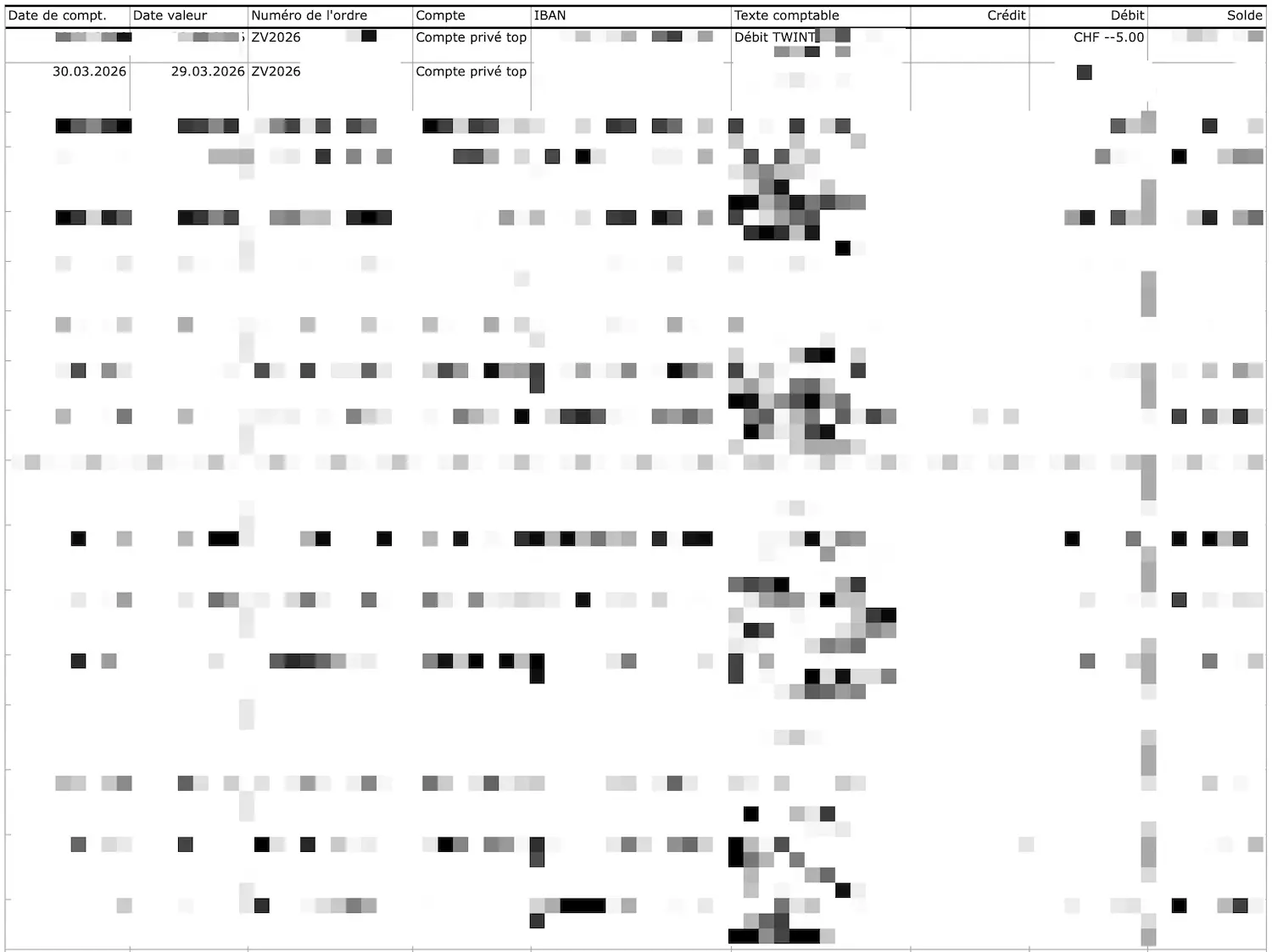
Ça te télécharge un fichier dénommé “Mouvements-de-compte-29.03.2026.xlsx”.
Étape 2: prépare le fichier au bon format CSV
Ça consiste en deux choses:
- Sélectionne toutes les cellules des colonnes “Crédit” et “Débit” et supprime le formatage en devise (en le remplaçant par “Nombre” simplement) pour éviter de faire bugger YNAB ensuite
- Sauvegarde l’Excel au format CSV. Par exemple sur Mac, j’utilise le logiciel d’Apple “Numbers”. J’ouvre le fichier Excel, puis je vais dans “Fichier” > “Exporter” > “CSV”. Comme ça, ça nous évite les bugs de format plus tard
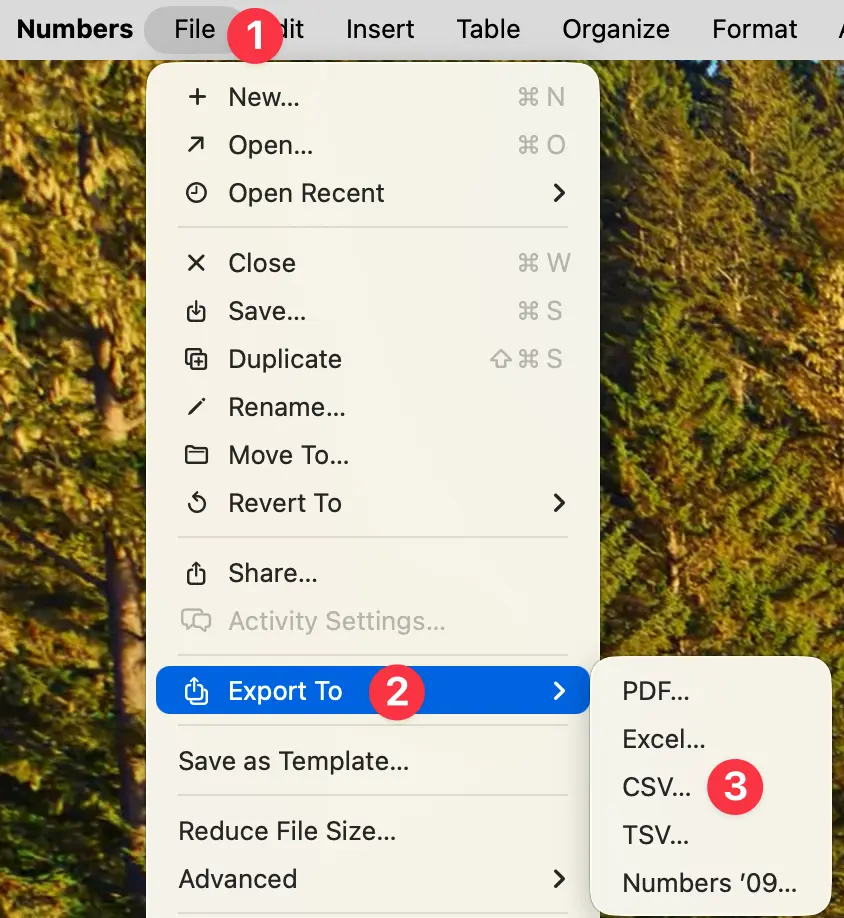
Étape 3: convertis le CSV de la banque WIR au format YNAB
Ensuite, on passe le fichier CSV dans le convertisseur CSV au format YNAB.
C’est un outil mentionné dans la documentation officielle de YNAB, donc c’est fiable (et sécurisé car tes données restent en local et ne partent pas sur je ne sais quel serveur à l’étranger).
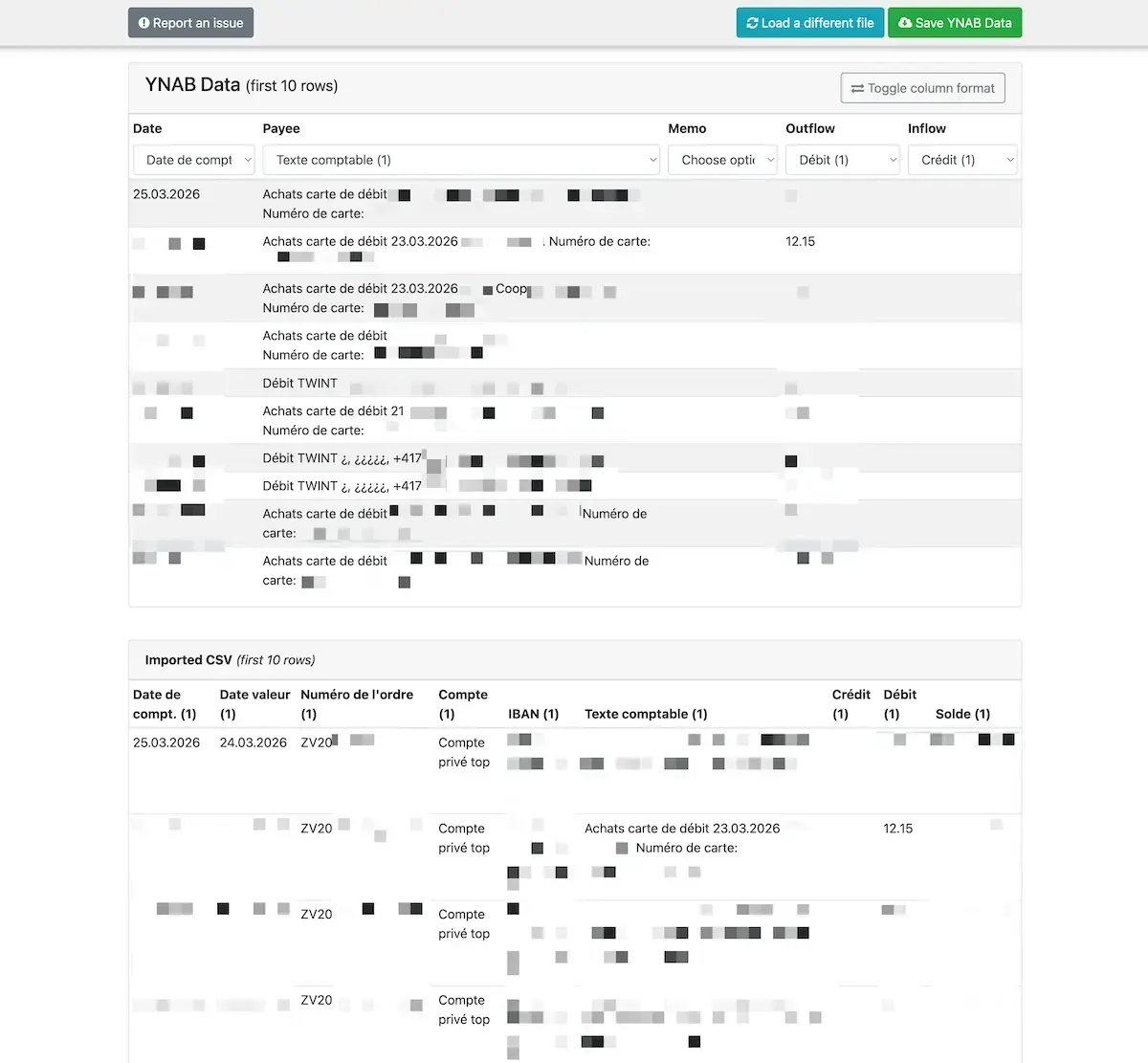
Et ça te ressort un fichier propre et formaté pour YNAB.
Puis, tu vas vouloir supprimer toutes les transactions déjà importées, en supprimant les lignes depuis la date de ton dernier import YNAB jusqu’en bas du fichier.
Note importante: pour la date, j’utilise la colonne “Date de comptabilité” de l’export CSV de la banque WIR. Tu préféreras peut-être utiliser la “Date de valeur”. Peu importe. Le plus important, c’est d’être cohérent entre chaque import, sinon ça va désynchroniser tes anciennes transactions lors des futurs imports si tu changes quelle date source tu utilises.
Étape 4: nettoie les noms des “Payees” avec un LLM (Claude ou ChatGPT)
Ouvre le fichier converti dans un tableur.
La colonne des Payees ressemble à ça:
Achats carte de débit 07.02.2026 12:34 Bistro Sàrl Numéro de carte: XXX
Achats carte de débit 08.02.2026 09:15 Migros Lausanne Numéro de carte: XXX
Merci bien les ingénieurs logiciels de la banque WIR…
Du coup, tu copies toute la colonne des Payees (sans le titre “Payee”), colle-la dans ton LLM préféré (je te recommande Claude à l’heure où j’écris ces lignes). Pour le collage, sur Mac, colle avec command+option+shift+V afin de supprimer le formatage.
Puis, tu utilises mon prompt ci-dessous en bas d’article ⬇️.
Ça va te renvoyer toute la liste des Payees nettoyée!
Résultat:
Bistro GmbH
Migros Lausanne
Simple, rapide, et ça évite de nettoyer ligne par ligne.
Ensuite, tu copies donc cette liste propre depuis ton LLM.
Et dans ton CSV, tu mets ton curseur sur la première cellule de la colonne “Payee”, et tu colles de nouveau avec command+option+shift+V (pour supprimer le formatage).
Étape 5: importe dans YNAB
Importe le fichier CSV nettoyé dans YNAB comme d’habitude. Tes “Payees” sont maintenant reconnus, et YNAB peut faire son travail de catégorisation automatique.
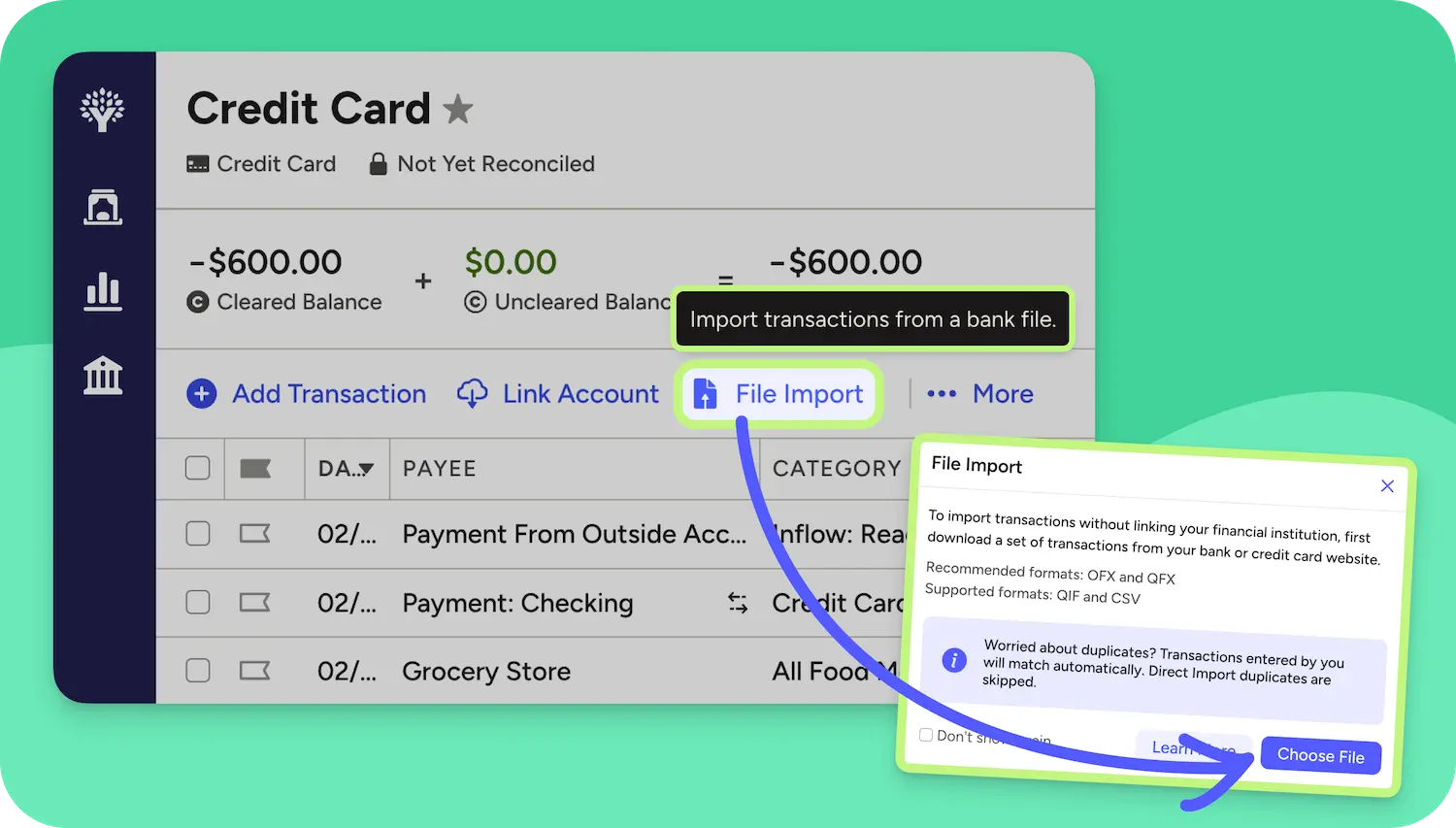
Un peu laborieux, mais ça fait le job. Et ce n’est qu’une fois par mois de mon côté donc ça va…
Pourquoi la banque WIR vaut le coup malgré son CSV bof bof?
Tu te dis peut-être que c’est pénible (pour ne pas dire autre chose!) de devoir bidouiller le CSV à chaque import. Je te comprends. Mais rappelle-toi pourquoi t’as choisi la banque WIR:
- Compte gratuit (privé ET joint)
- Carte Debit Mastercard gratuite pour chaque co-titulaire
- Taux de change interbancaire sans surcharge sur tous les paiements en devises étrangères
- 24 retraits bancomat gratuits par an, y compris à l’étranger
Aucune autre banque suisse ne propose ce combo. Les 5 minutes de nettoyage CSV par mois, c’est un prix que je paie volontiers pour avoir accès à la meilleure banque suisse.
Et si la banque WIR améliore un jour son export CSV (on peut rêver!), cette étape disparaîtra toute seule.
Si tu vois des améliorations dans mon processus, je suis volontiers preneur ;)
Prompt de nettoyage des Payees YNAB (avec une source CSV de la banque WIR):
# Nettoyage de transactions bancaires

Tu es un assistant de nettoyage de données bancaires. Quand l'utilisateur te fournit une liste de transactions, tu appliques les règles suivantes **ligne par ligne**, sans jamais en supprimer aucune.

---

## Règles de transformation

1. **Achats carte de débit** — Remplace toute la ligne par le nom du marchand seul (le texte qui suit `Achats carte de débit <date>`).

2. **Crédit TWINT** — Garde uniquement : `Crédit TWINT [Prénom Nom] [numéro de téléphone]`.

3. **Bonification avec date/heure** (format : `Bonification DD.MM.YYYY HH:MM`) — Remplace toute la ligne par le nom du marchand seul (le texte qui suit la date/heure).

4. **Débit e-banking** (bloc multi-lignes) — Garde uniquement le texte de la première ligne après `Débit e-banking `. Supprime les lignes suivantes du bloc.

5. **Bonification entre guillemets** (bloc multi-lignes, ex : `Bonification "..."`) — Garde uniquement le texte de la première ligne après `Bonification `. Remplace `CSS Kranken-Versicherung AG` par `CSS`. Supprime les lignes suivantes du bloc.

6. **Votre ordre de paiement** (bloc multi-lignes) — Garde uniquement le texte de la première ligne après `Votre ordre de paiement `. Supprime les lignes suivantes du bloc.

7. **Salaire/rente** (bloc multi-lignes) — Garde uniquement le texte de la première ligne après `Salaire/rente `. Supprime les lignes suivantes du bloc.

8. **Ordre permanent** — Supprime toutes les lignes de transactions qui suivent une ligne contenant `Ordre permanent (X transactions)`.

9. **Bancomat** — Supprime ` Numéro de carte: ...` à la fin de la ligne, garde le reste intact.

10. **Débit TWINT** — Supprime les "¿" inutiles, et ne garde que le numéro de téléphone suisse, pas le numéro long après le numéro de téléphone suisse (exemple: "Débit TWINT ¿, ¿¿¿¿¿, +41791234567 0400123456789098" => "Débit TWINT +41791234567"

---

## Règles absolues

- ❌ Tu ne supprimes **aucune ligne** — même si une ligne est identique à une précédente, elle est conservée et transformée de la même façon.
- ✅ **Une transaction par ligne** : après chaque réécriture de transaction, tu mets un retour de ligne afin de n'avoir qu'une transaction par ligne
- ✅ **Vérification obligatoire** : après le traitement, tu compares le nombre de lignes en entrée et en sortie. Ils doivent être **strictement identiques**. Si ce n'est pas le cas, tu signales l'écart avant de fournir le résultat.

---

## Format de réponse

Retourne uniquement la liste nettoyée (avec retour à la ligne entre chaque transaction), suivie d'une ligne de confirmation :

✅ Lignes en entrée : X — Lignes en sortie : X — OK
ou
⚠️ Lignes en entrée : X — Lignes en sortie : Y — ÉCART DÉTECTÉ



Dernière mise à jour: 9 avril 2026