

Nach den Winter- und Sportferien, in denen viele von uns auf die Ski oder das Snowboard steigen, sowie nach der hoffentlich schönen Fasnacht, beginnt für viele eine etwas nüchterne Phase im Jahr. Für manche Walliser ist dies sogar die Fastenzeit. Doch zu dieser Stimmung gesellt sich oftmals eine weitere Ernüchterung: Die Steuerbehörde meldet sich und erinnert daran, dass es wieder an der Zeit ist, die Steuererklärung auszufüllen.
Wie in vielen anderen Kantonen besteht die Möglichkeit, die Frist vom 31. März noch einmal um einige Monate zu verlängern. Allerdings entkommt man der Pflicht, die Steuererklärung einzureichen, letztlich nicht. Für uns Mustachians stellt dies jedoch keinen Grund zur Sorge dar. Im Gegenteil, wir sehen darin eine wertvolle Gelegenheit, das vergangene Jahr aus finanzieller Sicht Revue passieren zu lassen und die eigenen finanziellen Fortschritte zu begutachten. Mit etwas Glück findest du vielleicht sogar Möglichkeiten, deine Steuern für das nächste Jahr zu optimieren.
Bei der Nutzung von VSTax erhältst du für jedes Jahr automatisch die passende Wegleitung zur Steuererklärung. Diese Wegleitung erklärt dir die einzelnen Abschnitte des Formulars und hilft dir dabei, die Inhalte besser zu verstehen. Zusätzlich informiert sie darüber, welche Limiten und Abzüge jeweils gelten.
Solltest du beim Ausfüllen der Steuererklärung Fragen haben, kannst du dich jederzeit kostenfrei an das Steueramt deiner Gemeinde wenden. Dort gibt es einen Schalter, an dem deine Fragen beantwortet werden. Die Mitarbeitenden sind in der Regel sehr hilfsbereit und helfen dir gerne weiter.
Schritt 1: Download und Installation der VSTax Software (für PC/Laptop)
VSTax Program
Die VSTax Software steht ausschliesslich für PC oder Laptop zur Verfügung und unterstützt die Betriebssysteme Windows, Mac sowie Linux. Anders als in einigen anderen Kantonen gibt es (noch?) keine Browser-Version oder Handy-App. Es steht ausschliesslich eine App für das Hochladen und Scannen von Belegen zur Verfügung. Alternativ kann die Steuererklärung auch in Papierform ausgefüllt werden, jedoch wird die Verwendung der VSTax Software empfohlen.
Den Download der Software findet man auf der Seite VSTax des Kantons: Download-Seite für die Software VSTax
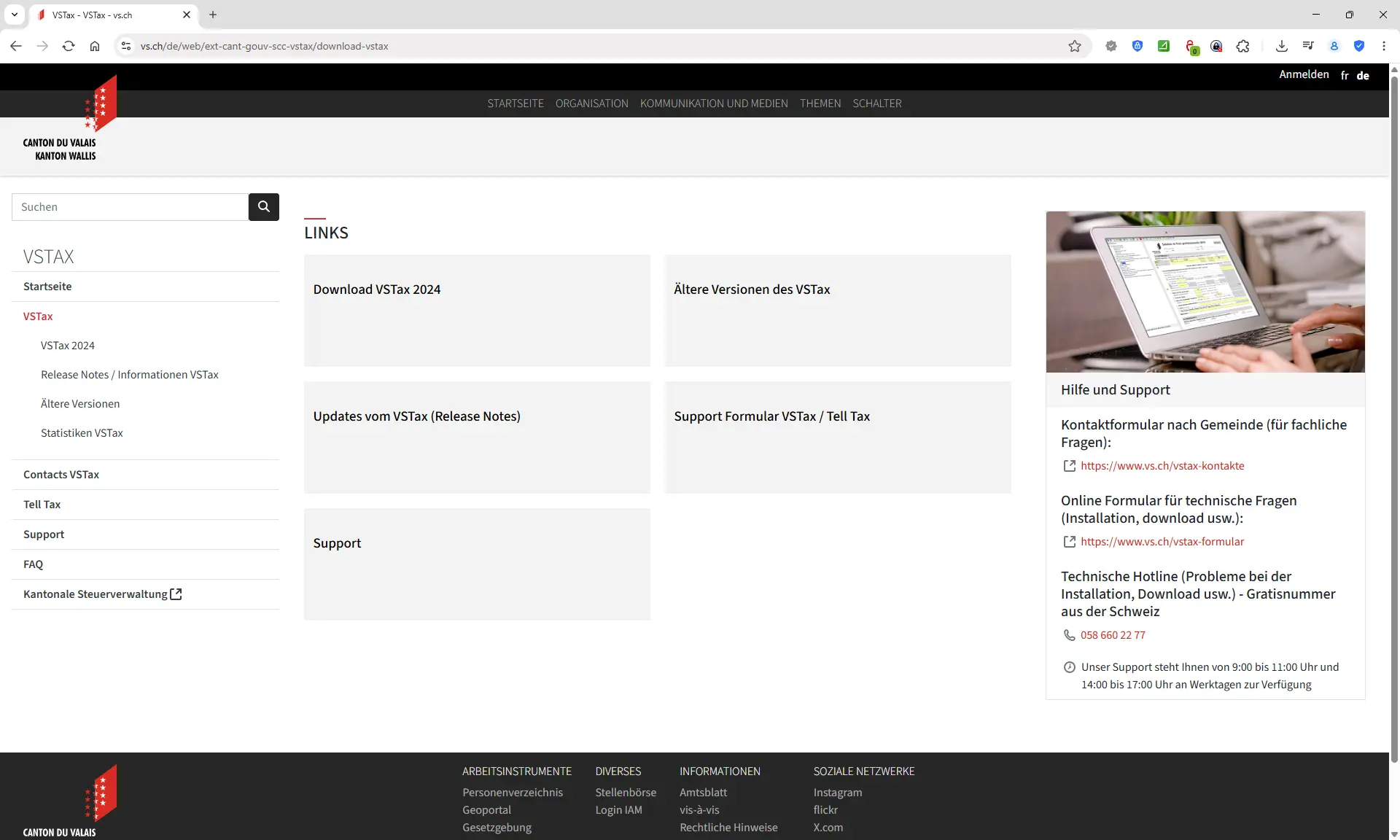
Download-Seite der Steuererklärungssoftware des Kantons Wallis mit Installationslinks und Support-Bereich
Nach dem Herunterladen der Installationsdatei erfolgt die Installation mit nur drei Klicks:
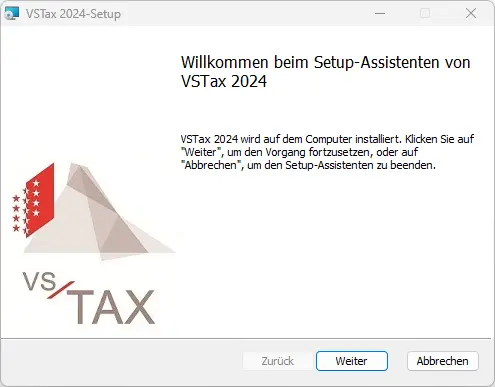
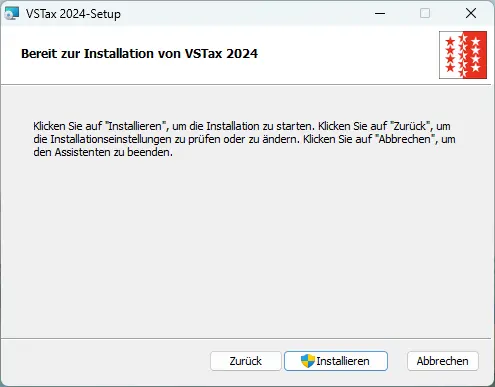
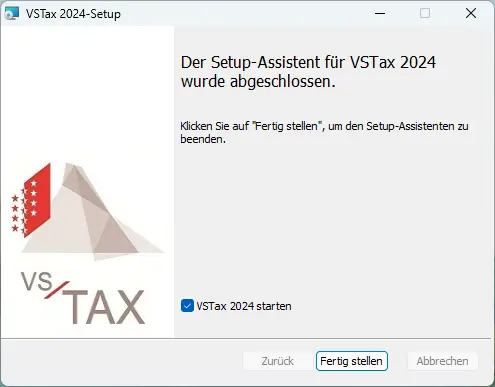
Die Software benötigt keine besonderen Einstellungen und öffnet sich nach der Installation automatisch:
Tell Tax App
Kleiner Nachtrag: Es gibt zum VSTax eine App für das Smartphone namens Tell Tax App. Diese App ermöglicht es im Smartphone Papierdokumente einzuscannen und direkt an die Desktop Software zu übermitteln (mehr leider auch nicht).
Leider ist die Tell Tax App in den letzten Jahren zunehmend in die Kritik geraten. Die Anwendung funktioniert laut eigenen Erfahrungen sowie laut Bewertungen im Apple- und Google-Store nur bedingt zuverlässig. Auch persönliche Versuche, die App im Alltag einzusetzen, waren wenig erfolgreich. Die Herausforderungen und technischen Schwierigkeiten führten dazu, dass der Versuch schnell aufgegeben wurde.
Als Alternative hat sich die Nutzung einer herkömmlichen Scanner-App bewährt. Mit einer solchen App können die benötigten Dokumente einfach als PDF-Dateien gespeichert und anschliessend in einen Ordner auf dem Desktop abgelegt werden. Der Import in die Steuersoftware erfolgt dann komfortabel per Drag-and-Drop. Diese Methode erspart zeitaufwendige Prozesse wie das Abholen von Codes, aufwändige Registrierungen sowie mögliche Synchronisationsprobleme, die bei der Tell Tax App leider auftreten können.
Schritt 2: Importieren der Vorjahreszahlen
Falls du im Vorjahr bereits eine elektronische Steuererklärung erstellt hast, besteht die Möglichkeit, die entsprechende Vorjahresdatei zu importieren. Damit werden die Daten vom letzten Jahr als Basis genommen und du kannst dir einiges an Arbeit ersparen:
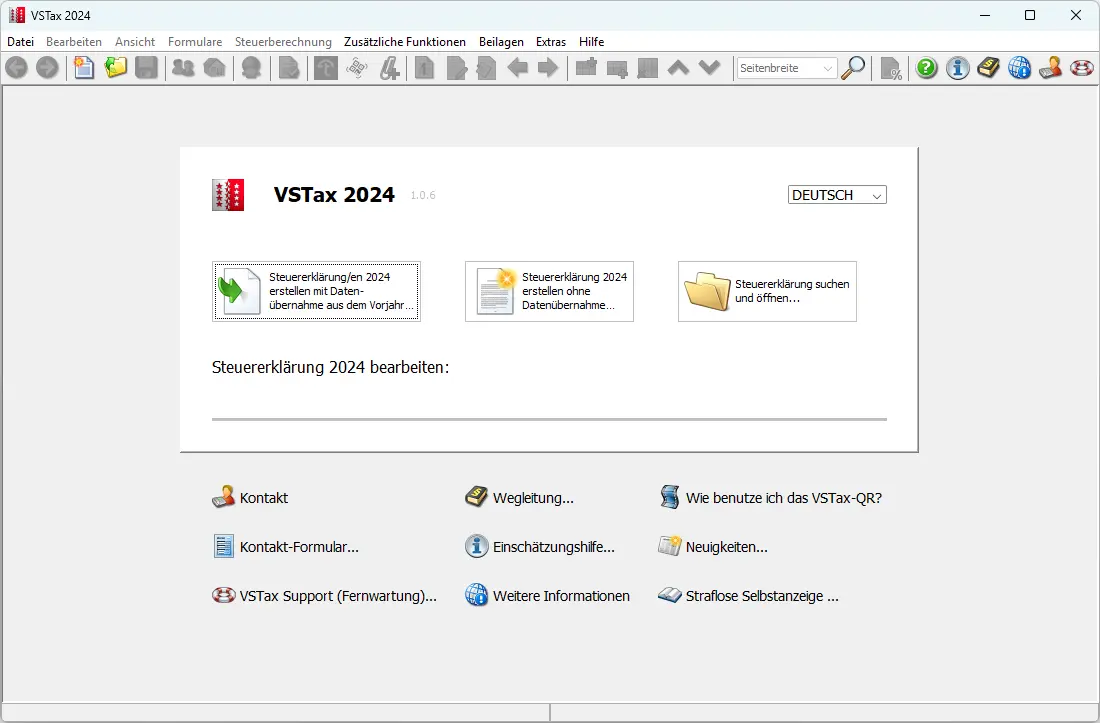
Der Importprozess ist in der Regel unkompliziert: Wähle einfach die entsprechende Datei aus und folge den Anweisungen auf dem Bildschirm. So werden viele deiner persönlichen und finanziellen Angaben automatisch übernommen, was die Bearbeitung der aktuellen Steuererklärung deutlich erleichtert.
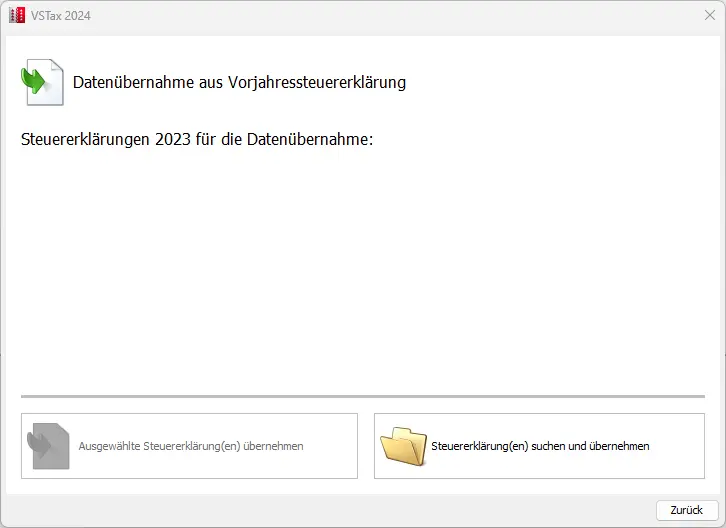
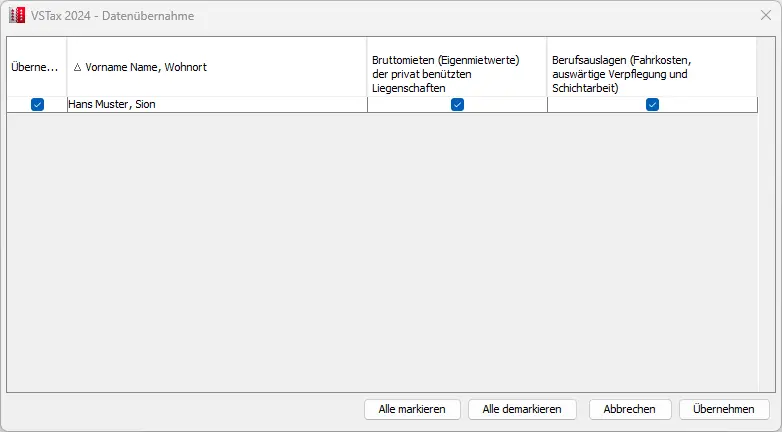
Die übernommenen Daten werden angezeigt und müssen bestätigt werden. Standardmässig sind alle relevanten Felder ausgewählt, was insbesondere bei unveränderten persönlichen Verhältnissen sinnvoll ist.
Nach dem Import werden die Stammdaten – also die Bereiche “Personalien” und “Berufe” – angezeigt. Diese sollten kurz überprüft werden, bevor du mit der eigentlichen Steuererklärung beginnst. Viele Werte können bei Bedarf manuell angepasst oder korrigiert werden.
Besonders wichtig ist an dieser Stelle die Angabe deines Berufs und die Information, ob ordentliche Beiträge an die Pensionskasse (2. Säule) geleistet wurden. Dies ist der Fall, wenn dein Jahreslohn mindestens 22'680 CHF beträgt (Stand 2025). Im Zweifelsfall findest du die entsprechende Angabe auf deinem Lohnausweis unter Ziffer 10.1 (Ordentliche Beiträge).
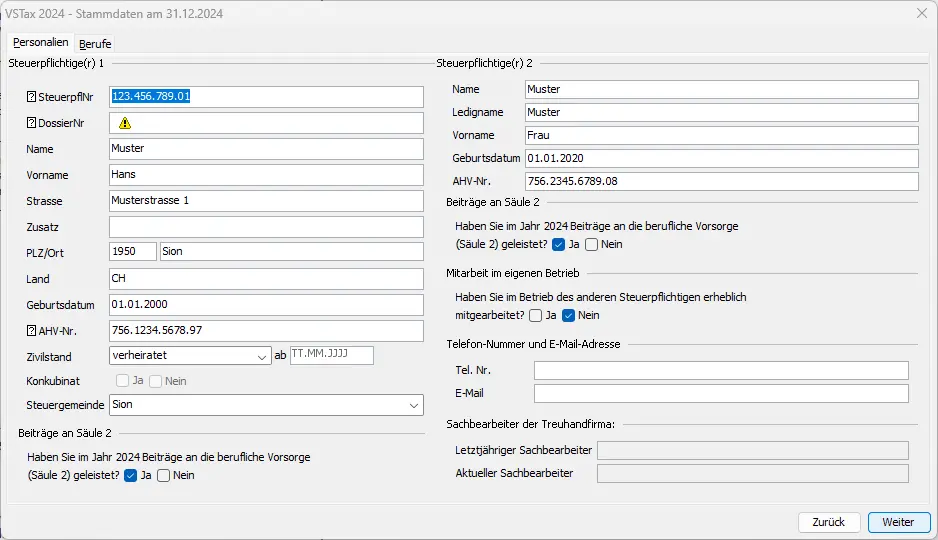
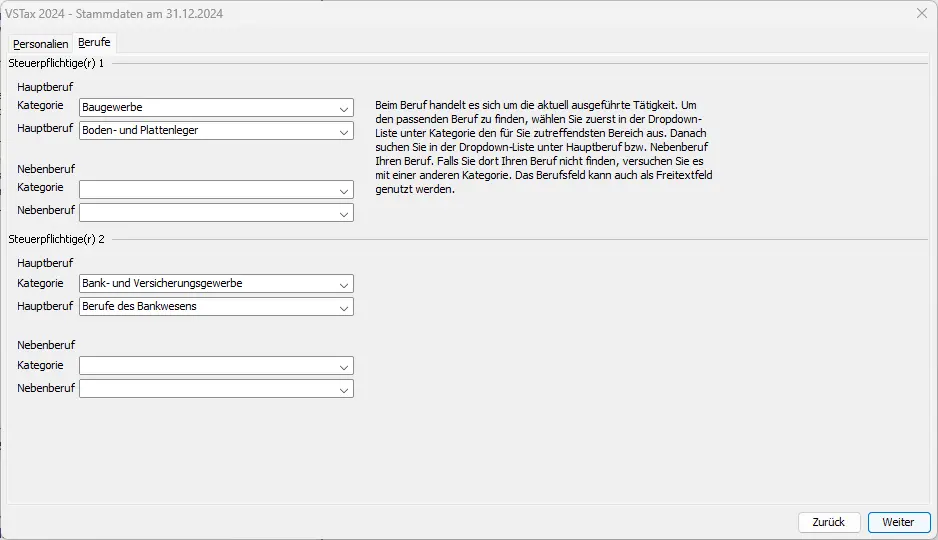
Falls du neu im Kanton Wallis bist und noch keine digitale Datei hast oder bislang ausschliesslich mit Papierdokumenten gearbeitet hast, stellt dies kein Problem dar. In diesem Fall wirst du dazu aufgefordert, alle deine persönlichen Angaben direkt hier einzugeben. Die Stammdaten müssen in diesem Fall manuell erfasst werden.
Auch wenn die manuelle Eingabe der Daten zunächst etwas Zeit in Anspruch nimmt, lohnt sich dieser Aufwand. Im nächsten Jahr kannst du dadurch auf das erneute mühsame Eintippen verzichten, da deine Daten bereits digital vorliegen.
Schritt 3: Speichern
Es empfiehlt sich, die importierten Daten direkt in einer neuen Datei zu speichern. Beim ersten Mal wird eine neue Datei in einem passenden Ordner erstellt. Später kann die Steuererklärung mit einem Klick zwischengespeichert werden. Regelmässiges Speichern, zum Beispiel nach der Eingabe auf jeder Seite oder dem Ausfüllen eines Formulars ist ratsam.
Schritt 4: Oberfläche “Navigation durch die Formulare”
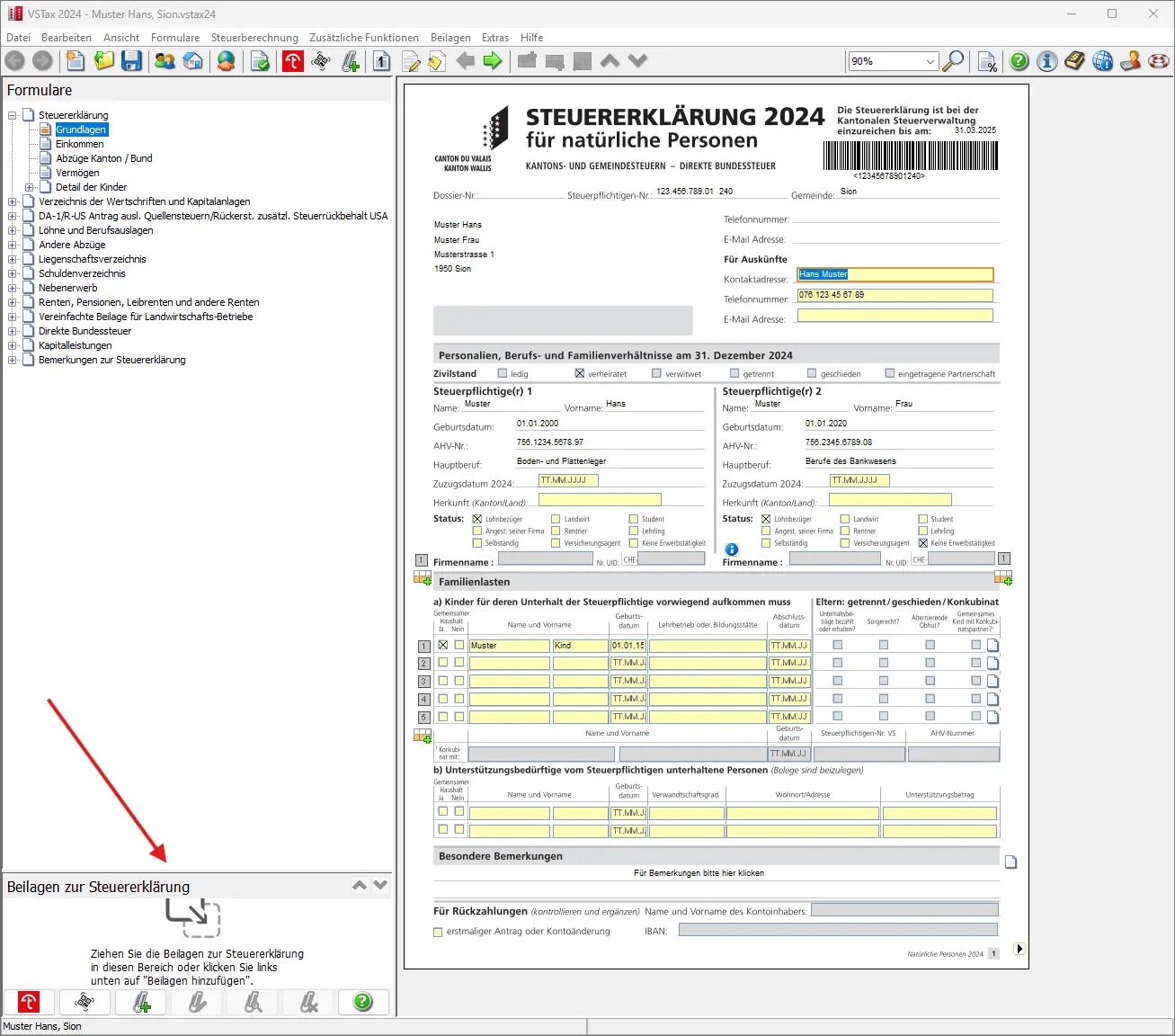
Bevor die Steuererklärung inhaltlich ausgefüllt wird, lohnt sich ein kurzer Überblick über die Struktur der Software. VSTax gliedert sich in drei Hauptbereiche:
1/ Links oben (Navigationsbereich): Hier findest du die vierseitige Steuererklärung (Grundlagen, Einkommen, Abzüge, Vermögen), ähnlich wie früher in Papierform. Zusätzlich sind die jeweiligen beiliegenden Formulare sichtbar, wobei das aktive Formular jeweils hervorgehoben wird. Man kann jederzeit ein Formular auch anklicken und anpassen, aber eine Navigation durch die 4 Hauptseiten der Steuererklärung wird empfohlen.
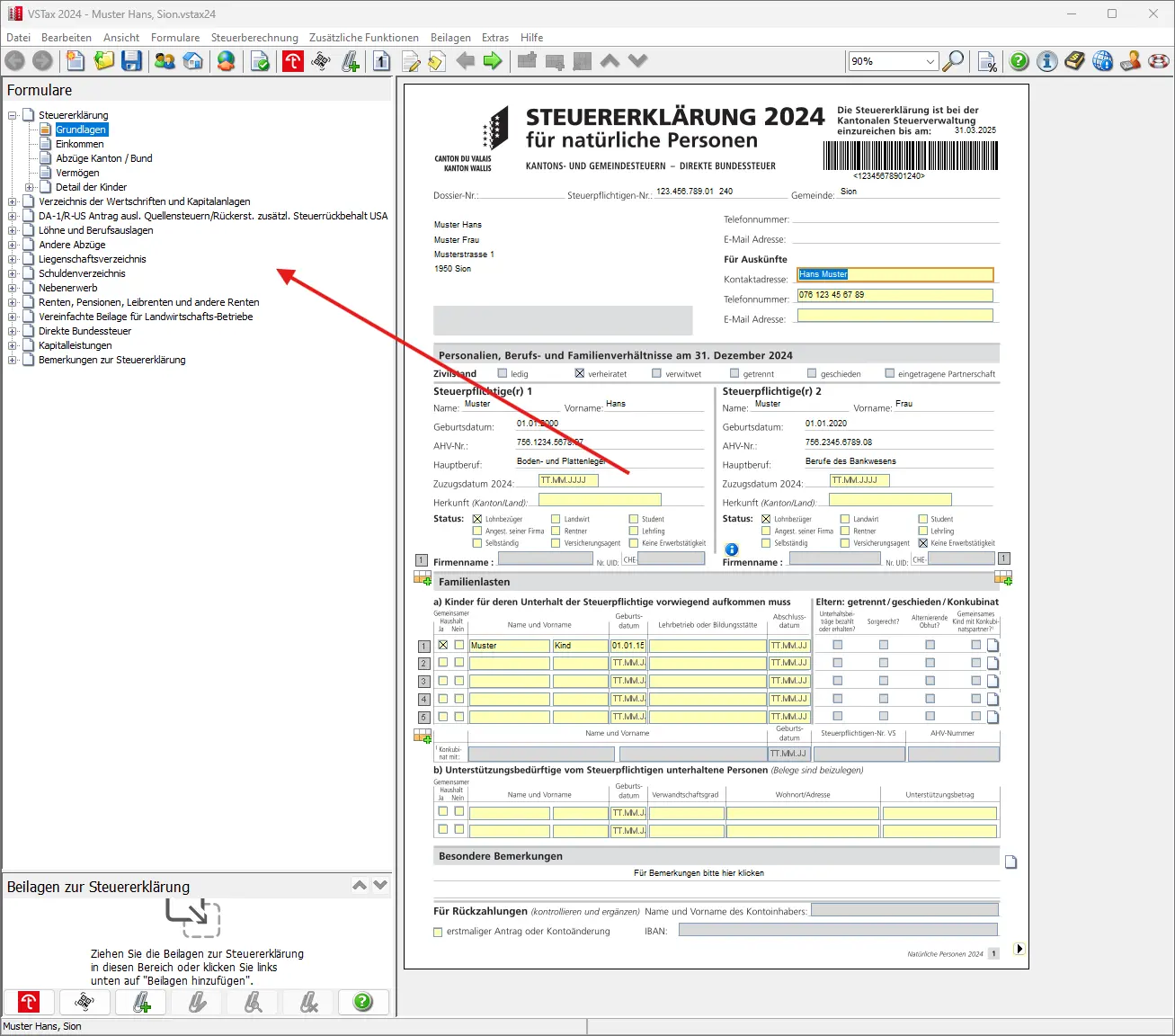
2/ Links unten: Ein Feld zum Einfügen von elektronischen Belegen (dies wird später im Tutorial behandelt).
3/ Rechts (Formularbereich): Hier wird das aktive Formular bzw. die jeweilige Seite der Steuererklärung angezeigt, welche mit den entsprechenden Angaben ausgefüllt werden muss.
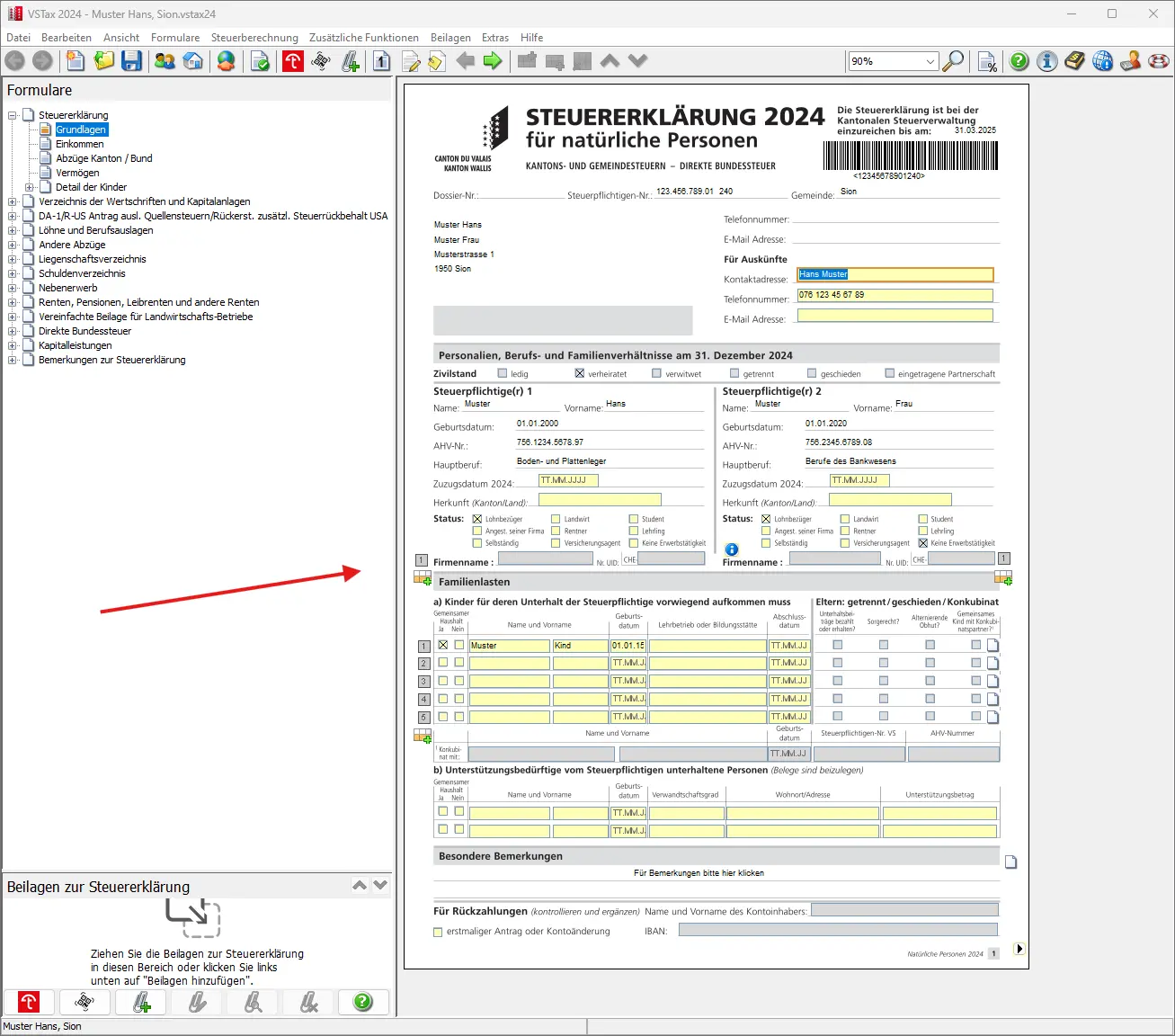
Im Kanton Wallis ist die Steuererklärung in die Hauptsteuererklärung und ergänzende Formulare unterteilt. Die Navigation kann zu Beginn etwas ungewohnt sein, wird aber mit Verständnis des Prinzips schnell klar. Gelbe Felder sind auszufüllen (meistens auch optional), graue Felder werden von der Software berechnet oder sind von der Steuerbehörde bereits fix hinterlegt.
Die Navigation erfolgt jeweils von der Steuererklärung zu den verschiedenen Formularen und dann wieder zurück, abhängig davon, wo du dich gerade beim Ausfüllen befindest. Dies wird unten im nächsten Schritt noch etwas klarer.
Schritt 5 - Seite 1: Grundlagen ausfüllen
Hier muss man im Wesentlichen die grundlegenden Angaben für sich, den Ehepartner und die Kinder ausfüllen. Wenn der Import vom letzten Jahr erfolgreich war, ist hier nur eine kurze Kontrolle nötig. Ein paar Felder sind fix und stammen von den Stammdaten vom vorherigen Schritt.
Auf dieser Seite müssen (noch) keine steuerlichen Zahlen angegeben werden, sondern allgemeine Informationen zur Person und Familie. Besonders wichtig ist die Angabe der Einkommenssituation. Im Beispiel gehen wir davon aus, dass beide Ehepartner berufstätig sind und ein gemeinsames Kind im selben Haushalt lebt.
Unabhängig davon, ob du verheiratet bist oder nicht, sind die Seiten und einige Formulare der Steuererklärung so gestaltet, dass beide Ehepartner nebeneinander aufgeführt werden. Diese Vorgehensweise entspricht der klassischen Darstellung der früheren Papiersteuererklärung und hat sich bis heute nicht verändert.
Für Kinder wird über das Formularsymbol zur Seite “Detail der Kinder” gewechselt, um dort weitere Angaben zu machen. Mindestens eine Frage pro Kind muss beantwortet werden; diese ist in der Software mit einem roten Balken hervorgehoben.
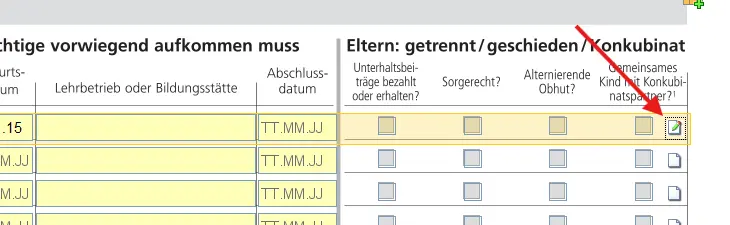
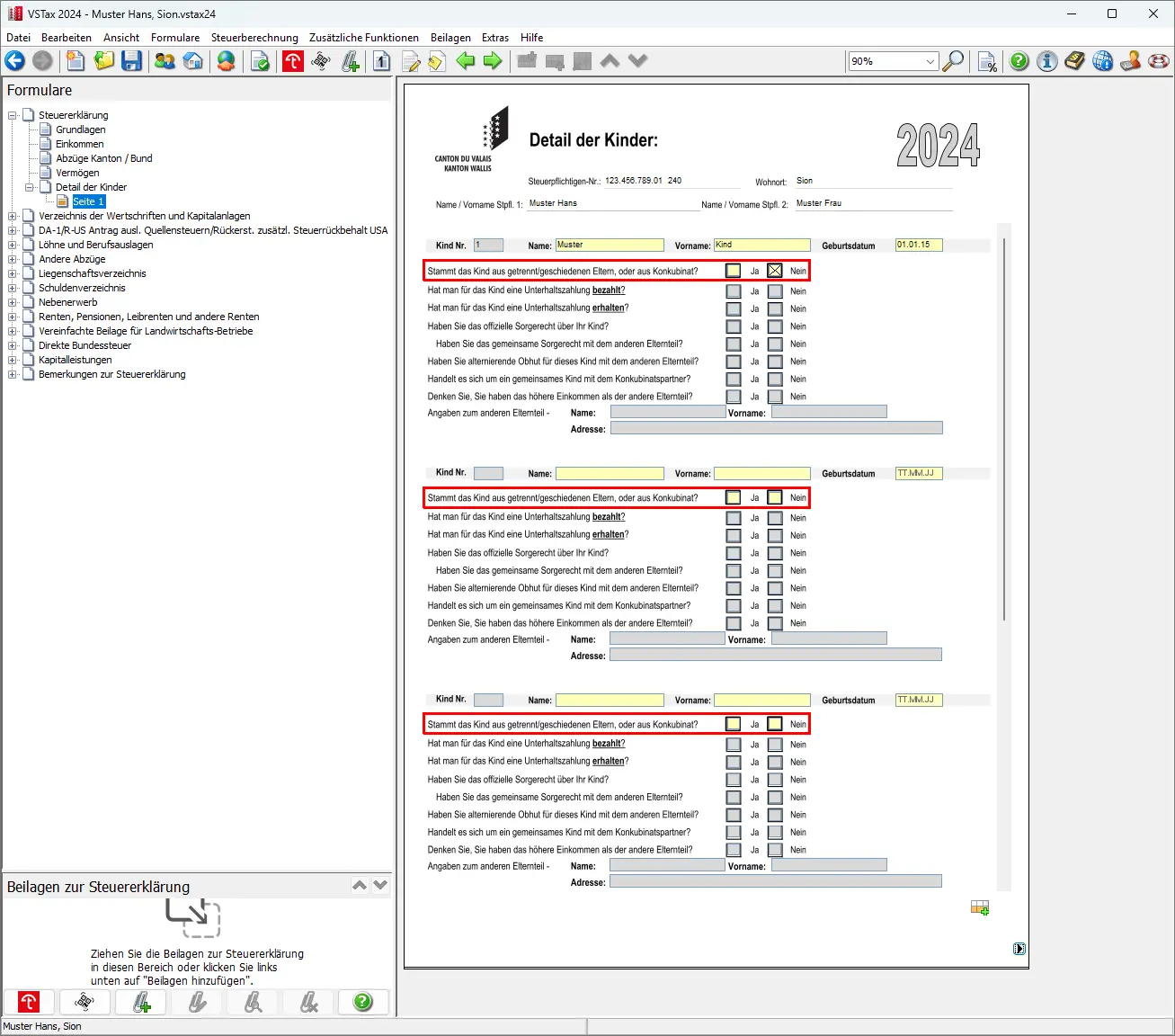
Formular 'Detail der Kinder' mit Auswahl zu Sorgerecht, Unterhaltszahlungen und alternierender Obhut
In unserem Beispiel handelt es sich um ein gemeinsames Kind, das bei den Eltern lebt, wodurch keine Unterhaltspflicht besteht. Nach Eingabe der korrekten Angaben pro Kind kann man unten rechts auf das Pfeilsymbol klicken und gelangt zurück zur Hauptseite. So bleibt die Navigations-Reihenfolge beim Ausfüllen gewahrt.
Die Navigation (Pfeil unten rechts) sollte stets genutzt werden, wenn ein Formular oder eine Seite abgeschlossen ist. So springt man dort zurück, wo man das entsprechende Formular aufgerufen hat.
Schritt 6 - Seite 2: Einkommen (Erwerbseinkommen)
Nach Abschluss der Grundlagen empfiehlt sich ein erstes Zwischenspeichern. Nun folgt die Seite für die Einkünfte. Über die Navigation unten rechts gelangt man zu Seite 2.
Hier deklarierst du dein Einkommen. Oben besteht die Möglichkeit, zwischen deinen Daten und denen des Ehepartners zu wechseln.
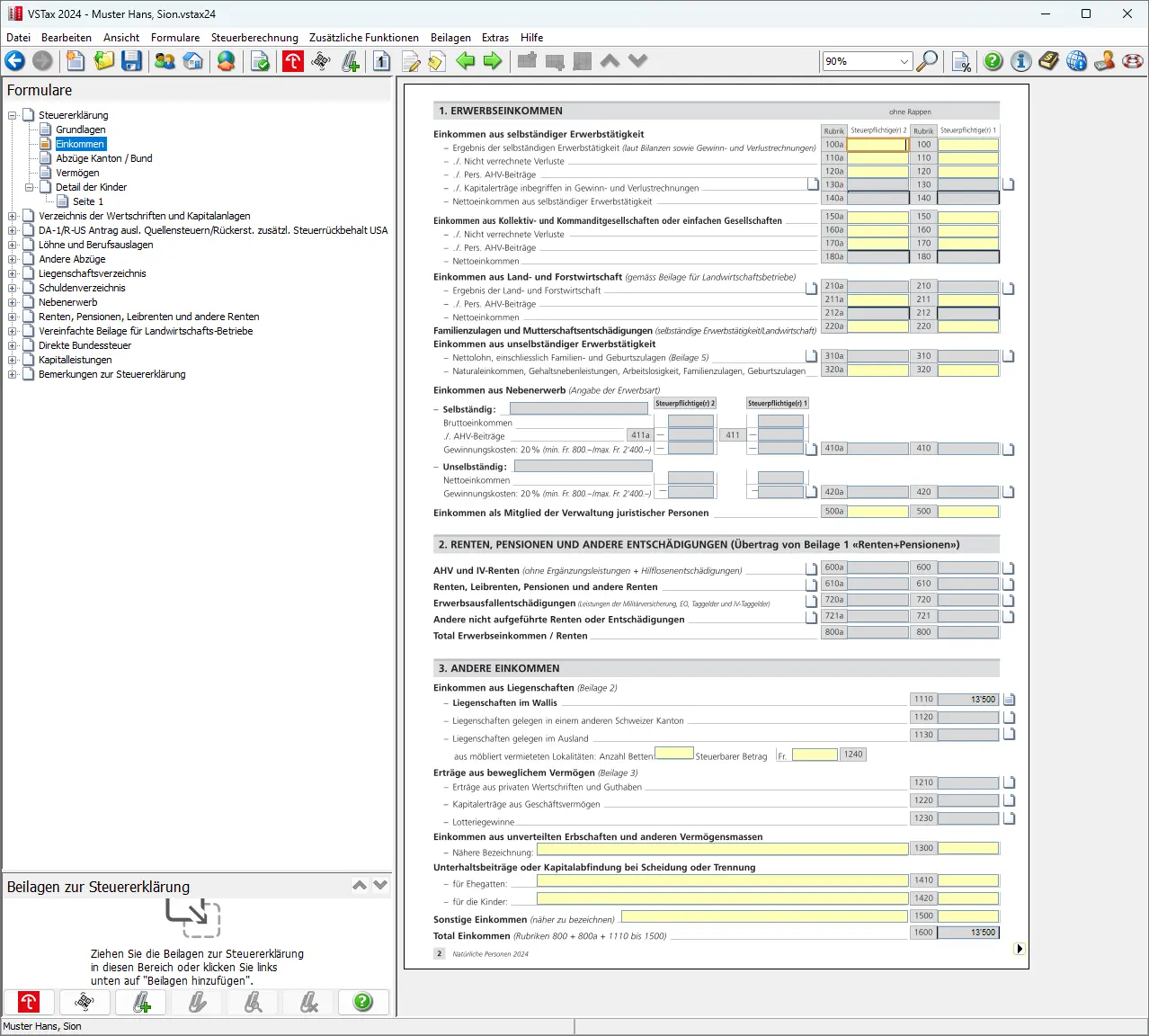
Für Angestellte ist das Einkommen aus unselbständiger Erwerbstätigkeit relevant, während Selbstständige den Erwerb aus selbständiger Erwerbstätigkeit auswählen.
Teilweise werden Vorjahresdaten übernommen (wie weiter unten im PrintScreen ersichtlich), die erst beim Anklicken der jeweiligen Formulare sichtbar sind. Für das Formular wählst du das entsprechende Symbol, einmal für dich selbst und einmal für den Ehepartner. Beide Klicks führen übrigens zum selben Formular
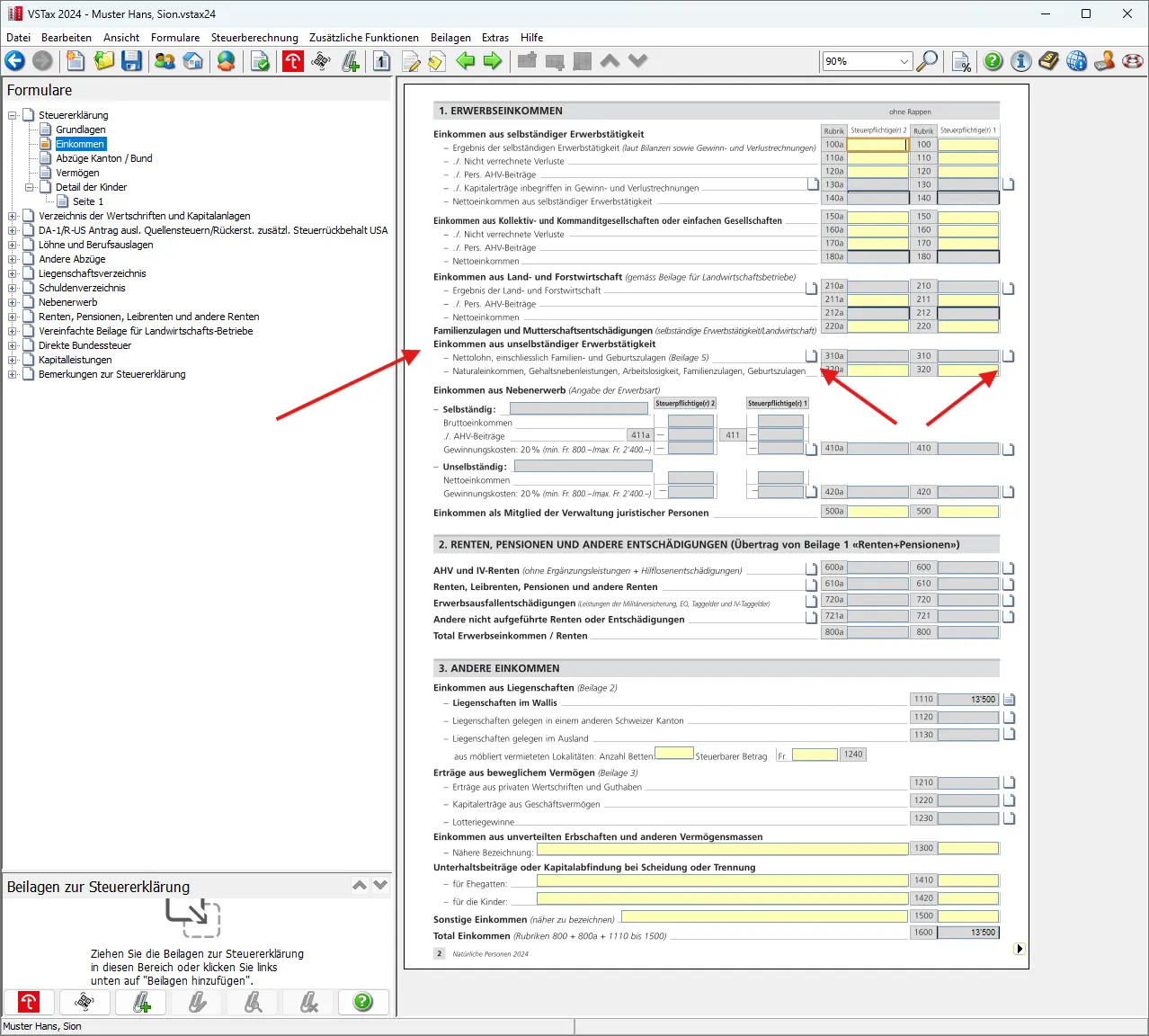
Hier auch ein Beispiel was aus dem Vorjahr an Daten übernommen wurde.
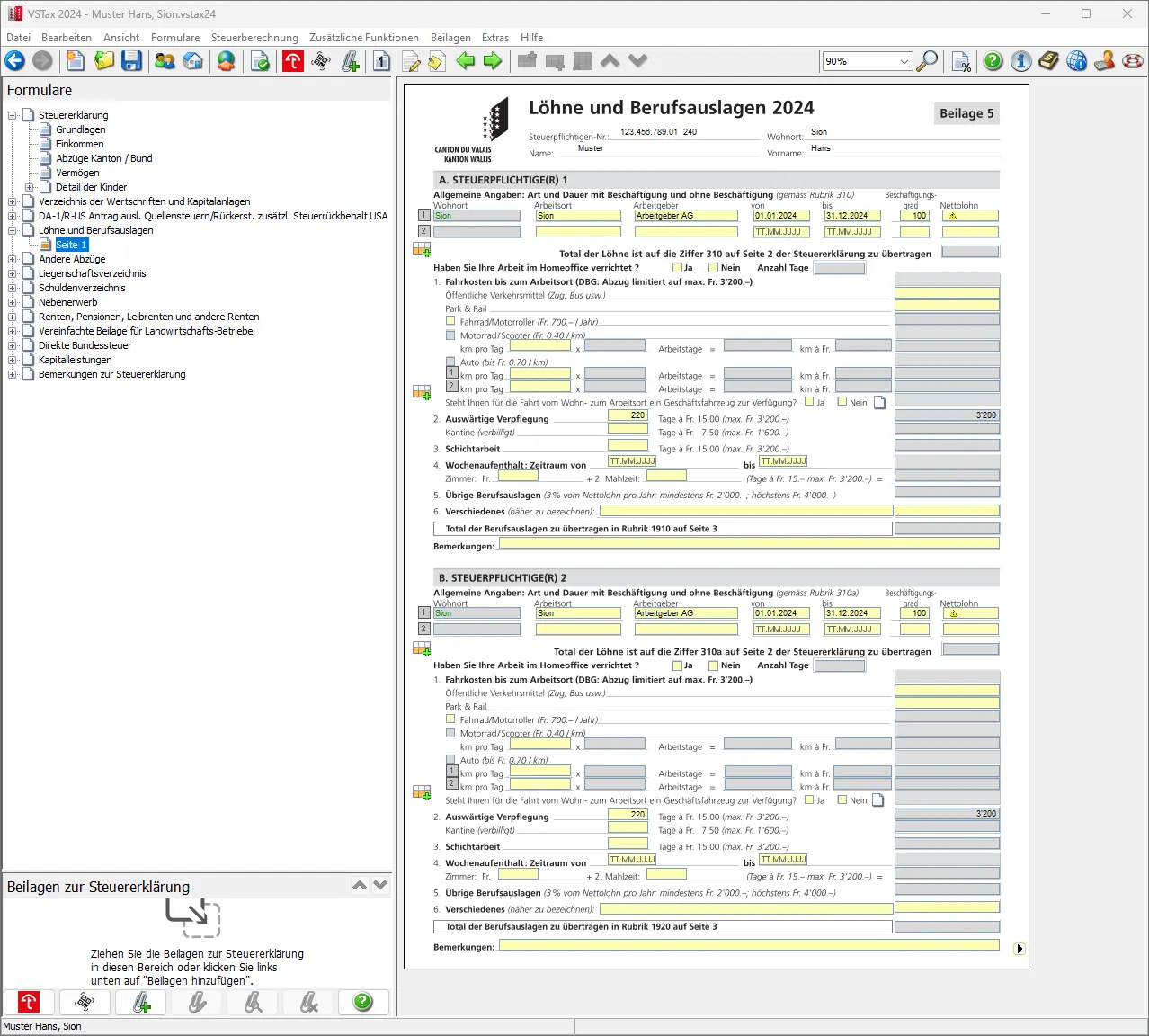
Als Angestellter wirst du die Daten aus dem Lohnausweis finden. Trage die Daten deiner Einstellung und deinen Nettolohn (unter Ziffer 11 des Lohnausweises) wie auf dem Lohnausweis steht. Damit sind schon alle AHV- und Pensionskassenabzüge und Kinderzulagen gedeckt.
Für Angestellte sind folgende Angaben meist schon aus dem Vorjahr übernommen und sollten überprüft werden:
- Arbeitgeber & Arbeitsort
- Dauer der Beschäftigung (standardmässig ganzjährig)
- Beschäftigungsgrad
Folgende Angaben müssen manuell ergänzt werden:
- Nettolohn
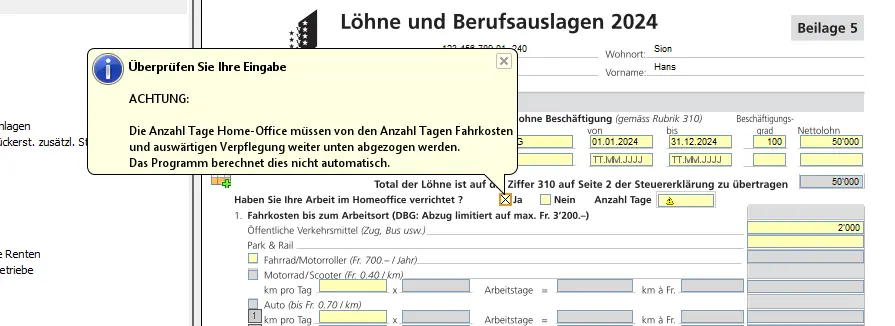
- Anzahl Tage im Homeoffice (muss manuell auch bei den Tagen für auswärtige Verpflegung oder bei den Fahrkosten nachkorrigiert werden, zumindest wird man nett daran erinnert)
- Auswärtige Verpflegung: Hier kannst du die Kosten für deine Verpflegung angeben. Es gelten Standard-Pauschale. CHF 3200/Jahr, falls du die Kosten allein trägst, CHF 1600/Jahr, wenn dein Arbeitgeber ein Teil der Kosten übernimmt (z.B. in einer Betriebskantine), oder CHF 0, falls dein Arbeitgeber alle Kosten deckt. Die Information steht auch in deinem Lohnausweis.
- Fahrkosten (werden nicht aus dem Vorjahr übernommen und sind zu unterteilen nach öffentlichem Verkehr, Fahrrad/Motorroller, Motorrad oder Auto). Du kannst die Fahrkosten zwischen deinem Wohnort und deinem Arbeitsort abziehen. Aber nur, wenn du sie selber bezahlen musst. Falls dein Arbeitgeber die Kosten trägt, dann ist kein Abzug möglich. Unter welchen Bedingungen Auto Abzugsfähig ist findet man, wenn man auf die Wegleitung des Kantons Wallis (ist unter “Hilfe beim VSTax”) abrufbar.
- Wochenaufenthalt: Falls du Wochenaufenthalter bist, dann kannst du die Kosten für deine Unterkunft und Verpflegung (Abendessen) noch geltend machen.
- Weitere Berufsauslagen (sofern vorhanden)
- Frage, ob ein Auto vom Arbeitgeber zur Verfügung gestellt wird (muss jährlich neu beantwortet werden).
Du kannst auch übrige Kosten geltend machen, zum Beispiel wenn du spezielle Berufskleider oder Werkzeuge gekauft hast, ein privates Arbeitszimmer verwendest oder Mitgliedschaften bezahlt hast. Standardmässig wird ein 3% Pauschalabzug gegeben, so überlege gut, ob deine Kosten diesen Wert übersteigen. Falls du die effektiven Kosten deklariert, dann solltest du sie auch mit Belegen beweisen können.
Wenn du mehrere Jobs mit verschiedenen Bedingungen hast, dann solltest du die Abzüge pro rata berechnen.
Die Wegleitung hat hier für viele Fälle Beispiele. Sonst kannst du auch bei der Steuerverwaltung deiner Gemeinde um Hilfe fragen.
Im Beispiel werden Nettolohn und Kosten für den öffentlichen Verkehr erfasst; Anpassungen können bei Bedarf vorgenommen werden. Die auswärtige Verpflegung des Ehepartners wurde aus dem Vorjahr übernommen. Sind nun alle Angaben korrekt, kann das Formular mit einem Klick unten rechts verlassen werden.
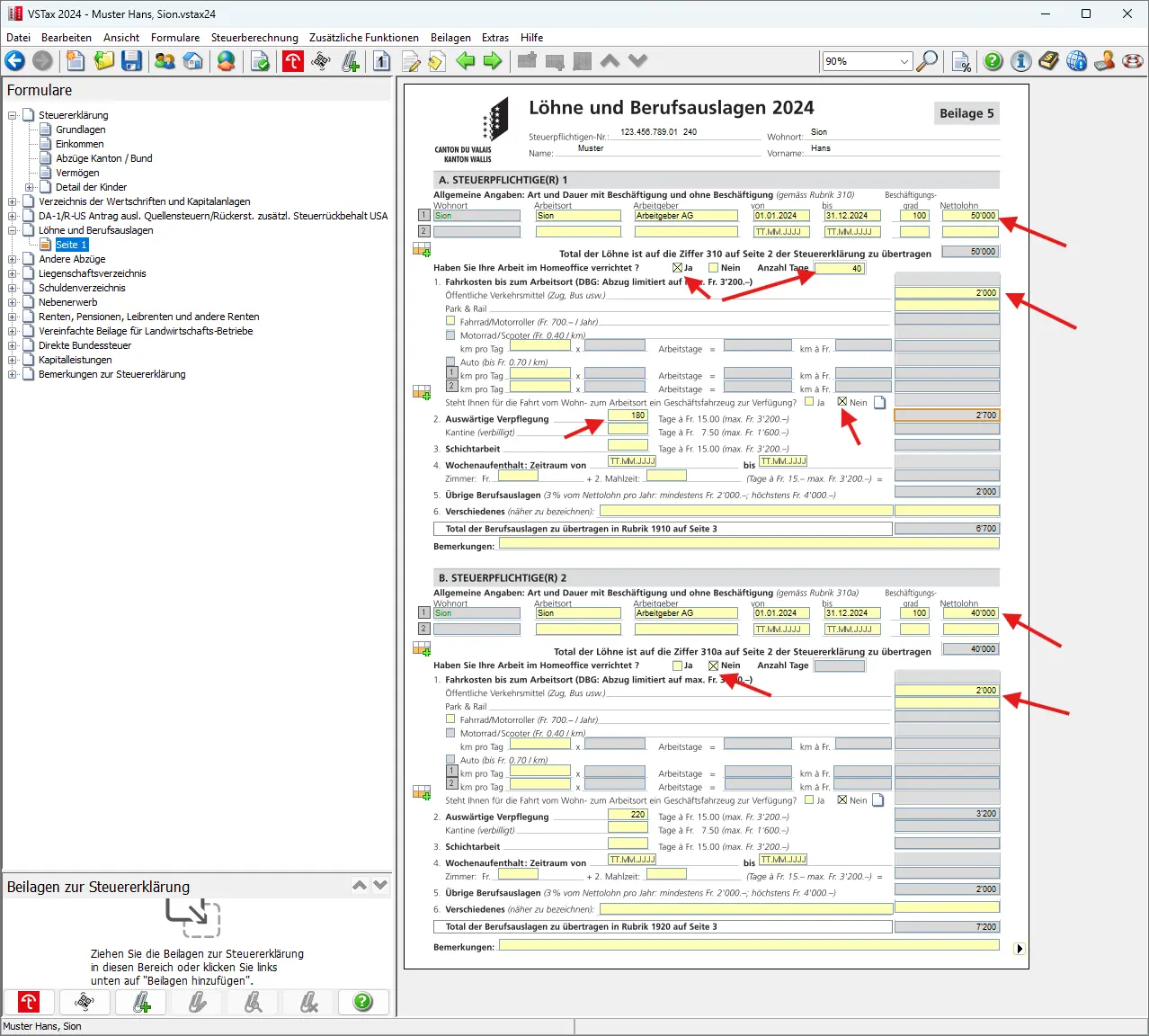
Ausgefülltes Formular zu Berufsauslagen mit Fahrkosten, auswärtiger Verpflegung und Homeoffice-Tagen
Schritt 7: Renten, Pensionen und andere Entschädigungen
In der Regel sollte dies wie beim Lohnausweis kein Problem darstellen, da man nur die finalen Werte eingeben muss.
Solltest du Renten aus der AHV, IV oder Erwerbsausfallentschädigungen erhalten, müssen diese in einem speziellen Abschnitt der Steuererklärung eingetragen werden. Auch in diesem Fall wirst du direkt zu einem entsprechenden Formular weitergeleitet, in das du die relevanten Beträge eintragen kannst.
Die Eingabe dieser Werte gestaltet sich in der Regel unkompliziert und ist vergleichbar mit dem Ausfüllen des Lohnausweises. Es genügt, die endgültigen Beträge zu übernehmen. Im Beispiel hier unten: Der Ehepartner erhält für zwei Monate eine Erwerbsausfallentschädigung. Diese gibst du diesen Gesamtbetrag einfach in das dafür vorgesehene Feld ein.
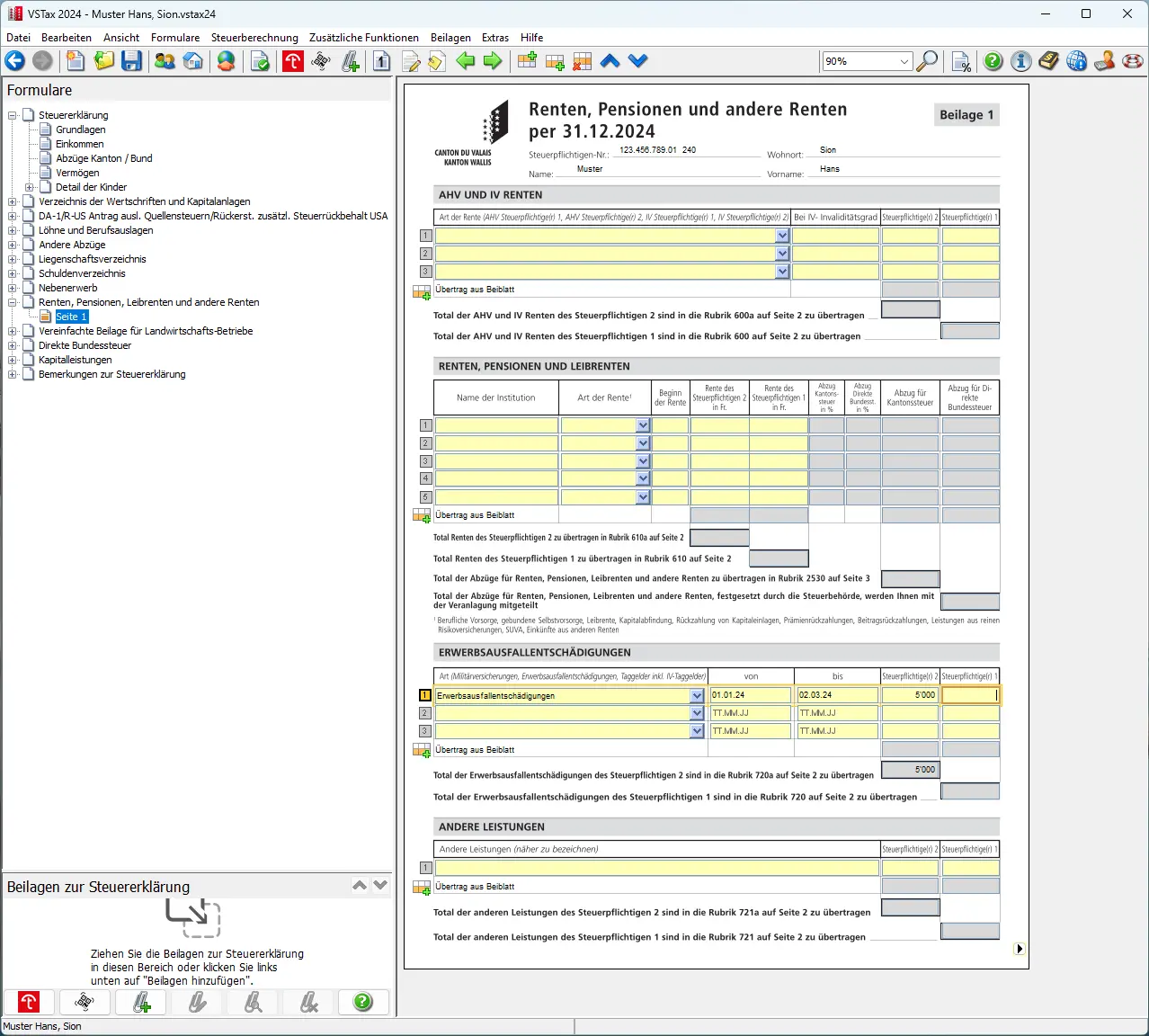
Um den Eintrag der relevanten Daten abzuschliessen, tippt man am unteren Bildschirmrand auf den Pfeil. Dadurch gelangt man automatisch zurück zur Seite 2 der Steuererklärung.
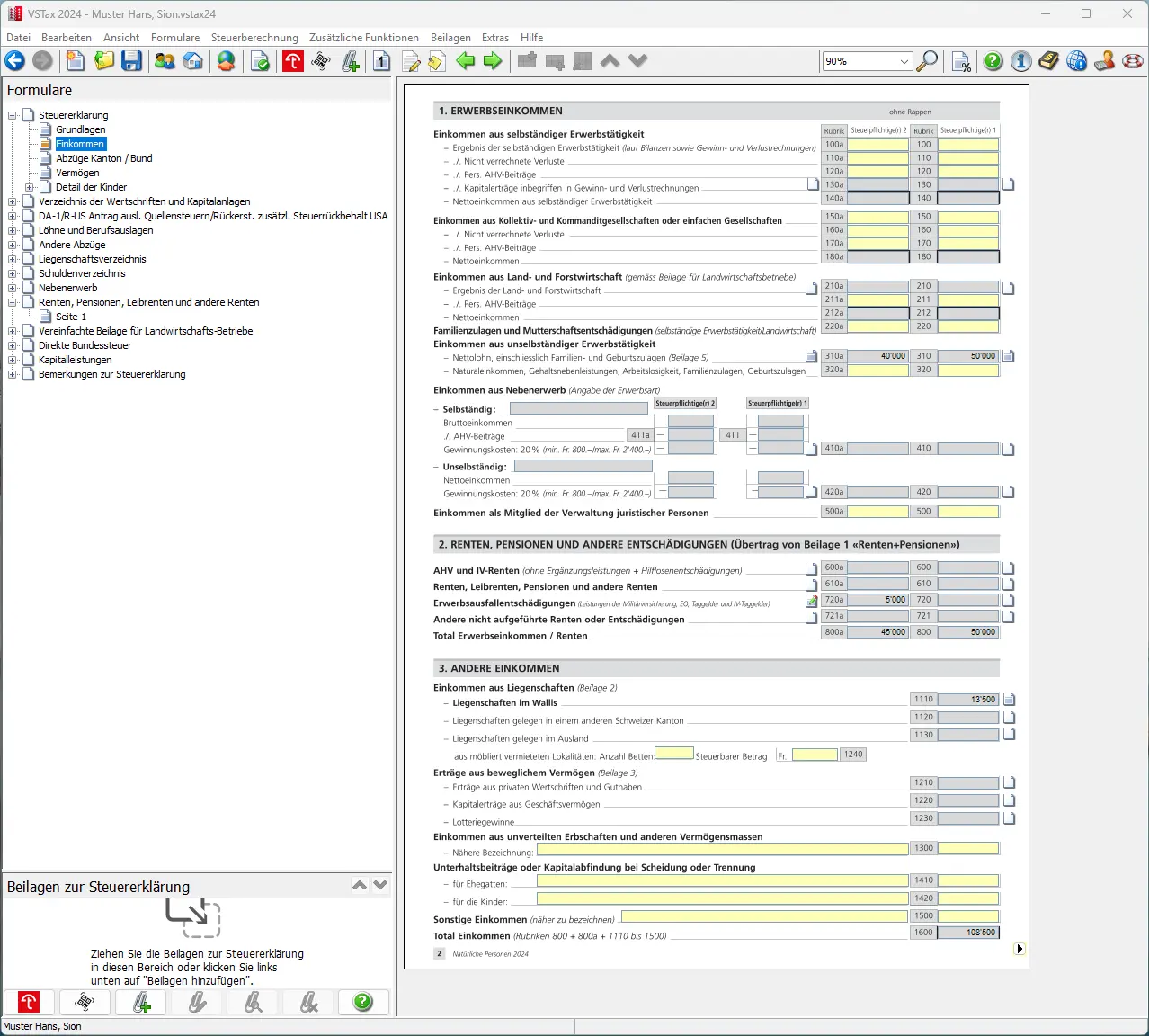
Das entsprechende Formular sollte nun vollständig ausgefüllt erscheinen. Die Felder für die beiden Erwerbseinkommen sowie für zusätzliche Renten, Pensionen und ähnliche Leistungen sind entsprechend ergänzt.
Sofern zutreffend, wurden auch die Angaben zu Einkommen aus Immobilien bereits übernommen – dies geschieht durch die VSTax-Software, die die Werte automatisch aus dem Vorjahr übernommen hat. Das Ganze sollte nun so aussehen:
Nächster Schritt
Wenn du wie ich Arbeitnehmer bist, waren diese ersten Schritte recht einfach.
In Teil 2 unseres VSTax Tutorials werden wir die folgenden Abschnitte besprechen:
- Andere Einkommen
- Erträge aus beweglichem Vermögen
- Verzeichnis Wertschriften / Guthaben
- Ergänzungsblatt DA-1/R-US (Aktien und Wertschriften)
Und wenn ich in den obigen Screenshots eine Steuersparmöglichkeit vergessen habe (oder wenn du Fragen hast), lass es mich im Kommentarbereich unten wissen.