

Im zweiten Teil des GeTax-Leitfadens haben wir die folgenden Abschnitte unserer Schweizer Steuererklärung (für den Kanton Genf) ausgefüllt: Bankkonten, Wertschriftenverzeichnis und E-Steuerauszüge.
Nun kommen wir zu den restlichen Kategorien, einschliesslich des interessanten Abschnitts über Immobilien!
Schritt 1: Immobilien
Wenn du deine Wohnung nur vermietest, hast du diese Frage bereits in einem der vorherigen Kapitel behandelt, indem du einfach die Höhe deiner Jahresmiete angegeben hast. Du kannst diesen Abschnitt also überspringen.
Wenn du Eigentümer bist und in deiner eigenen Wohnung lebst oder Immobilien vermietest, müssen beide in diesem Abschnitt behandelt werden.

Die GeTax-Rubrik 'Immobilien' mit den verschiedenen Arten von Immobilien, die angegeben werden müssen (bewohnt, vermietet, gewerblich, Eigentumswohnungen, Sozialwohnungen)
Zunächst musst du angeben, welche Art von Immobilie du besitzt, damit du die entsprechenden Daten ausfüllen kannst. Ich hab die folgenden Beispiele ausgesucht:
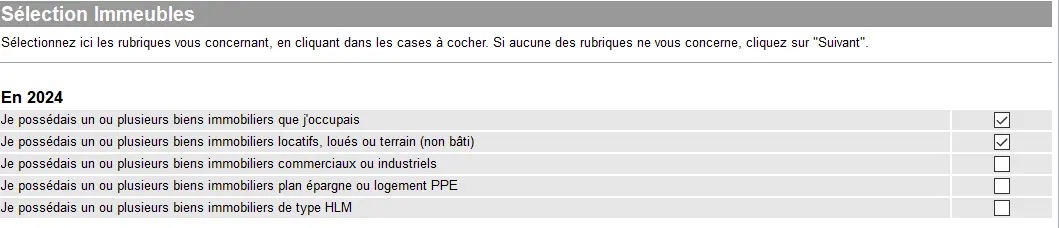
Kreuze die Arten von Immobilien an, die du besitzt (bewohnt, vermietet, gewerblich, Eigentumswohnungen, Sozialwohnungen)
Eigentümer, aka in deinem eigenen Haus/deiner eigenen Wohnung lebend
Nachdem du auf “Suivant” geklickt hast, erscheint der nächste Bildschirm, der sich mit dem Wohnen in deiner Immobilie befasst:
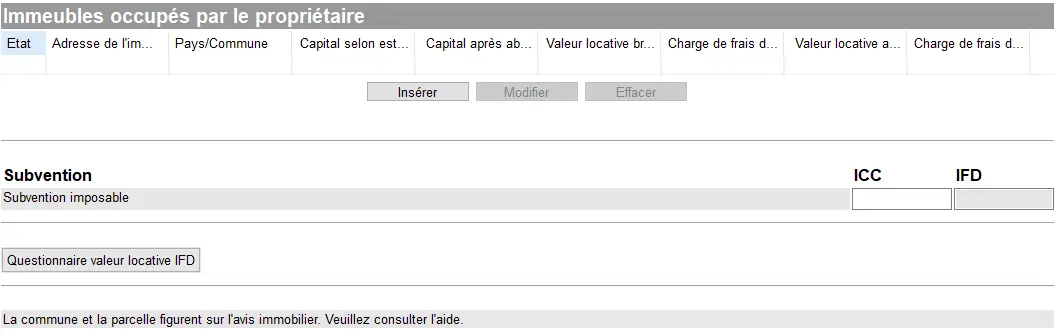
Der GeTax-Bildschirm 'Selbstgenutzte Liegenschaften' für die Erfassung von selbstgenutztem Wohneigentum mit den Feldern für steuerbare Subventionen und dem Fragebogen zum Eigenmietwert
Beim Hinzufügen von Titeln ist die Vorgehensweise ähnlich. Du musst auf “Insérer” drücken und deine Immobilie gemäss dem untenstehenden Bildschirm einbinden:
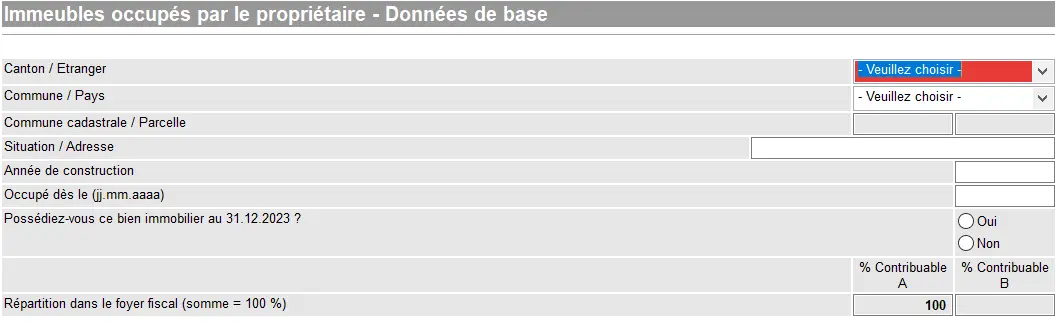
Der Wert, der als “Capital selon estimation” (aka “Kapital nach Schätzung”) für deine Immobilie in Genf eingegeben werden muss (Bildschirm unten), ist der Kaufpreis plus die Kosten, z. B. für die Erweiterung deines Hauses (d. h. alles, was den Wert deines Hauses erhöhen würde, ausser Reparaturen oder Instandhaltung).
Ausserdem solltest du von deinem Finanzamt Informationen erhalten haben, die du in das aktuelle Formular eintragen musst. Das “Revenu” besteht nur aus theoretischem Einkommen (der berühmte Mietwert) und muss unbedingt aufgenommen werden:
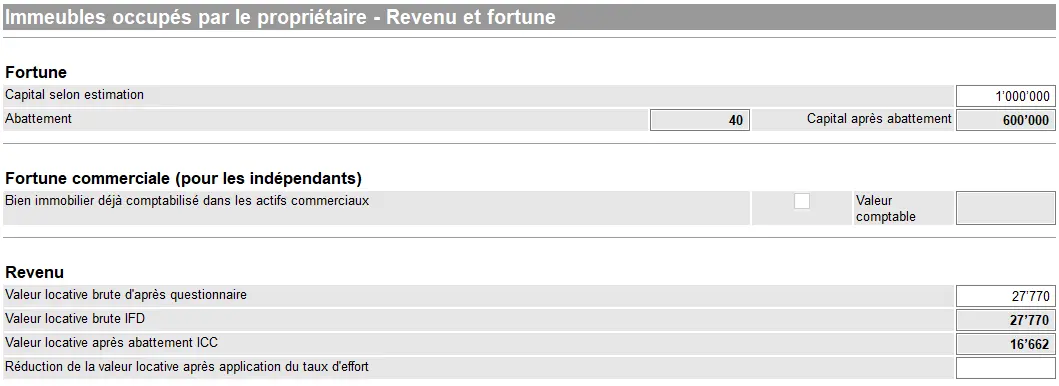
Schätzung des Immobilienkapitals, anwendbare Abzüge und Berechnung des steuerbaren Eigenmietwerts (KKI und dBSt)
Für deine Immobilie hast du das Recht, Unterhaltskosten abzuziehen, die du entweder als Pauschale in die KKI (Gemeinde und Kanton) und in die dBSt (Bund) eintragen kannst:

Oder, wenn die Summe, die du ausgegeben hast, höher ist als der Pauschalbetrag, kannst du diese Immobilienausgaben als exakten Betrag eingeben. GeTax liefert dir eine ganze Liste von erlaubten Posten, die du mit Rechnungen belegen musst:

Der obige Betrag ist die Summe der CHF 600 und der CHF 1'000 aus den beiden untenstehenden Eingabebildschirmen:
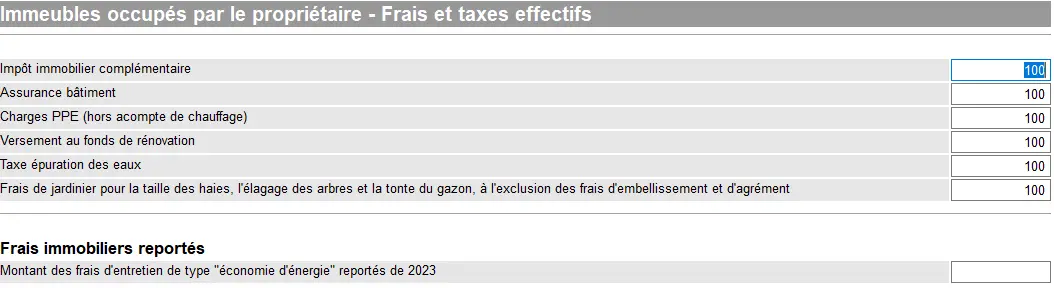
GeTax-Bildschirm 'Selbstgenutzte Liegenschaften - Tatsächliche Kosten und Steuern' mit Eingabe von Grundsteuern, Versicherungen, Miteigentumsgebühren, Renovationsfonds und Gartenkosten
Ausserdem musst du für jedes einzelne Element, das nicht in die obige Klassifizierung passt, die unten stehenden Bildschirme durchlaufen, es ist also sehr spezifisch:
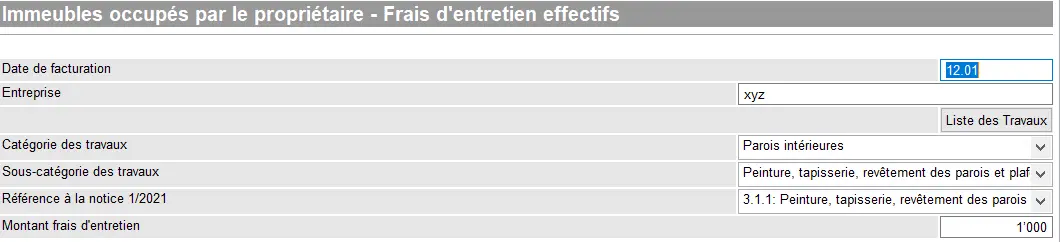
Rechnungsdatum, Firma, Kategorie und Unterkategorie der Arbeiten (Malerarbeiten/Innenwände) und Höhe der Instandhaltungskosten
Mietimmobilien
Die Dateneingabe für diese Kategorie folgt einem ähnlichen Prinzip wie bei der Bewohnung deiner eigenen Immobilie.
Zunächst fügst du die Immobilie ein, die du vermietet hast:
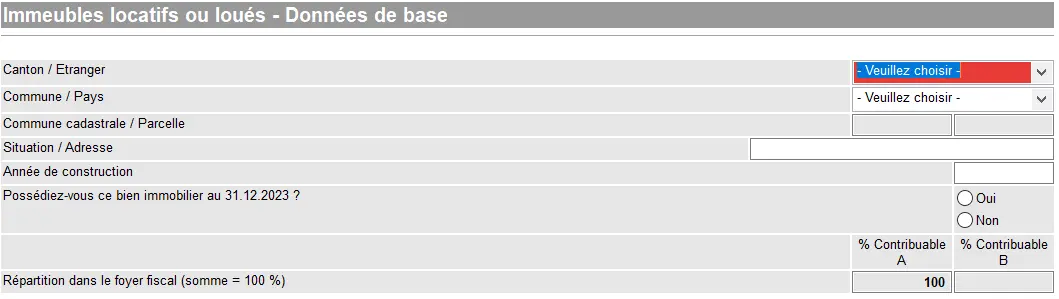
GeTax-Bildschirm 'Vermietete oder verpachtete Immobilien - Stammdaten' mit Kanton/Gemeinde, Adresse, Baujahr, Eigentum am 31. Dezember und Aufteilung des Steuerhaushalts
Du musst dann den Wert der Immobilie und die erzielten Einnahmen eingeben:

Gib die Art der Immobilie, das steuerbare Vermögen der vermieteten Immobilie und die erzielten Mieten (ICC/IFD) an
Und das Verfahren für die Ausgaben ist ähnlich wie bei einer selbst genutzten Immobilie.
Schritt 2: Schulden und Zinsen
In diesem Abschnitt kannst du deine Schulden angeben:

GeTax 'Zinsen und Schulden auswählen' Bildschirm für die Angabe von Schulden (Grundschulden, Hypotheken) und Zinsen am 31.12
Und wie immer musst du sie im Detail angeben, eine nach der anderen.
Wenn du z. B. auf dem Bildschirm oben sagst, dass du eine Hypothek hast, dann musst du sie über dieses Formular hinzufügen:

Schritt 3: Sonstiges Einkommen und Vermögen
In diesem Abschnitt kannst du deine Einkünfte aus der Untervermietung deiner Wohnung angeben, z. B. dein Auto, oder wenn du etwas geerbt hast, etc.

GeTax-Bildschirm 'Auswahl sonstiges Einkommen und Vermögen' zur Angabe von Zulagen, Nebenverdiensten, Bargeld, sonstigem Vermögen und ungeteilten Erbschaften
Schritt 4: Abzüge
Bevor ich meine Steuererklärung abschicke, gehe ich immer dieselbe Checkliste durch, um teure Vergesslichkeiten zu vermeiden. Ich zeige hier alle Steuerabzüge in der Schweiz, mit konkreten Beispielen aus meiner eigenen Steuererklärung:
Meine Steuerabzüge in der Schweiz: reales Beispiel und Checkliste (2026)
Du musst deine Abzüge auswählen, bevor du weitere Angaben zu ihnen machen kannst:
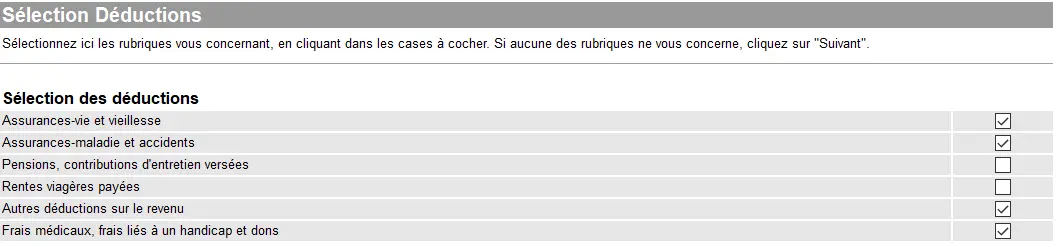
GeTax-Bildschirm 'Abzüge auswählen', auf dem du die Abzugskategorien ankreuzen kannst (Lebens- und Rentenversicherung, Kranken- und Unfallversicherung, andere Einkommensabzüge, medizinische Kosten und Spenden usw.).
Lebens- und Altersversicherungen
Wenn du eine Lebensversicherung hast, die als Säule 3b kategorisiert ist, kannst du die jährlichen Beiträge bis zu einem Maximum von CHF 2'200 abziehen. Du musst den Rückkaufswert der Versicherung eingeben, der als Teil deines Vermögens betrachtet und entsprechend besteuert wird.
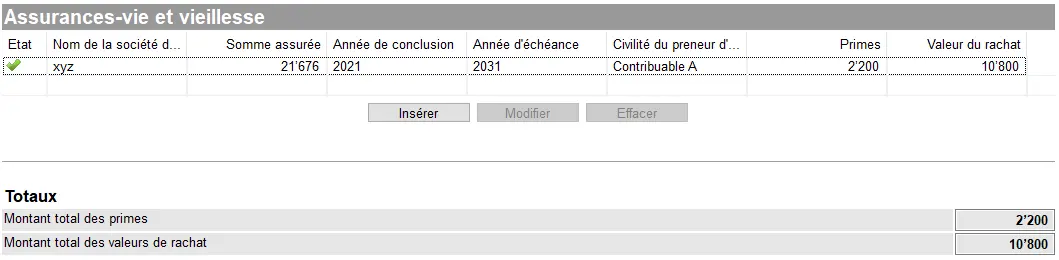
Der GeTax-Bildschirm 'Lebens- und Altersversicherung', der eine eingegebene Police (Versicherer, Versicherungssumme, Jahre, Versicherungsnehmer) mit den Summen der eingezahlten Beiträge und des Rückkaufswerts anzeigt
Und wenn du von einem dubiosen “Finanzberater” betrogen wurdest, der dir eine gemischte Säule 3a mit einer Lebensversicherung verkauft hat, dann empfehle ich dir, eine Pause bei deiner Steuererklärung einzulegen und diesen Artikel zu lesen: “Kündige deine Säule-3a-Lebensversicherung ohne weitere Verzögerung!”.
Kranken- und Unfallversicherung
Trage hier die Beiträge für die Grund- und Zusatzkrankenversicherung ein. Deine Krankenversicherung wird dir die Beträge mitteilen. Trage nur die Beiträge und nichts anderes ein. Was du zusätzlich bezahlt hast, wie z. B. die Selbstbeteiligung, wird an anderer Stelle behandelt.
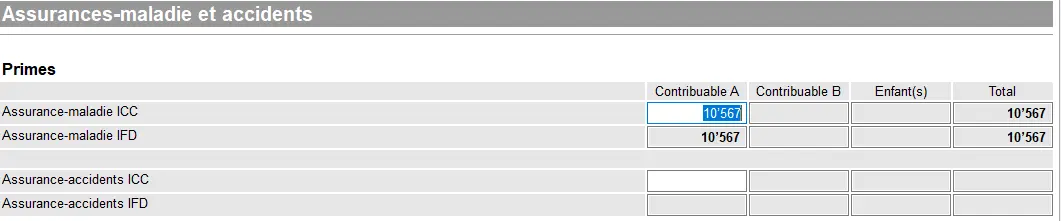
GeTax 'Kranken- und Unfallversicherung'-Bildschirm, der die Eingabe der Prämien (KKI und DFI) pro Steuerzahler zeigt, mit der Summe der gemeldeten Krankenversicherungsprämien
Andere Abzüge
Der Abschnitt “Andere Abzüge vom Einkommen” enthält eine Vielzahl von Fällen, z. B:
- AHV-Beiträge für Nichterwerbstätige
- Beiträge für Arbeitslose in der zweiten Säule nach Vollendung des 58
- Kosten für Berufsausbildung, einschliesslich Umschulung
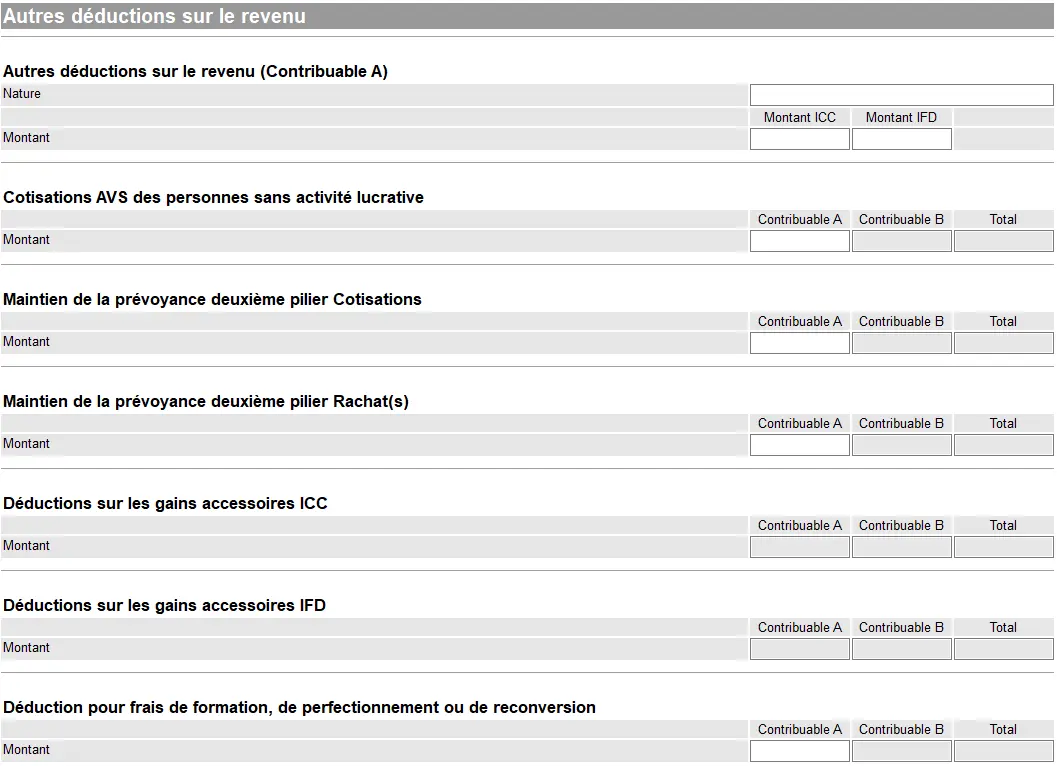
Meldung der AHV-Beiträge für unbezahlte Jobs, Fortführung der zweiten Säule, Nebeneinkünfte und Ausbildungskosten
Krankheitskosten und Spenden
Verbleibende Krankheitskosten, behinderungsbedingte Kosten und Spenden können ebenfalls in dieser Rubrik abgezogen werden:
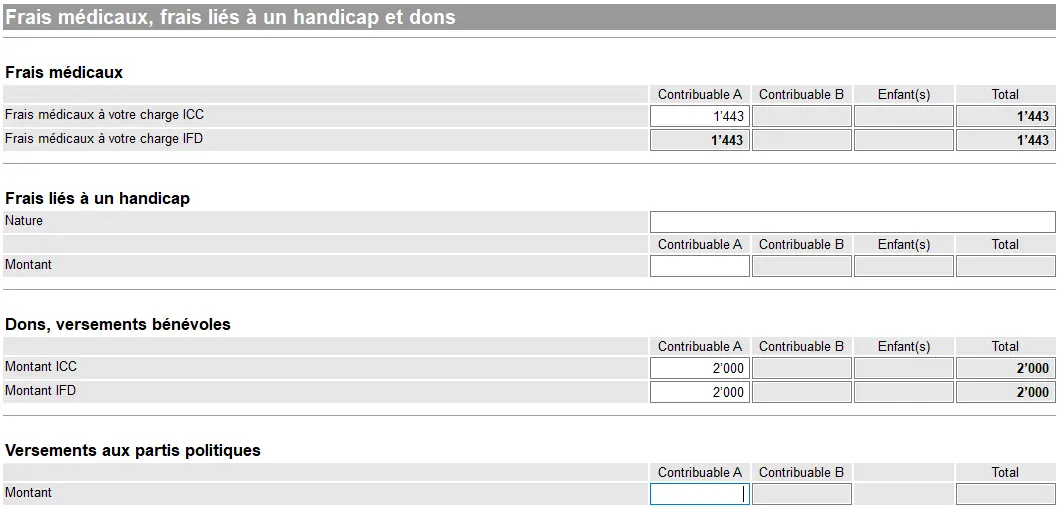
Vermögensabzug
Der folgende Bildschirm zeigt hauptsächlich die Abzüge für die Posten, die in den vorherigen Abschnitten von GeTax behandelt wurden.
Du kannst auch bestimmte Regeln anwenden, z. B. wenn dein Vermögen 500'000 Schweizer Franken beträgt, muss die Steuer auf 500'000 Schweizer Franken minus 87'000 Schweizer Franken gezahlt werden.
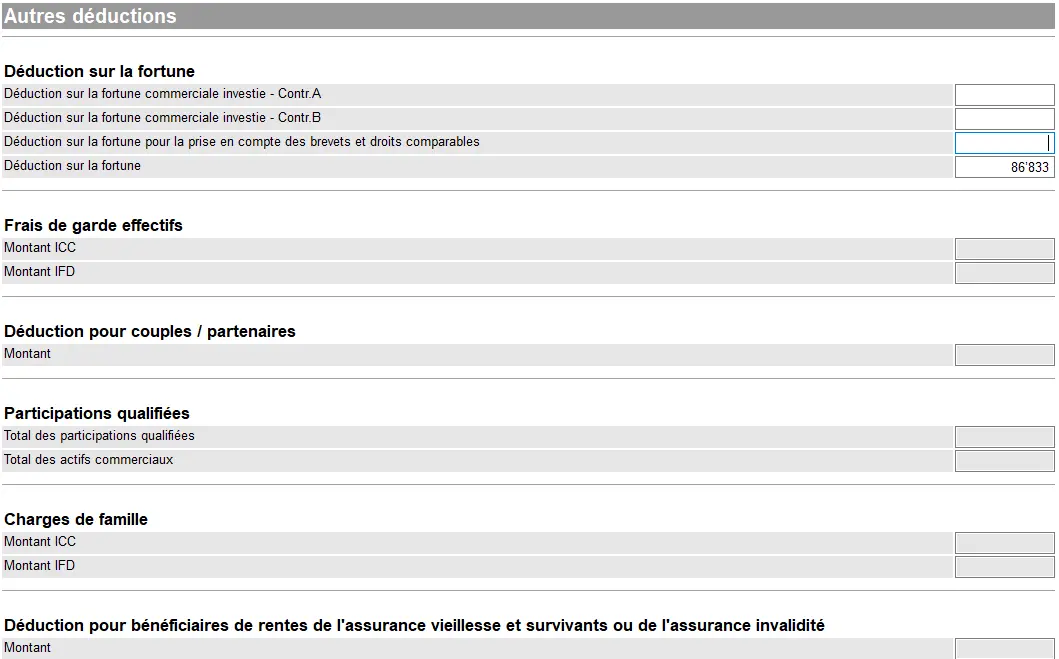
Zusammenfassung der Abzüge und Option, deine Steuern zu senken, wenn dein Vermögen einen bestimmten Betrag erreicht
Schritt 5: Zusammenfassung
Am Ende bietet dir GeTax eine Zusammenfassung, die ziemlich nützlich ist. Sie zeigt dir das Ergebnis deiner Eingaben und die Steuern (Einkommens- und Vermögenssteuern), die du zahlen musst, wenn es keine Probleme mit deiner Steuererklärung gibt:
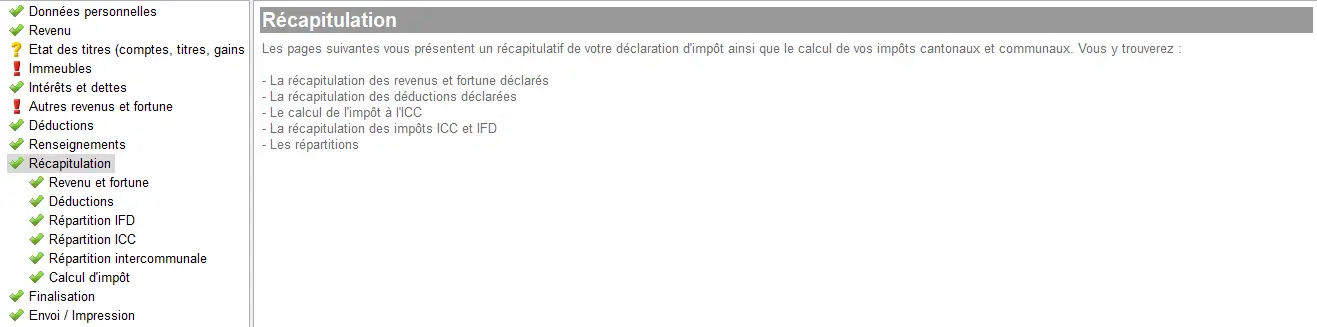
Zahlungsmethoden
Als Nächstes fragt das Programm nach der Zahlungsmethode. Du hast die Wahl zwischen
- eBill
- Rechnungen mit QR-Codes
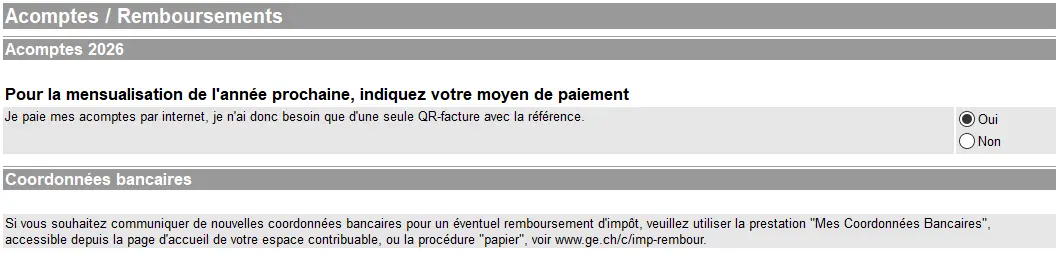
Hochladen von Belegen
Für den Fall, dass GeTax von dir verlangt, dass du eine bestimmte Anzahl von Belegen hochlädst, wird dir das Programm dies hier erklären:
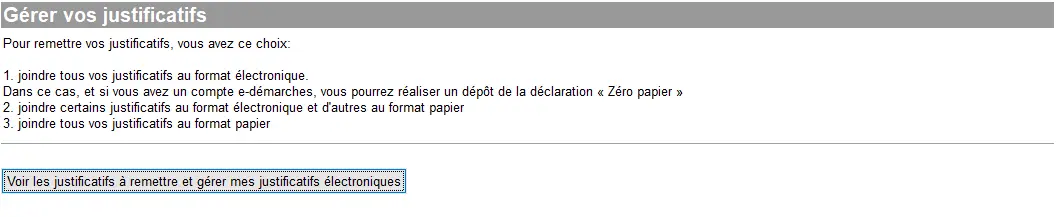
Liste der Optionen für den Versand von Belegen (elektronisch, Papier oder gemischt) und Zugriff auf die elektronische Belegverwaltung
Der Screenshot unten ist das Pop-up, das erscheint, wenn du auf “Einzureichende Belege anzeigen und meine elektronischen Belege verwalten” klickst:
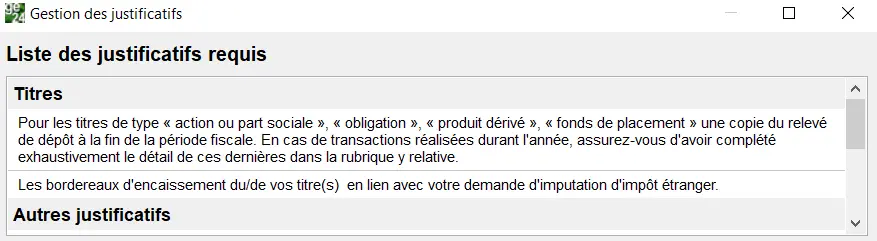
Liste der Dokumente, die du für die Fertigstellung deiner Steuererklärung benötigst (z.B. für Wertpapiere (Aktien, Anleihen, Derivate, Investmentfonds) sind dies die Periodenendeaufstellung und die Blätter für die Anrechnung ausländischer Steuern)

Um deine Dokumente zu verwalten, kannst du einfach das Symbol benutzen, um etwas hochzuladen, umzubenennen oder zu löschen, was du zuvor hochgeladen hast:
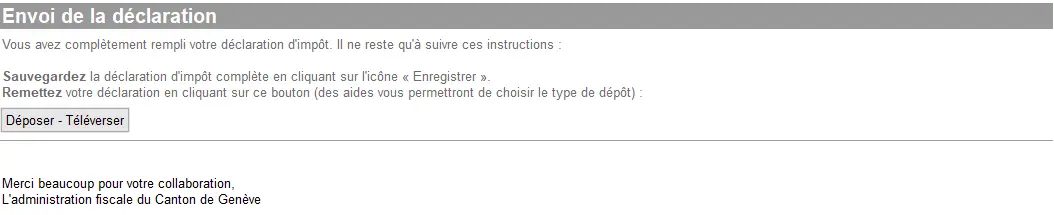
Einreichung deiner Steuererklärung
Wenn du mit dem, was du eingegeben und hochgeladen hast, zufrieden bist und es auch gespeichert hast (nicht vergessen!), ist dein letzter Schritt das Absenden der Steuererklärung:
Das war’s, du bist fertig! Herzlichen Glückwunsch!
Ich hoffe, diese umfassende GeTax-Anleitung hat dir geholfen.
Wie immer gilt: Wenn du etwas vermisst oder eine andere Möglichkeit zur Steueroptimierung siehst, lass es mich bitte über den Kommentarbereich unten wissen.