
Im ersten Teil des GeTax-Leitfadens haben wir die ersten drei Teile unserer Schweizer Steuererklärung (für den Kanton Genf) ausgefüllt.
Nun kommen wir zu den restlichen Kategorien, darunter der interessanteste Teil, unsere Aktieninvestitionen!
Schritt 1: Bankkonten
Nachdem du die folgenden Fragen beantwortet hast
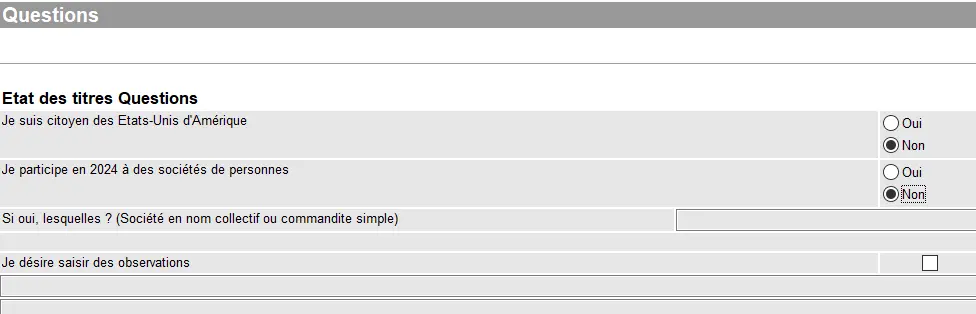
Fragen zum Status von Wertpapieren in GeTax mit US-Staatsbürgerschaft, zu Unternehmensbeteiligungen und zu weiteren Kommentaren
Hier beginnt der Ernst des Lebens:
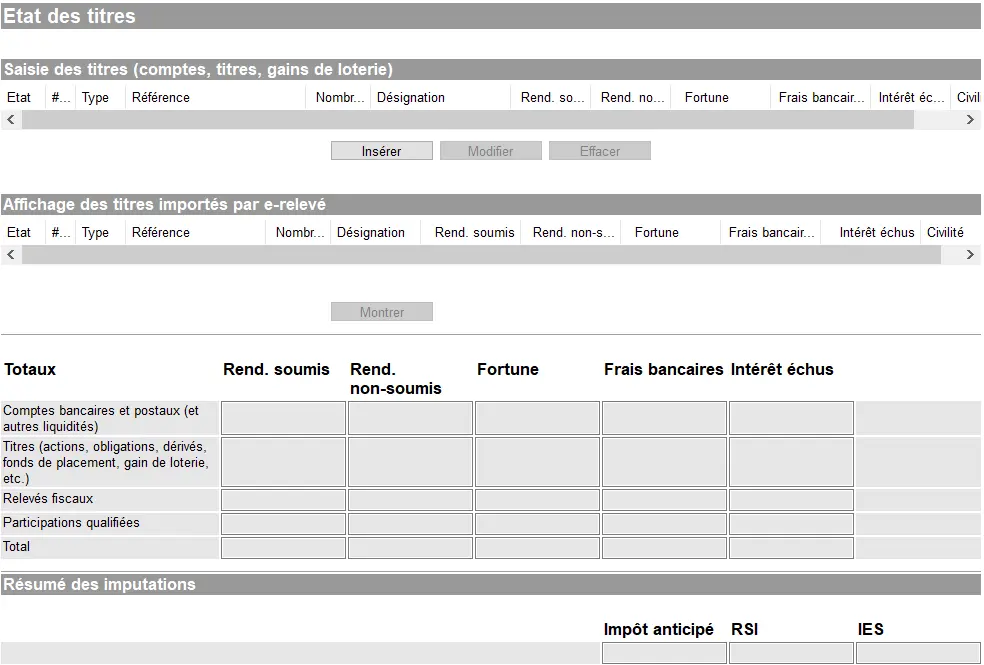
Übersicht über den Status von Wertpapieren in GeTax mit manueller Eingabe, über E-Steuererklärung importierten Wertpapieren und der Zusammenfassung von Erträgen und Vermögenswerten
Beginnen wir mit den Konten, die du besitzt. Alle Konten, egal ob Privat- oder Sparkonten — einschliesslich Mietkautionskonten, aber ohne Säule-3a-Konten — müssen registriert werden. Egal, ob sie sich in der Schweiz oder im Ausland befinden.
Du gibst im Prinzip nur deinen Anteil an (oft 50%). Die Details findest du in den allgemeinen FAQ hier: FAQ Steuererklärung in der Schweiz (2026).
Wähle für jedes neue Konto “Insérer” und dann “Compte bancaire ou postal”. Danach musst du angeben:
- Wer ist der Kontoinhaber (“Steuerzahler A” oder “Steuerzahler B”, das Ehepaar oder die Kinder)?
- IBAN
- Name der Bank
- War das Konto schon in deiner vorherigen Steuererklärung vorhanden oder wurde es neu eröffnet oder geschlossen (die letzten beiden Optionen erfordern auch ein Eröffnungs- oder Schliessungsdatum)?
- Zinserträge (verwende immer den Bruttobetrag, aber gib an, ob dir die Verrechnungssteuer bereits in Rechnung gestellt wurde oder nicht). Wenn die Zinserträge auf dem Konto CHF 200 übersteigen, zieht die Bank automatisch Quellensteuer ab (einige Banken tun dies auch bei Zinsbeträgen unter CHF 200, es handelt sich also um eine Frage des Einzelfalls). In der jährlichen Steuererklärung, die du von deiner Bank erhältst, sind die Beträge der Einkünfte aufgeführt.
- Der Kontostand am Ende des Jahres muss in die Spalte “Fortune” gehen, da die Vermögenssteuer auf dieser Grundlage berechnet wird.
- Kontogebühren wie “Frais bancaires” müssen als positive Werte eingegeben werden, dann werden sie automatisch abgezogen.
Bestätige jede Position mit “OK” am linken Ende des Bildschirms und fahre durch Klicken auf “Insérer” mit der nächsten Position oder dem nächsten Steuersubjekt fort.
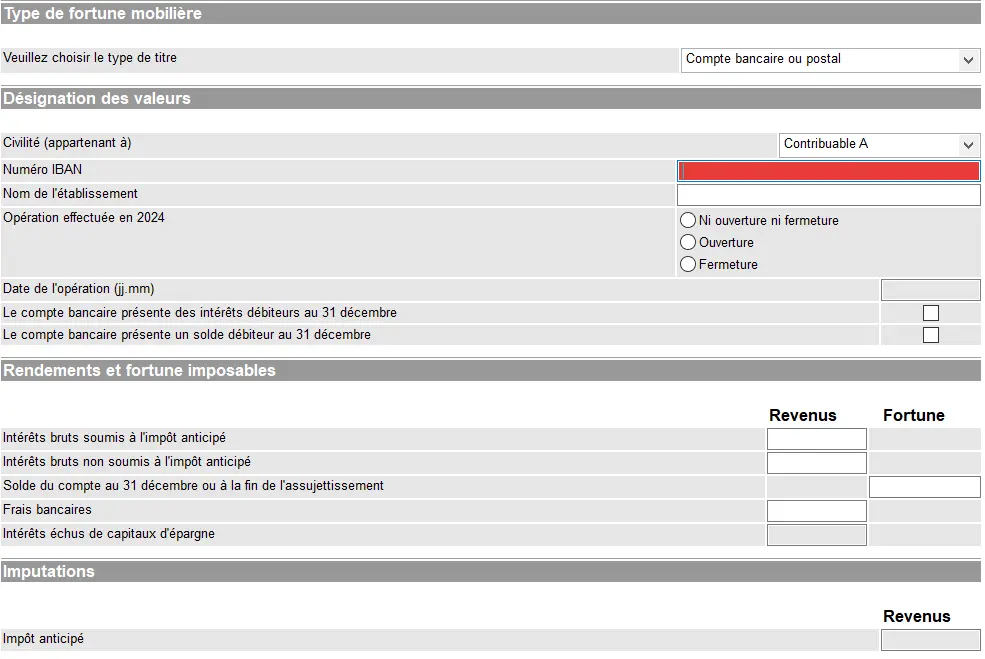
Meldung eines Bank- oder Postkontos in GeTax mit Eingabe der IBAN, des Instituts und der steuerpflichtigen Zinsen
Für den Fall, dass du bereits die Daten einer Erklärung aus dem Vorjahr importiert hast, musst du nur noch die Zinsen, das Jahresende und solche Werte eingeben. Denn GeTax wird die statischen Daten wie IBAN, Name usw. bereits für dich vorausgefüllt haben. Auch hier musst du jede ausgefüllte Position mit “OK” bestätigen.
Schritt 2: Wertpapiere (einschliesslich ETFs und Aktien)
Wenn du in ETFs oder Aktien investierst (USA, Europa, Irland), wird der steuerliche Teil schnell unübersichtlich: Dividenden, Verrechnungssteuer, DA-1, R-US 164 usw. Ich habe das alles in einem klaren Guide ohne Fachjargon zusammengefasst, mit konkreten Beispielen aus meinen eigenen Steuererklärungen:
Schweizer Steuerleitfaden für Investoren 2026: ETFs USA, Europa, Irland
Wertpapiere müssen nach ihrer Art eingegeben werden, d.h. Aktien als “Aktie oder Anteilschein”, Anleihen als “Anleihe” und Investmentfonds / ETFs als “Investmentfonds”.
Wichtig: Wenn du den Typ “Aktie oder Anteilschein” gewählt hast und versuchst, die ISIN eines ETF (aka “Investmentfonds”) einzugeben, wird das Programm das Wertpapier nicht finden.
Deklariere unser ETF VT
Nehmen wir ein Beispiel für die manuelle Eingabe eines Investmentfonds. Auch hier gehst du über “Insérer” > “Fonds de placement”. Wähle dann “Titre quoté” (aka “Quotiertes Wertpapier”), gib die ISIN- oder Valorennummer ein und drücke auf “Rechercher ce titre”.
Der Name des Fonds sollte erscheinen. In meinem Beispiel habe ich die ISIN “US 922 042 742 4” (die ISIN unseres berühmten VT-ETF) eingegeben und das Programm wandelt sie automatisch in eine Valorennummer um, also versteh mich nicht falsch.
Ich habe dann eine Startzahl von Einheiten aufgenommen, sagen wir 100, und möchte dann eine Transaktion “Kauf, Verkauf oder andere Transaktion” aufnehmen. GeTax fügt dann automatisch die “Transaktionsdetails” hinzu, wo ich auf “Insérer” drücken muss:
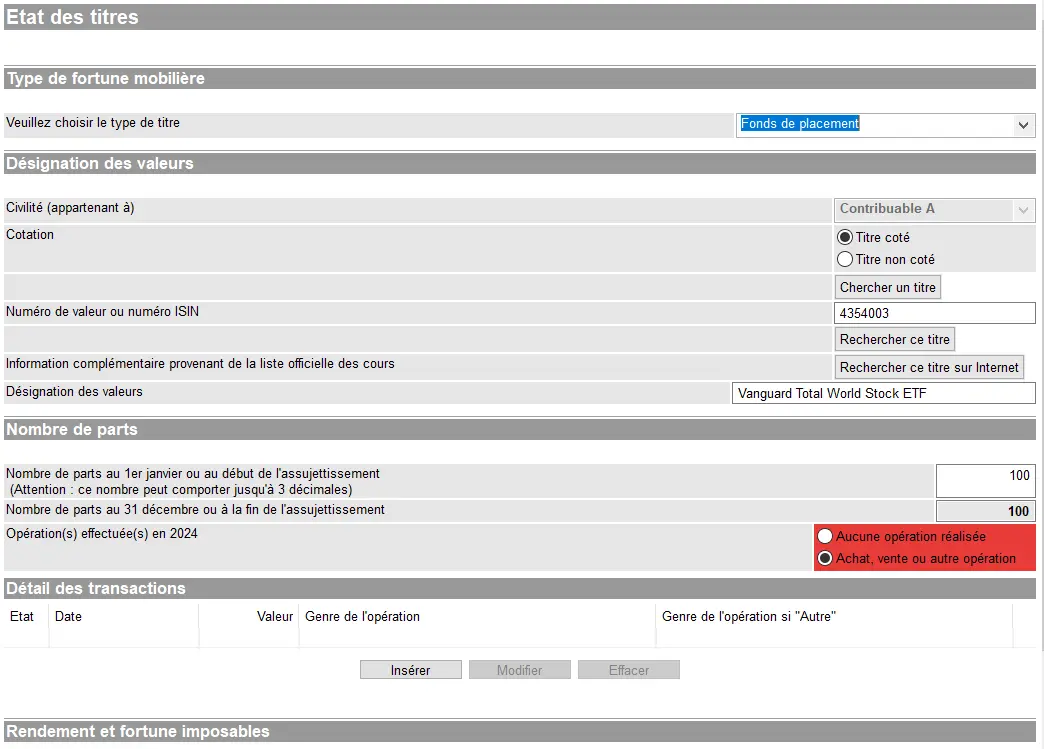
Meldung eines Investmentfonds in GeTax mit Suche nach dem Titel, der Anzahl der gehaltenen Anteile und den im letzten Geschäftsjahr getätigten Transaktionen
Und es erscheint die untenstehende Maske, die nach dem Datum des Geschäfts, der Anzahl der gehandelten Anteile und dann nach der Art des Geschäfts fragt. Ich wähle “10 Anteile kaufen” am 10. März, was ich dann mit “OK” bestätigen muss:
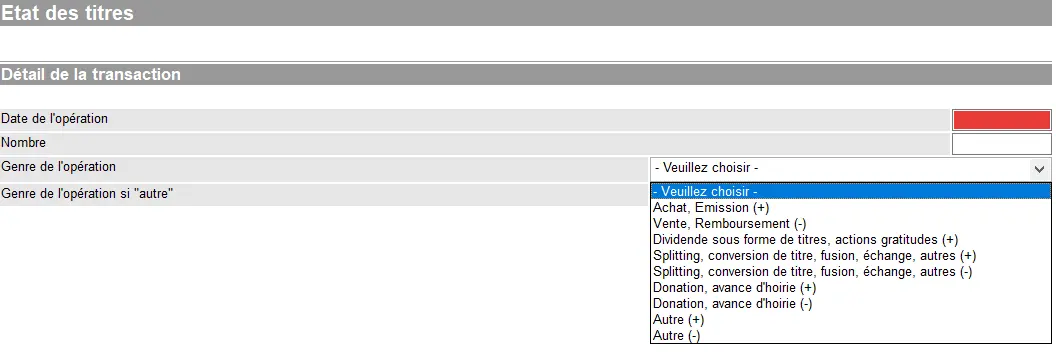
Details einer Wertpapiertransaktion in GeTax mit Auswahl der Transaktionsart, des Datums und der Anzahl der betroffenen Wertpapiere
So erhältst du den folgenden Screenshot:

Eingabe der Anzahl der Aktien, der Transaktionsdetails und Berechnung der steuerpflichtigen Erträge und Vermögenswerte in GeTax
Da GeTax über alle erforderlichen Daten verfügt, wird es die Erträge (falls vorhanden) für dieses Wertpapier anzeigen.
Auf derselben Seite kannst du unten weitere Einkommensbestandteile beanspruchen, z. B. das Formular DA-1 für die Anerkennung ausländischer Quellensteuer. Das Thema Quellensteuer und DA-1/R-US-Formulare hier im Detail zu erläutern, würde den Rahmen sprengen, daher verweise ich dich auf einen speziellen Blogartikel: “Quellensteuern auf erhaltene Dividenden, konkrete Beispiele”.
Für unseren VT-ETF wähle ich “Antrag auf Anrechnung ausländischer Steuern (DA-1)” mit:
- “Pays d’où provient le revenu sujet à l’IES”: USA
- “Pourcentage d’impôt étranger non récupérable”: 15%
- “Impôt étranger non récupérable”: lasse ich leer
Ich kreuze das Kästchen “Antrag auf Erstattung des zusätzlichen Steuerrückbehalts USA (RSI)” nicht an, da ich Interactive Brokers benutze, der ein ausländischer (d.h. nicht schweizerischer) Broker mit dem Status “Qualified Intermediary” (DEGIRO hat denselben Status, falls). Das heisst, IBKR oder DEGIRO füllen für dich das Formular W8-BEN aus, damit du auf deine Dividenden aus US-ETFs nur 15 % (statt 30 %) Quellensteuer zahlen musst. Wenn das nicht der Fall wäre (wenn ich zum Beispiel Saxo Bank nutzen würde), hätte ich das Kästchen in GeTax angekreuzt.
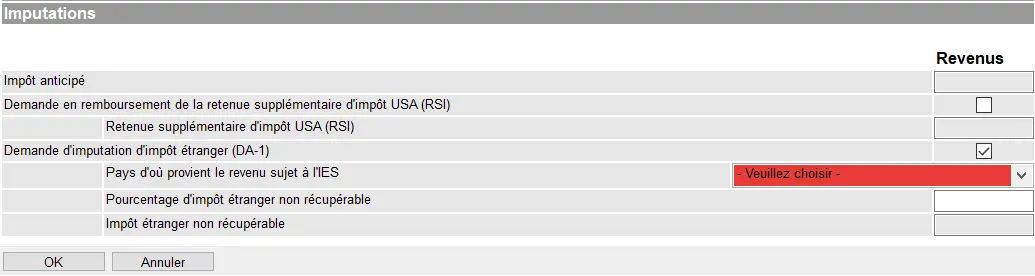
Steuerabzüge in GeTax mit Antrag auf Rückerstattung der US-Quellensteuer und Abzug der ausländischen Steuer über das Formular DA-1
Eine Schweizer Aktie wie die von Nestlé eingeben
Nehmen wir jetzt mal eine Schweizer Aktie von Nestlé. Die Eingabe der ISIN hat, wie oben erklärt, eine Wertnummer als Antwort gebracht:
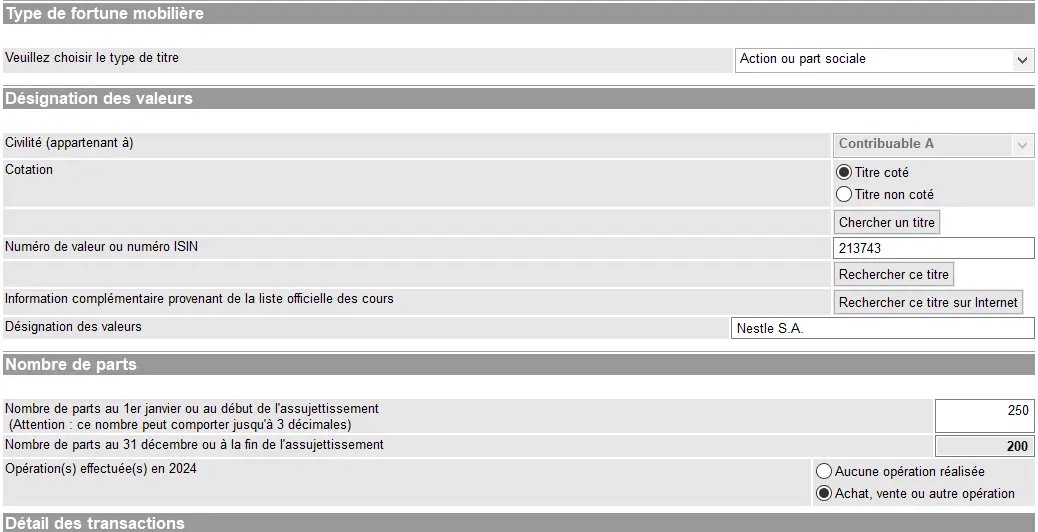
Meldung einer Aktie oder eines Wertpapiers bei GeTax mit Suche nach dem Wertpapier, der Anzahl der gehaltenen Aktien und den im letzten Steuerjahr getätigten Transaktionen
Ich hab im Dezember 50 Aktien verkauft:
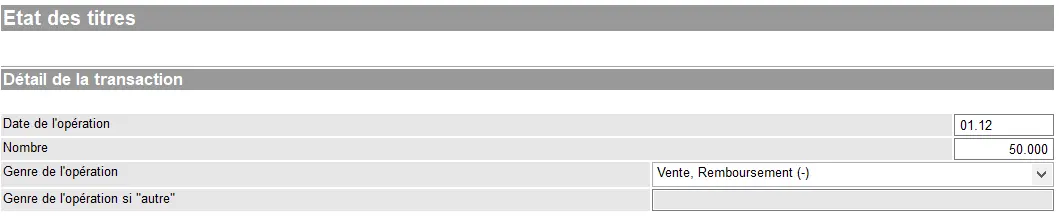
Details zu einem Wertpapiergeschäft in GeTax mit Datum, Anzahl der Aktien und Verkauf oder Rückkauf im letzten Geschäftsjahr
Was zu diesem Ergebnis führt:
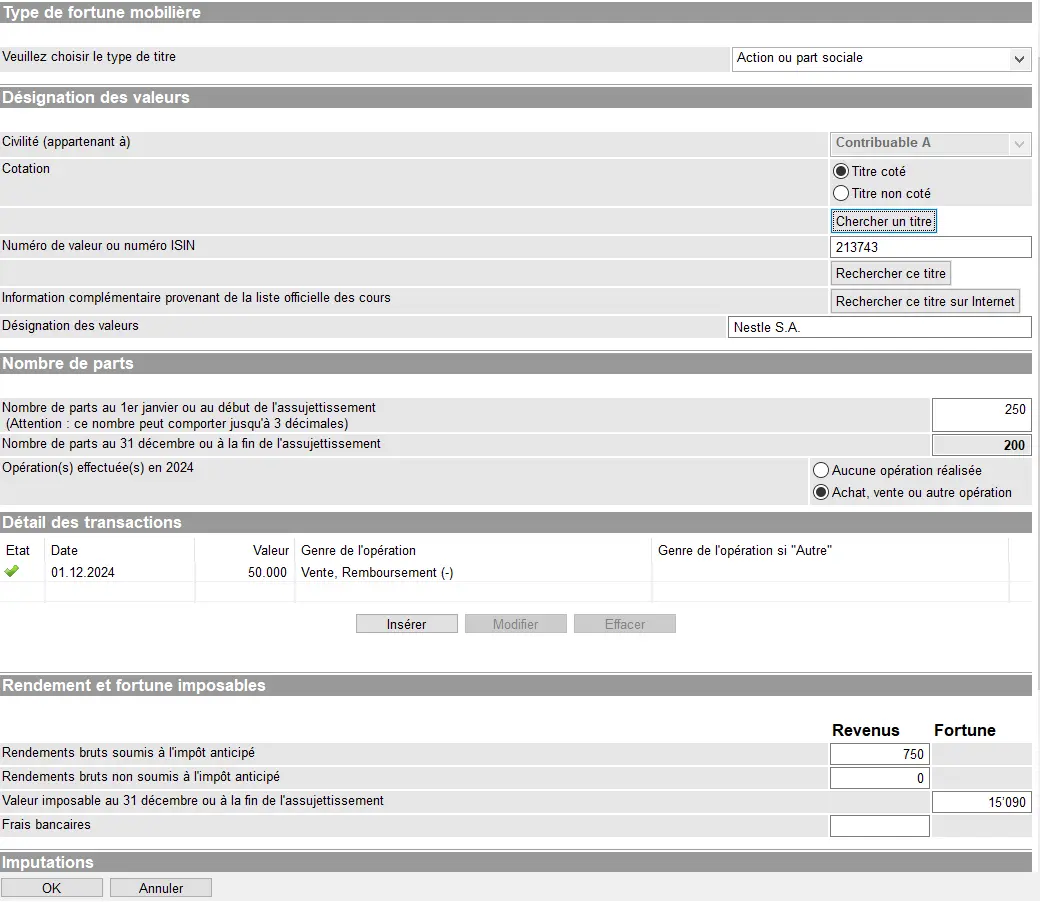
Eingabe einer börsenkotierten Aktie (Nestlé S.A.) in GeTax mit Anzahl Aktien, Verkauf im letzten Jahr und Berechnung des steuerbaren Einkommens und Vermögens
Wie du sehen kannst, berechnet GeTax automatisch die Dividendeneinkünfte anhand der Anzahl der Aktien, die du am Ex-Datum hast.
Schritt 3: E-Steuerbescheinigung (elektronisch)
Wenn du mit einem Broker zusammenarbeitest, der dir eine elektronische Steuerbescheinigung für das Jahr gibt, ist das Ganze viel einfacher.
Anstatt Aktien oder Anleihen auszuwählen, wählst du einfach “E-Steuerbescheinigung” und kannst deine Steuerbescheinigung hochladen.
Zuerst musst du ihn von deiner Bank auf deinen Computer runterladen und dann, nachdem du im obigen Bildschirm von GeTax auf “OK” geklickt hast, kannst du ihn von dort aus hochladen, indem du auf “Ajouter” klickst:

Hinzufügen eines elektronischen Steuerauszugs (PDF) in GeTax, um die Wertpapierdaten von 'Steuerpflichtiger A' automatisch zu importieren
Das spart dir viel Zeit und verhindert Tippfehler!
Positionen, Transaktionen und Bankgebühren sind im Handumdrehen erledigt. Du kannst elektronische Kontoauszüge von verschiedenen Banken/Brokern hochladen. Pass auf, dass du Werte und Wertpapiere, die du vielleicht schon manuell eingegeben hast, nicht doppelt hochlädst, denn die werden auch mit hochgeladen und du musst sie dann eventuell löschen.
Nächster Schritt
Es ist gar nicht so schwer, deine Schweizer Steuererklärung auszufüllen, wenn du die richtige Anleitung hast, oder?
In Teil 3 unseres GeTax-Tutorials werden wir die folgenden Abschnitte behandeln:
- Immobilien (dein eigener Wohnsitz und gemietete Immobilien)
- Schulden und Zinsen
- Abzüge
- Steuerberechnung
Wenn du in den obigen Screenshots noch weitere Möglichkeiten zur Steueroptimierung findest (oder eine Frage hast), schreibe sie mir bitte in die Kommentare!