
Ein paar Tage oder Wochen, nachdem du eine schöne Silvesterparty genossen hast, wird dir das Finanzamt des Kantons Genf die Informationen schicken, die du brauchst, um GeTax zu starten, das Tool, mit dem du die Steuern des Vorjahres deklarieren kannst… Schade….
Du kannst versuchen, die Frist zu verlängern (die auf den 31.03. festgelegt ist), aber das wird nichts daran ändern, dass du deine Steuererklärung ohnehin abgeben musst. Ausserdem kostet dich eine solche Verlängerung der Steuererklärung im Kanton Genf Geld: 20 CHF bis Ende Juni, 40 CHF bis Ende August und 60 CHF nach dem August! Danke, aber nein, danke.
Schritt 1: GeTax herunterladen
Wenn du ein Konto bei “e-Steuererklärung” hast, findest du dieses Dokument in deinem Posteingang, oder wenn du kein Konto hast, wird es dir physisch zugeschickt. Du findest deine Steuerzahlernummer und den Erklärungscode auf diesem Dokument.
Dann musst du GeTax für das jeweilige Steuerjahr auf deinen Computer herunterladen. Der Download extrahiert sich selbst, indem er einen Ordner für das Programm selbst und deine Daten, die du ausfüllst, erstellt.
Das Steuererklärungs-Tool ist recht einfach und bietet einige Erklärungen. Wenn du weitere Ratschläge brauchst, kannst du dich jederzeit telefonisch an das Finanzamt wenden oder sie während der Öffnungszeiten besuchen, sie sind aus Erfahrung sehr hilfsbereit.
Es ist wichtig zu wissen, dass du die Belege — in Form von PDF-Dateien — erst ganz am Ende des Verfahrens hochladen musst, also mach dir keine Sorgen, wenn du das Gefühl hast, etwas vergessen zu haben, während du mit dem Verfahren vorankommst.
Schritt 2: Mit GeTax starten
Wenn du bereits mit GeTax gearbeitet hast, kannst du statische Daten über das Menü “Fichier” > “Importer” importieren.
Wenn du GeTax zum ersten Mal benutzt, ist es: “Fichier” > “Nouveau”.
In beiden Fällen musst du deine “Numéro de contribuable” und deinen “Code de déclaration” angeben, die beide wie oben beschrieben verfügbar sind. Wenn du diese Informationen nicht hast, wird GeTax dich nicht weiterfahren lassen.
Tipp: Wenn du mit dem Tool spielen möchtest, aber nicht über deine individuellen Zugangsdaten verfügst, kannst du die von GeTax bereitgestellten Beispielcodes verwenden:
Zwei Versionen von GeTax: “Zauberstab” oder “Formular”
Du kannst zwischen zwei Versionen des Tools wählen:
- Die geführte Version des Tools mit dem “Zauberstab”-Symbol.
- Das “Formular” der alten Schule mit dem Symbol oben.
Letzteres liefert, wie der Name schon sagt, eine Ansicht der Meldung, wie sie gedruckt werden würde, während der Zauberstab dir in manchen Fällen mehr Informationen darüber gibt, was das Programm als Eingabe erwartet.
Unten findest du Screenshots der “Zauberstab”-Version und der “Formular”-Version:
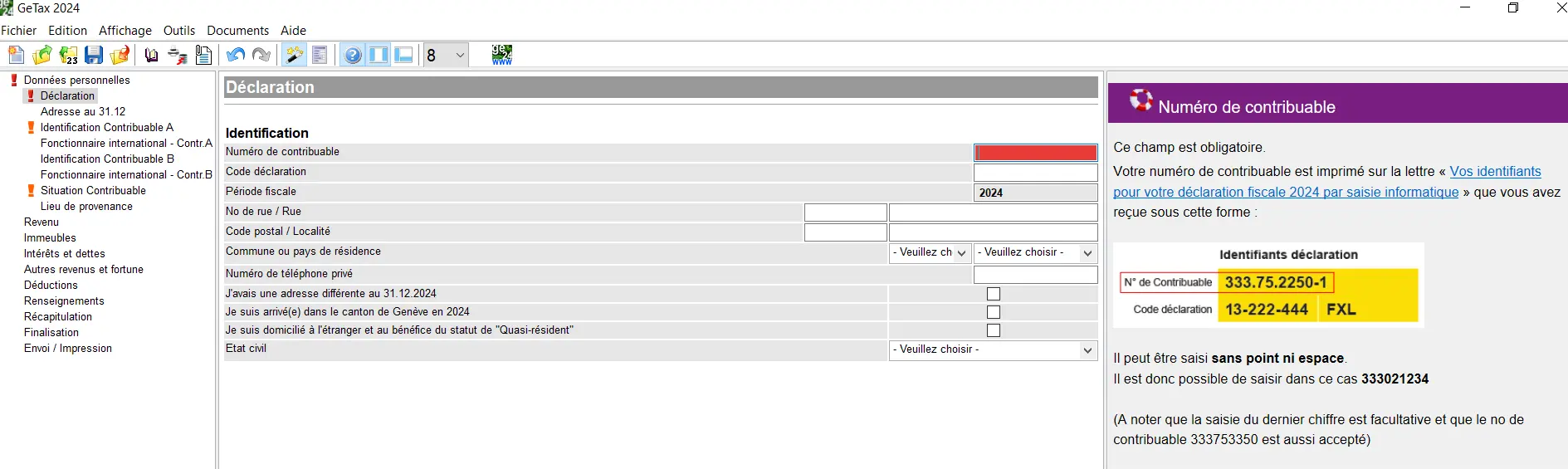
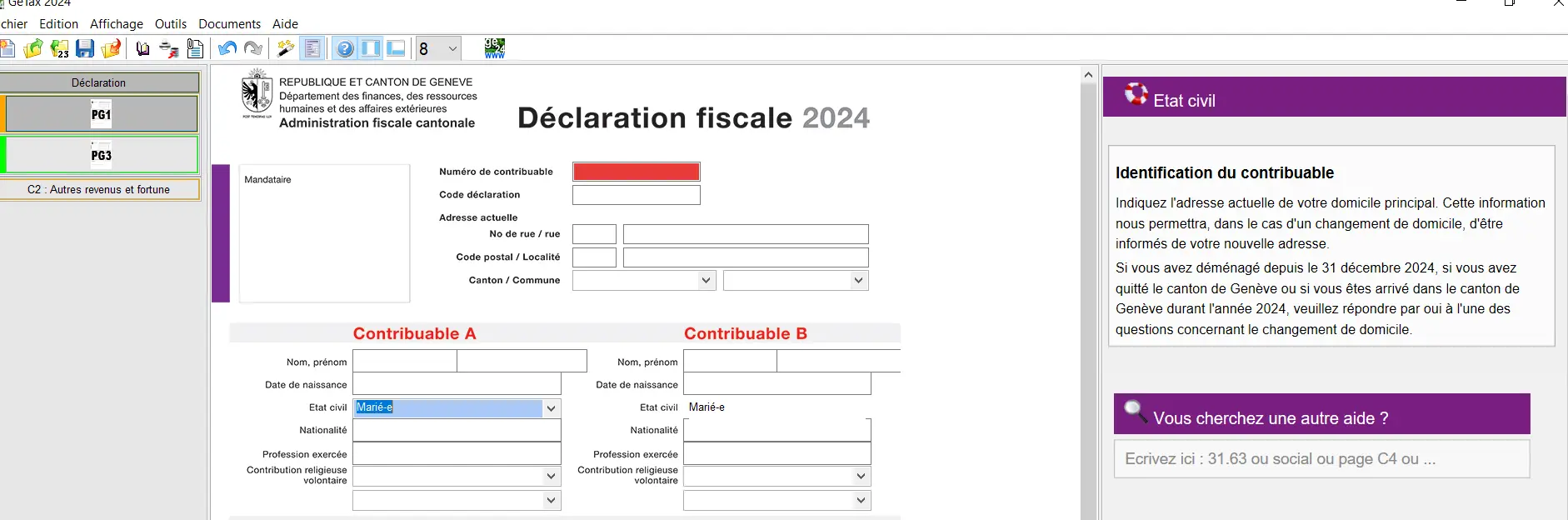
Beide Versionen haben gemeinsam, dass fehlende ausgefüllte Elemente im Erklärungsteil rot und auf der linken Seite mit einem roten Ausrufezeichen oder mit einer roten Linie angezeigt werden.
Beachte auch, dass die Eingabe der Zahlen ohne Dezimalstellen erfolgen muss, also entsprechend gerundet werden muss. Alle Einkünfte, Ausgaben und Beteiligungen müssen (natürlich) in Schweizer Franken angegeben werden. Die Wechselkurse können auf der Website des Kantons Genf eingesehen werden.
Speichern, speichern, speichern!
Es ist wichtig, dass du auf “Speichern” klickst, wenn du mit dem, was du ausgefüllt hast, zufrieden bist. Wenn du das Programm verlässt, ohne es zu speichern, verlierst du Daten.
Das Programm wird dich warnen (sollte es auf jeden Fall!), wenn du die geänderten Daten nicht gespeichert hast. Das gilt für alle Daten, die du eingibst, egal ob sie statisch sind, sich auf Kinder, Einkommen, Sparkonten, Wertpapierpositionen, Downloads usw. beziehen. Aber man kann nie wissen, also speicher am besten regelmässig ab, denn du willst deine Steuererklärung ja nicht zweimal machen!
Schritt 3: Stammdaten und Informationen über die Kinder
Im Folgenden benutze ich die “Zauberstab”-Version, wenn überhaupt. Ausserdem werde ich dir in den meisten Fällen die Kommentarfelder auf der rechten Seite nicht zeigen, um die Screenshots besser lesbar zu machen.
Angenommen, du fängst bei Null an, hast keine Daten zu importieren, bist verheiratet und hast zwei Kinder.
Hier ist dein erster Bildschirm:
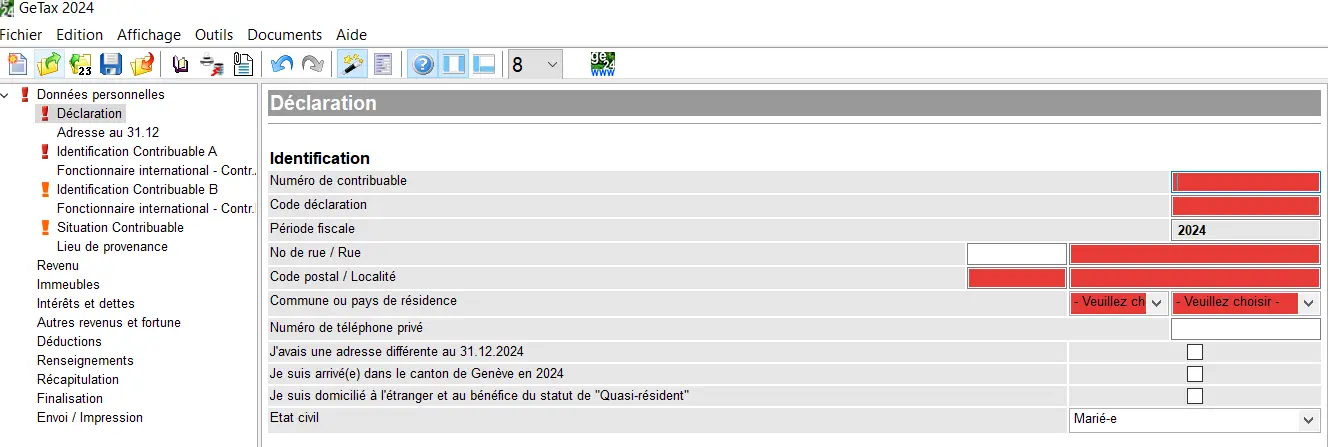
Bildschirm zur Identifizierung des Steuerzahlers in GeTax mit Eingabe der Steuerzahlernummer, des Meldecodes und der persönlichen Daten
Das Programm erwartet, dass alle rot markierten Abschnitte ausgefüllt werden. Da dein Rechtsstatus auf verheiratet eingestellt ist, löst es dann die folgenden Seiten “Steuerzahler A” und “Steuerzahler B” aus, wobei “Steuerzahler A” als Beispiel unten angezeigt wird:
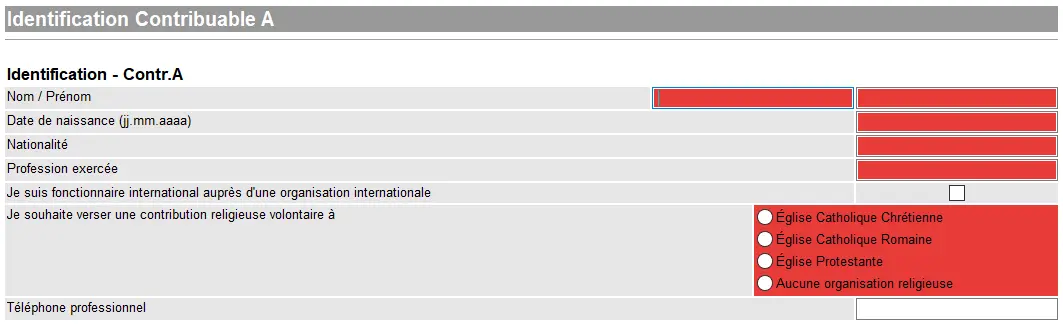
Identifikation des Steuerpflichtigen A in GeTax mit Eingabe der persönlichen Daten, des Berufs und der Wahl des Religionsbeitrags
Als Nächstes fragt dich das Finanzamt, was du an Miete zahlst, wenn du deine Wohnung oder dein Haus vermietet hast.
Danach musst du das Feld anklicken, das sich auf Kinder oder andere Personen bezieht, um die du dich finanziell kümmerst. Nur wenn du auf diese Felder klickst, erscheinen die jeweiligen Bildschirme, auf denen du weitere Informationen ausfüllen musst.
Die Felder sind ziemlich selbsterklärend, aber sei vorsichtig, wenn z. B. das Kindergeld nicht auf deiner jährlichen Gehaltsabrechnung steht, dann hat dieses Einkommen hier nichts zu suchen.
GeTax liefert dir Informationen für die meisten Felder. Wenn du zum Beispiel den Cursor in das Feld “Frais de garde effectifs” bewegst, erscheinen die Informationen auf der rechten Seite des untenstehenden Bildschirms, was ziemlich praktisch ist:
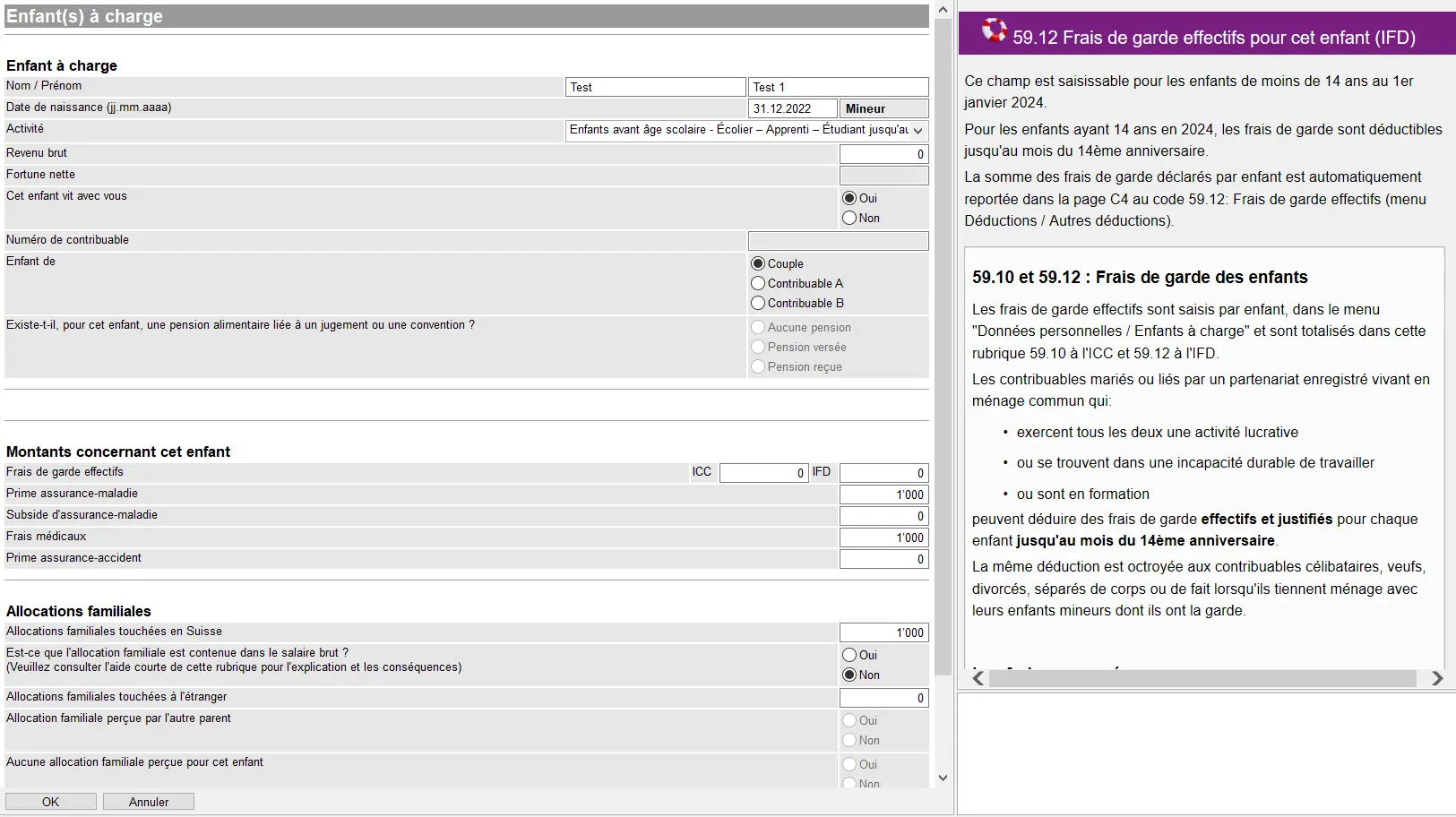
Anmeldung eines abhängigen Kindes in GeTax mit Eingabe der persönlichen Daten, der tatsächlichen Betreuungskosten und des Kindergeldes
Wenn du mit dem, was du siehst, zufrieden bist, drücke auf “OK” und der untenstehende Bildschirm erscheint:
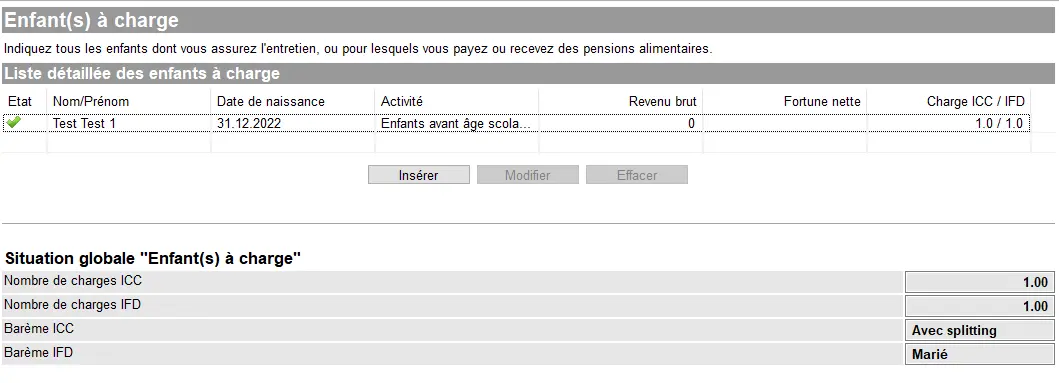
Liste der Kinder in GeTax mit einer Zusammenfassung der ICC- und IFD-Ausgaben und der Parameter für die Familienaufteilung
Und du kannst die Daten des zweiten Kindes über die Schaltfläche “Insérer” einbeziehen.
Schritt 4: Einkommen
Unten findest du den Bildschirm für deine Einkommenssituation. Wenn beide Parteien berufstätig sind, musst du angeben, wer “Steuerzahler A” und wer “Steuerzahler B” ist und dies auch für den Rest der Erklärung (z. B. deine Vermögensinformationen usw.) beibehalten.
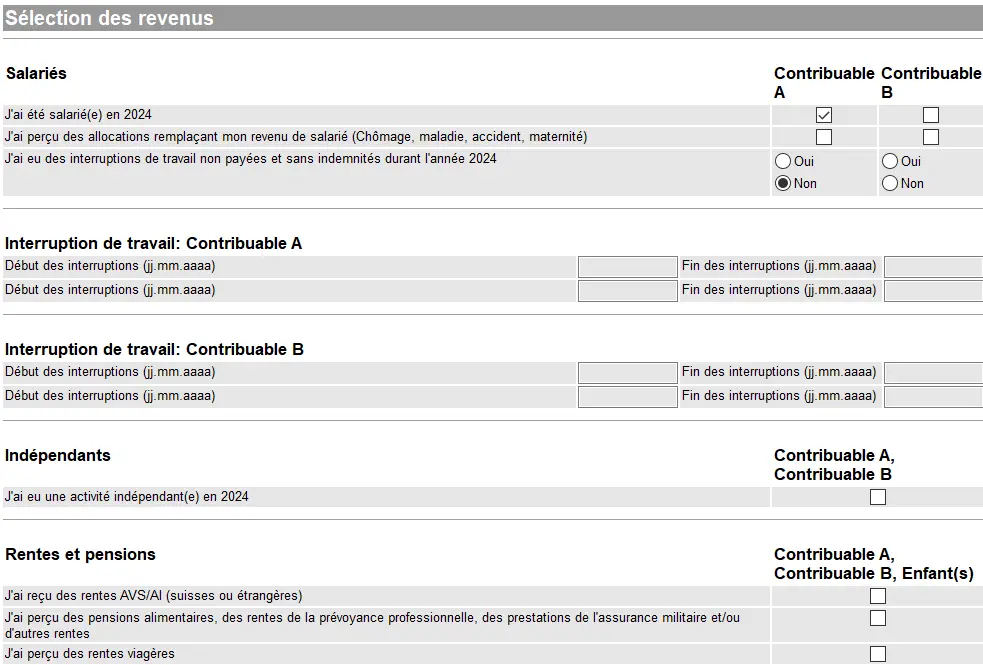
Auswahl der Einkünfte in GeTax mit Angabe der unselbständigen Tätigkeit, der Arbeitsunterbrechungen, der selbständigen Tätigkeit und der erhaltenen Renten
Angenommen, nur “Steuerpflichtiger A” hat in dem betreffenden Steuerjahr ein Gehalt bezogen, ohne Arbeitsunterbrechungen, wie bereits im obigen Blatt angegeben.
Für den Fall, dass du eine Zeit lang nicht gearbeitet hast, musst du diese Information ebenfalls angeben.
Selbstständige Arbeit sollte ebenfalls angegeben werden, dasselbe gilt für Renten etc.
Das Ausfüllen der unten stehenden Felder ist recht einfach, da die meisten jährlichen Einkommenssteuererklärungen, die du von deinem Arbeitgeber erhältst, auf diese Informationen verweisen. Dein Nettolohn auf deiner Gehaltsabrechnung hat z. B. eine Referenz von 1, die in das Feld “Salaire” usw. geht.
Säule (BVG) zusätzlich zu den regelmässigen Einzahlungen eingekauft hast, steht diese Information vielleicht nicht auf deiner Lohnabrechnung, aber du erhältst sie separat über deine Pensionskasse und sie steht in Feld 10.2 unter “Rachat(s)”.
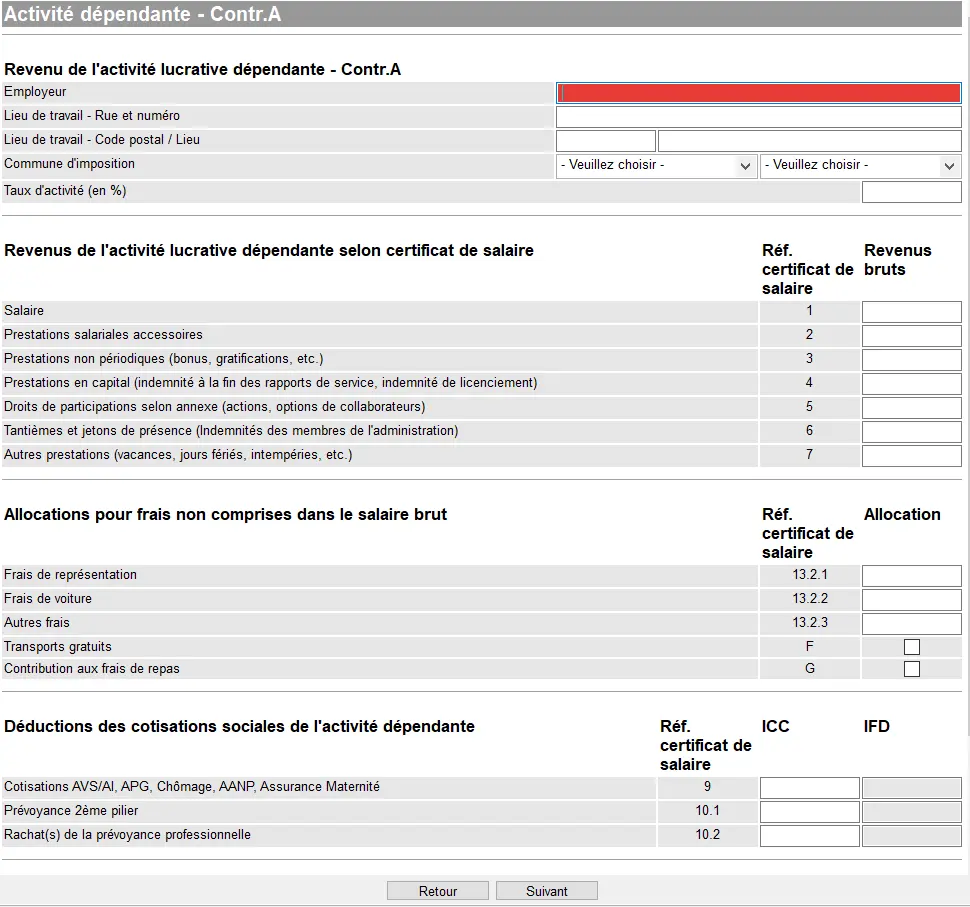
Formular zur Erfassung einer unselbstständigen Erwerbstätigkeit mit Arbeitgeber, Arbeitsort und Steuergemeinde
Wenn du schliesslich für mehrere Arbeitgeber gearbeitet hast, kannst du am Ende des Bildschirms den nächsten hinzufügen, wie unten gezeigt:

Rubrik 'Autres activités dépendantes' zur Meldung einer zusätzlichen unselbstständigen Tätigkeit in GeTax
Sobald du mit deinem Gehalt fertig bist, geht GeTax zur 3. Säule über:

Die Abzüge sind das Thema, das kommt, nachdem du auf dem obigen Bildschirm auf “Suivant” gedrückt hast. Nur wenn du Einkommen in der Rubrik “Salaire” aufgenommen hast, lässt dich GeTax mit den Daten hier fortfahren. Ich habe “Frais forfaitaire” vorausgefüllt und den Cursor im Feld “Frais de déplacements” stehen lassen, weil ich dir zeigen wollte, wie das Programm dir Beispiele dafür liefert, was du hier geltend machen kannst:
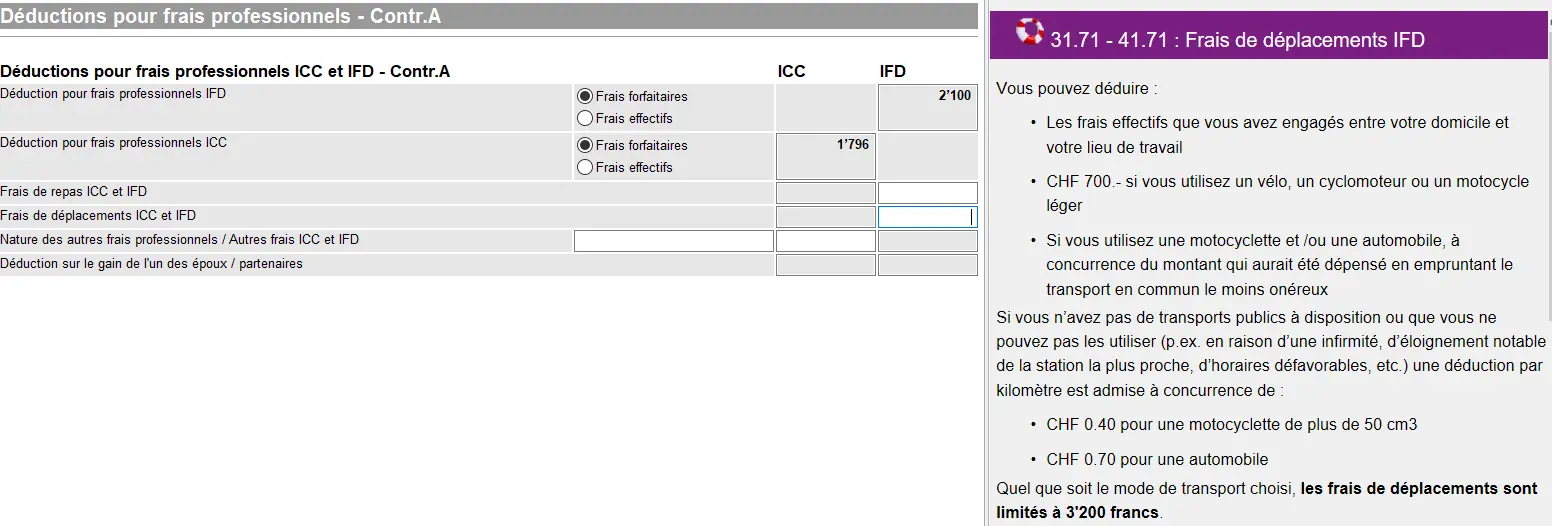
Werbungskostenabzug in GeTax mit Wahl zwischen Pauschale oder tatsächlichen Kosten und Hilfe bei IFD-Reisekosten
Da ich bei “Steuerzahler A” keine Einkünfte aus selbständiger Arbeit angeklickt und bei “Steuerzahler B” kein “Gehalt” hinzugefügt habe, erwartet GeTax hier keine Einträge.
Nächster Schritt
Wenn du wie ich Arbeitnehmer bist, waren diese ersten Schritte recht einfach.
In Teil 2 unseres GeTax-Tutorials werden wir die folgenden Abschnitte besprechen:
- Bankkonten
- Status von Wertpapieren, einschliesslich der Frage, wie man unseren berühmten VT-ETF meldet
- E-Steuererklärung
Und wenn ich in den obigen Screenshots einen Steuerspartipp vergessen habe (oder wenn du Fragen hast), lass es mich im Kommentarbereich unten wissen.