
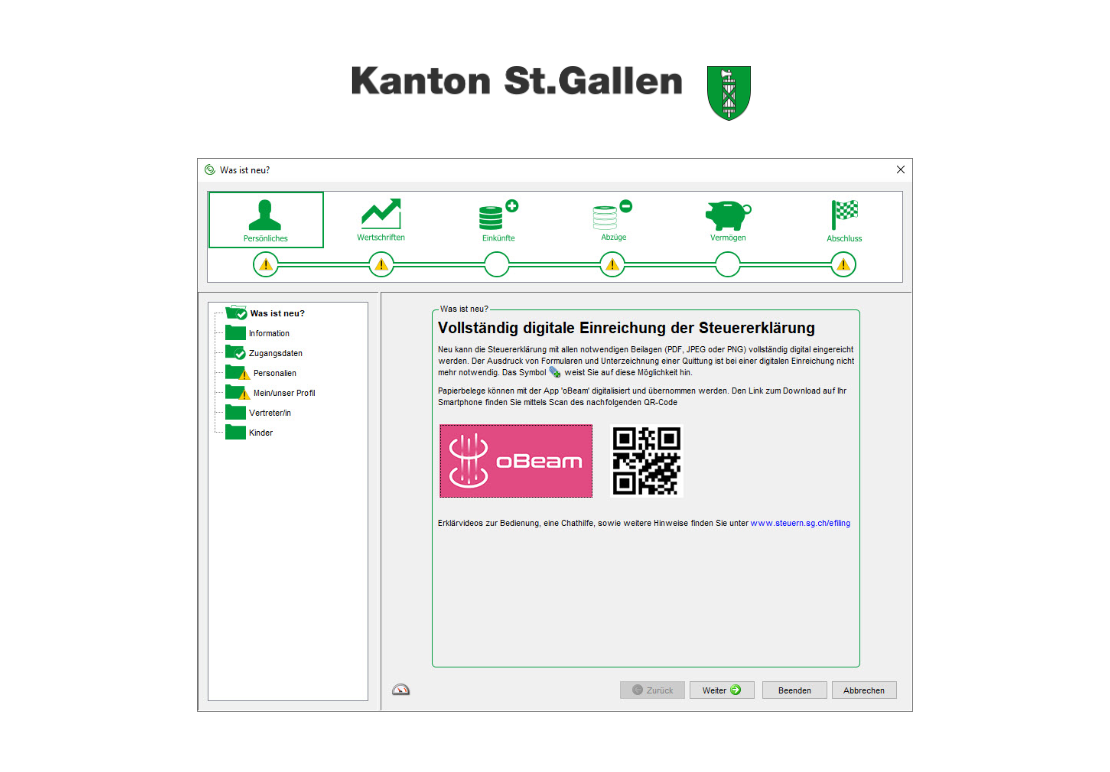
Im zweiten Teil des eTaxes-St-Gallen-Guides haben wir die folgenden Abschnitte unserer Schweizer Steuererklärung (für den Kanton St.Gallen) ausgefüllt: Einkünfte und Abzüge.
Wir kommen unserem Ziel immer näher. Ziehen wir es durch und wühlen uns noch durch die letzten Menüs!
Vermögen
Wie üblich können wir links zwischen den verschiedenen Bereichen hin- und herwechseln.
Bewegliches Vermögen
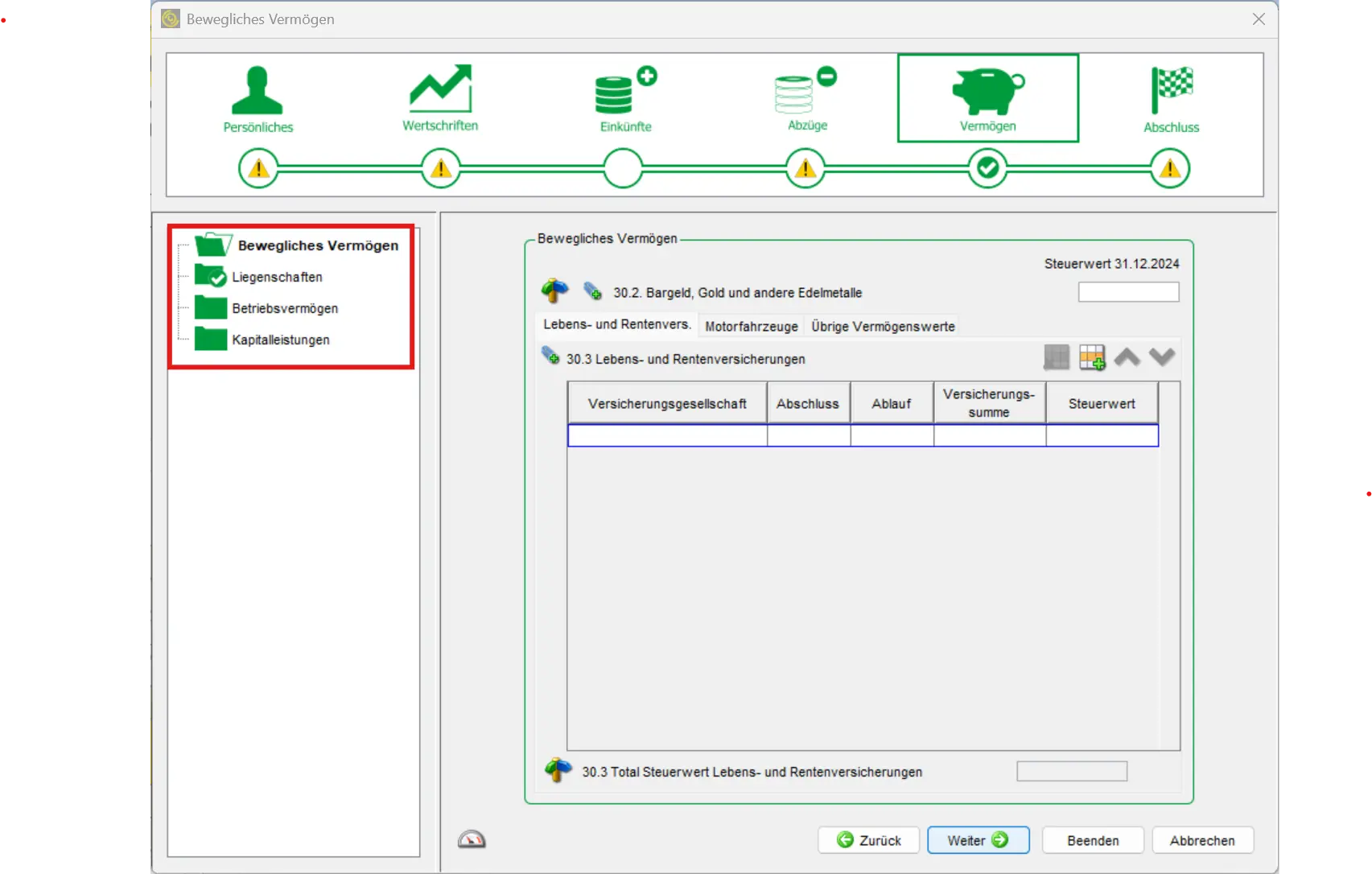
Wir starten simpel mit dem Abschnitt Bewegliches Vermögen.
Hier kannst du die Kosten für Lebens- und Rentenversicherung, deine Motorfahrzeuge und Übrige Vermögenswerte angeben. Zu den übrigen Vermögenswerte zählen weitere teure Gegenstände in deinem Haushalt, z. B. eine Kunstsammlung oder wertvoller Schmuck. Das empfiehlt sich aber erst ab einem Wert von mehreren tausend Franken.
Immobilien
Für die Liegenschaftsbesitzer unter euch geht es jetzt ans Eingemachte. Lasst uns starten:
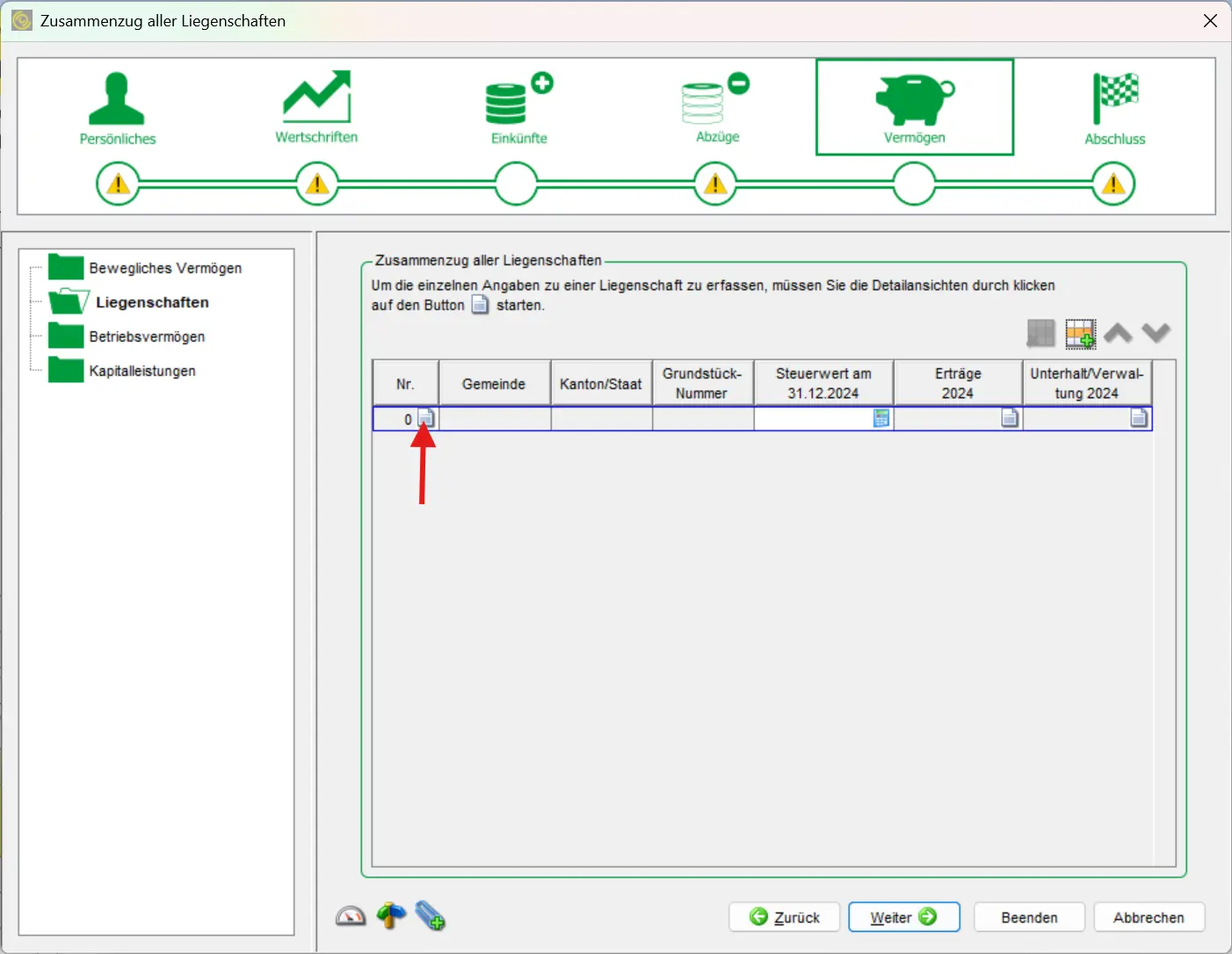
Mit einem Klick auf dieses Zeichen öffnest du diese Maske:
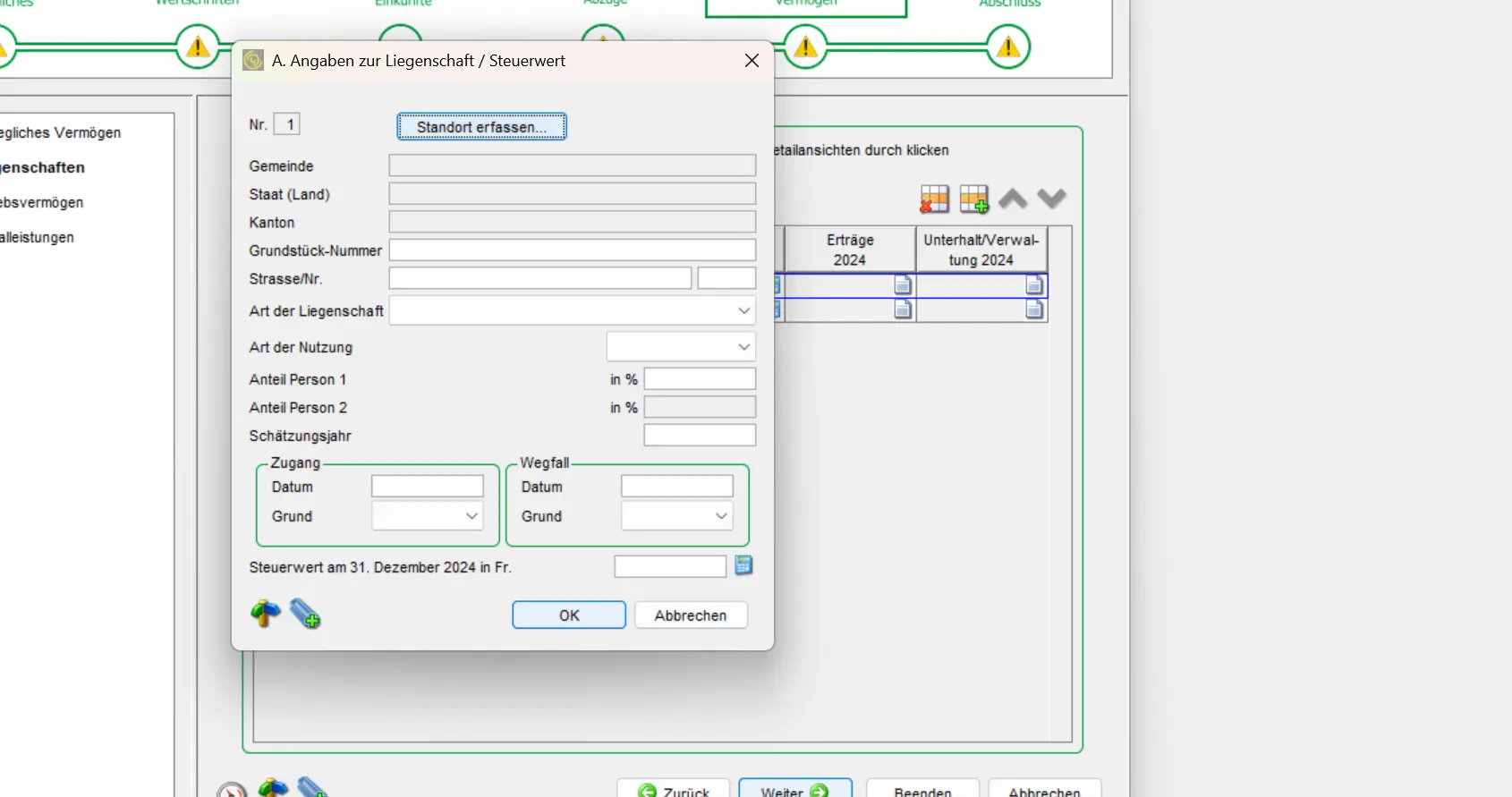
Zuerst erfasst du den Standort, indem du auf den Button klickst und deine Wohngemeinde suchst.
Anschliessend gibst du alle Angaben an, die benötigt werden. Das Programm weist dich mit roten Ausrufezeichen darauf hin, welche Angaben zwingend benötigt werden. Klicke auf OK, wenn du alle Angaben gemacht hast.
Nun fehlen aber noch die “Erträge” sowie die Unterhaltskosten. Die Menüs kannst du aufrufen, indem du innerhalb der Tabelle auf das entsprechende Zeichen klickst.
Im Menü “Erträge” musst du den anrechenbaren Mietwert angeben (vorerst, denn diese wird 2028 nach der Abstimmung von 2025 abgeschafft). Die Angaben dazu solltest du auf der letzten amtlichen Schätzung finden. Klicke auf das Feld “abzüglich 30%”. Es ist mir schleierhaft, wieso dies nicht automatisch abgezogen wird. Dieses Mal kein Danke, Kanton St. Gallen!
Anschliessend wechselst du zu den Unterhaltskosten. Du kannst hier zwischen dem Pauschalabzug oder den tatsächlichen Kosten wählen. Der Pauschalabzug beträgt 20% der Erträge. Hattest du tatsächlich mehr Kosten, lohnt sich das zweite Feld. Hier musst du aber deine Ausgaben gut belegen können. Die Steuerämter können hier teilweise ziemlich pingelig sein, also bewahre deine Belege gut auf!
Betriebsvermögen
Das wäre geschafft, es geht weiter zum Bereich Betriebsvermögen. Dies musst du nur ausfüllen, wenn du selbständig bist.
Kapitalleistungen
Der letzte Bereich ist Kapitalleistungen. Hier gibst du alle Kapitalleistungen aus der Säule 3a, der Pensionskasse oder anderen Kapitalleistungen aus der Vorsorge an. Wenn du nicht pensioniert bist, kannst du hier also alles leer lassen.
Abschluss
Das Ende ist nah! Je nach dem, ob du deine Beilagen immer schön gescannt hast oder nicht, bist du eigentlich schon fast fertig.
Du hast noch nichts gescannt? Dann sieht es jetzt so aus:
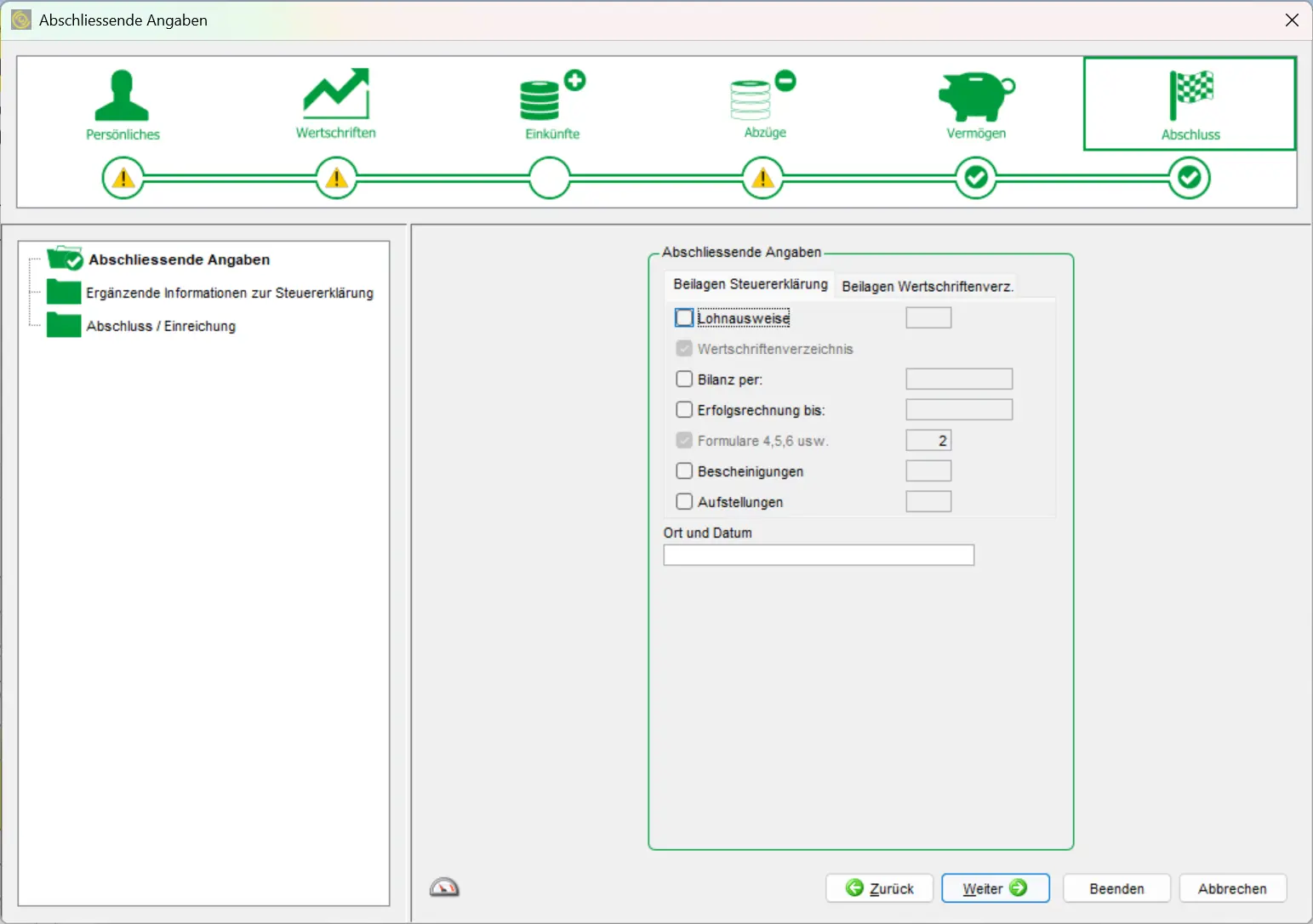
Bereits abgegraut sind das Wertschriftenverzeichnis und Formulare 4,5,6 usw. Diese beiden müssen alle einreichen. Beim ominösen Formular 4,5,6 usw. handelt es sich um das Formular aus Papier, welches du vom Steueramt erhalten hast. Dieses musst du ebenfalls einreichen bzw. scannen.
Nun kannst du jeweils diejenigen Beilagen anklicken, welche du einreichen willst. Im Feld rechts daneben kannst du jeweils die Anzahl oder das Datum eingeben.
Im Bereich “Ergänzende Informationen” kannst du per Text Informationen erfassen, welche deiner Meinung nach unbedingt ans Steueramt müssen.
Unter “Abschluss / Einreichung” kannst du nun alle Beilagen erfassen. Klicke dazu einfach auf “Beilagen hinzufügen”.
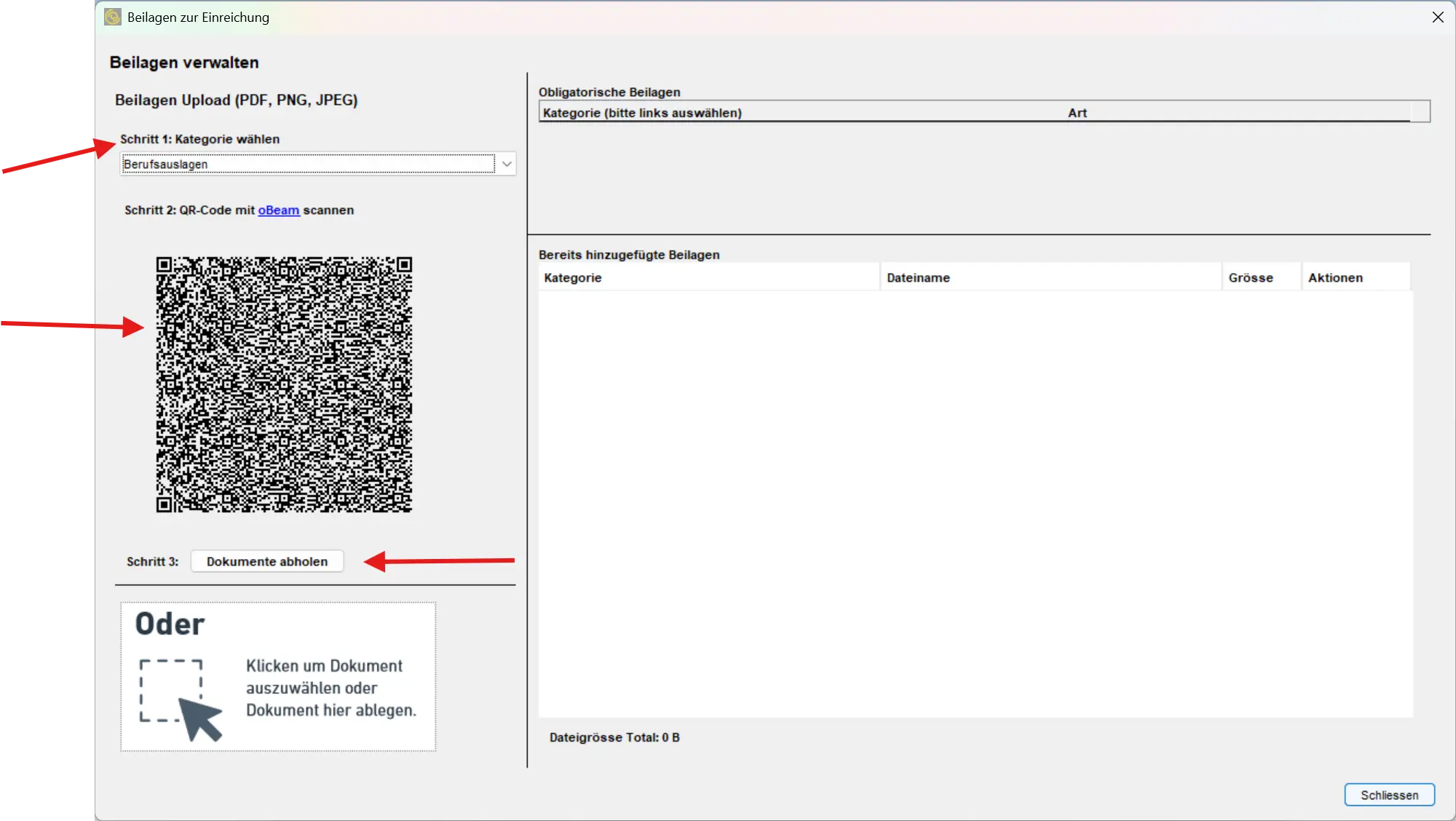
Hier:
- Wählst du unter Schritt 1, welches Dokument du scannen möchtest.
- Nun öffnest du die oBeam App und scannst den QR-Code unter Schritt 2.
- Zu guter letzt scannst du das gewünschte Dokument und kannst es via Klick auf “Dokument abholen” deiner Steuererklärung hinzufügen.
Das ist für viele Belege ein wenig umständlich, erspart dir aber den Gang zu deiner Gemeinde und du kannst alle Originalbelege bei dir behalten ohne Kopierschlacht.
Ist es nun erledigt? Das Programm verrät es dir:
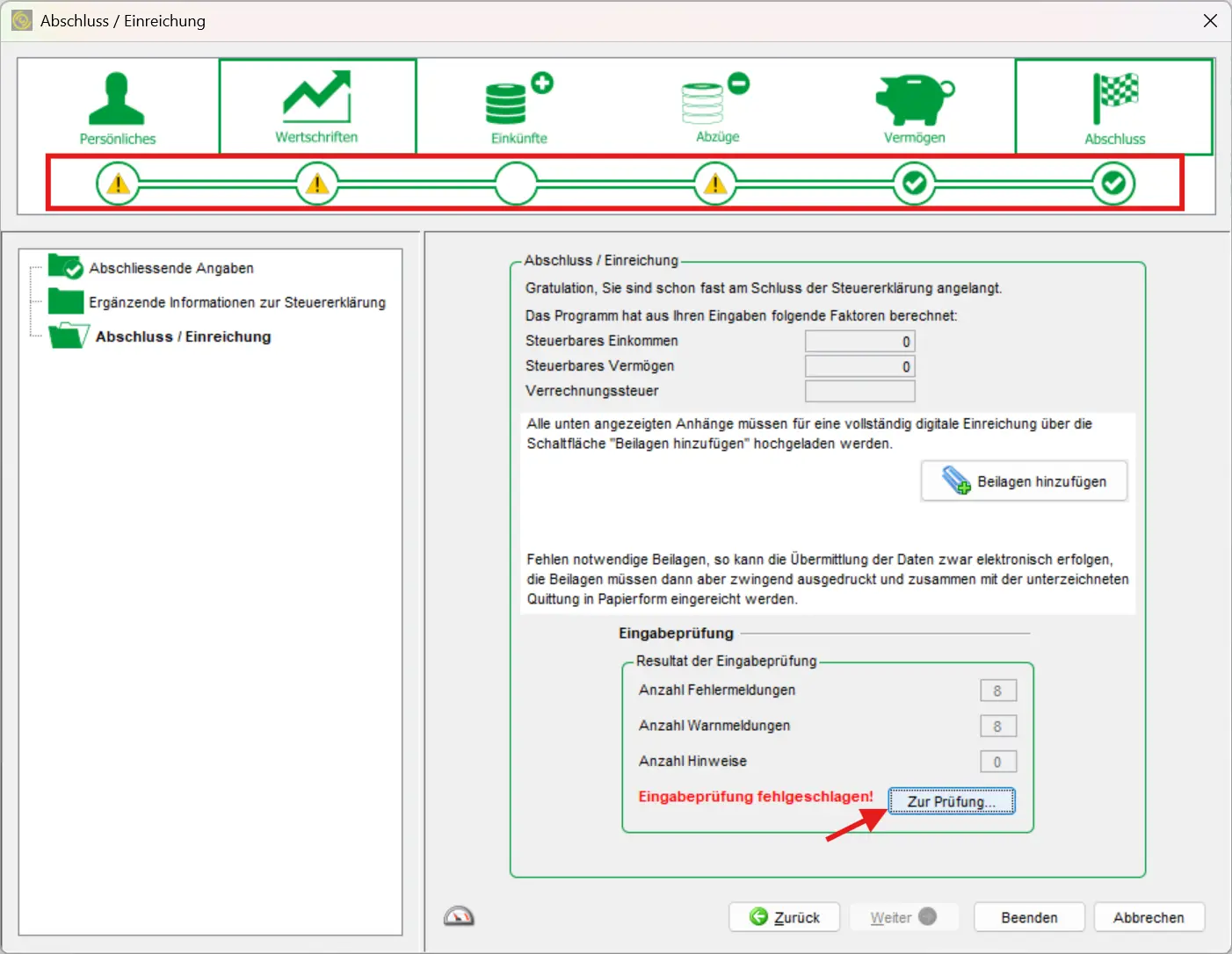
Klicke auf “Zur Prüfung”. Nun erfährst du, wo du überall noch Angaben vergessen hast. Auch die gelben Ausrufezeichen im oberen Teil verraten dir, wo du noch offene Angaben hast. Navigiere zu diesen Bereichen und fülle sie aus, um deine Steuererklärung abzuschliessen. Folge dazu einfach den letzten Schritten, die das Steuerprogramm nun mit dir durchgeht.
Glückwünsch, du hast deine Steuererklärung erfolgreich beendet!
Du hast nun einige hundert Franken für den Steuerberater gespart und wirst die nächsten Steuererklärungen noch viel schneller ausfüllen können. Ein weiterer Schritt zu einem echten Mustachian ist gemacht!