
Der Kanton St.Gallen hat seine neue Software zur Steuererklärung "E-Tax SG" angekündigt. Ich werde dieses Tutorial so schnell wie möglich aktualisieren.
Neues Jahr, neues (Un)Glück? In den ersten Monaten des Jahres flattert bereits die neue Steuererklärung von St.Gallen ins Haus, welche darauf wartet, ausgefüllt zu werden. In diesem Moment hast du drei Handlungsoptionen:
- Du verlängerst die Einreichfrist (aber letztlich wirst du es doch irgendwann machen müssen…)
- Du übergibst die Arbeit einem Steuerberater
- Du sammelst alle deine Unterlagen und machst dich an die Arbeit
Als echter Mustachian kommt für dich ein Steuerberater nicht in Frage. Die Hauptarbeit, nämlich das Sammeln und Sortieren aller Dokumente, musst du trotzdem selber erledigen, und gratis ist das auch nicht. Mit Hilfe dieser Anleitung schaffst du das Ausfüllen problemlos. Zuhause und komplett digital!
Programmstart
Zuerst musst du das aktuelle Steuerprogramm “eTaxes St.Gallen” hier downloaden. Achte darauf, die richtige Version für dein Betriebssystem herunterzuladen und dass die Systemvoraussetzungen erfüllt sind. Das dürfte bei jedem handelsüblichen Laptop oder PC der Fall sein, der nicht älter als 10 Jahre ist.
Zusätzlich empfehle ich den Download der App “oBeam”. Diese benötigst du, um Dokumente zu digitalisieren. Somit musst du nichts mehr physisch einreichen und kannst alles komplett zuhause erledigen.
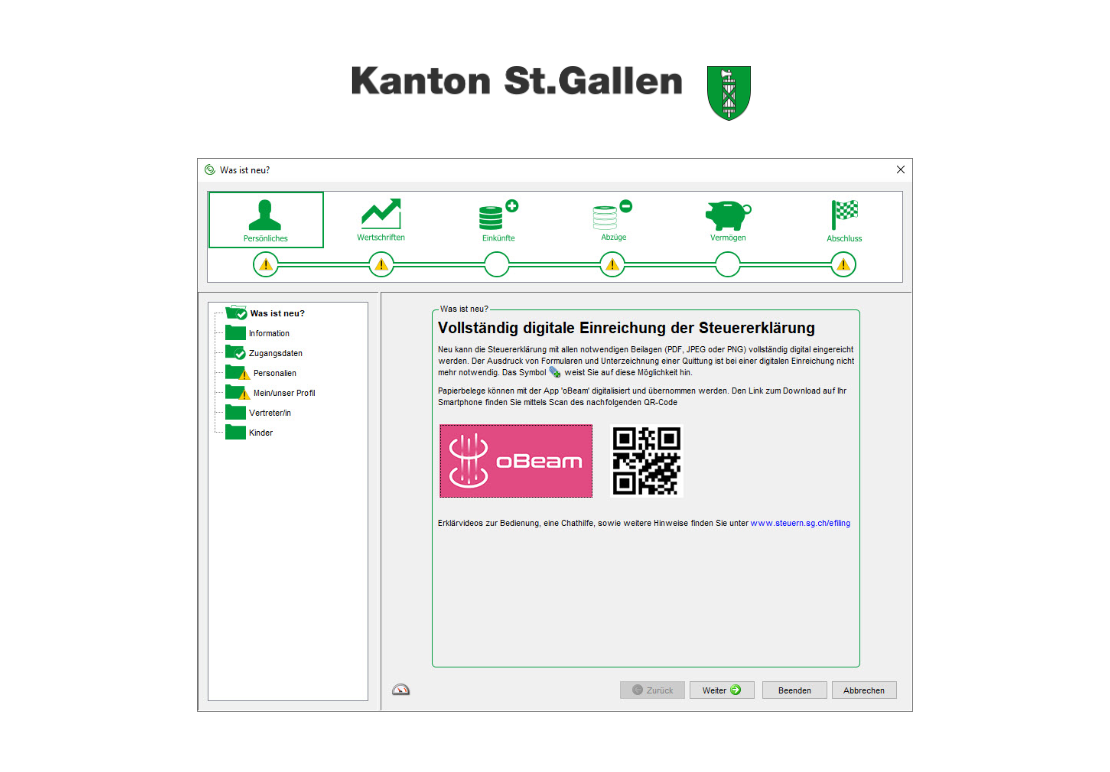
Du findest die App im entsprechenden App Store oder du nutzt den QR-Code, welcher dir im Steuerprogramm zu Beginn angezeigt wird. Auch hier gilt, dass jedes Smartphone, welches nicht gerade museumsreif ist, diese App verwenden kann. Der Einsatz dieser App ist jeweils freiwillig, Nostalgiker dürfen ihre Belege weiterhin physisch einreichen.
Möchtest du deine Belege gleich während des Ausfüllens hochladen, kannst du dies jeweils mit einem Klick auf diese Büroklammer erledigen:
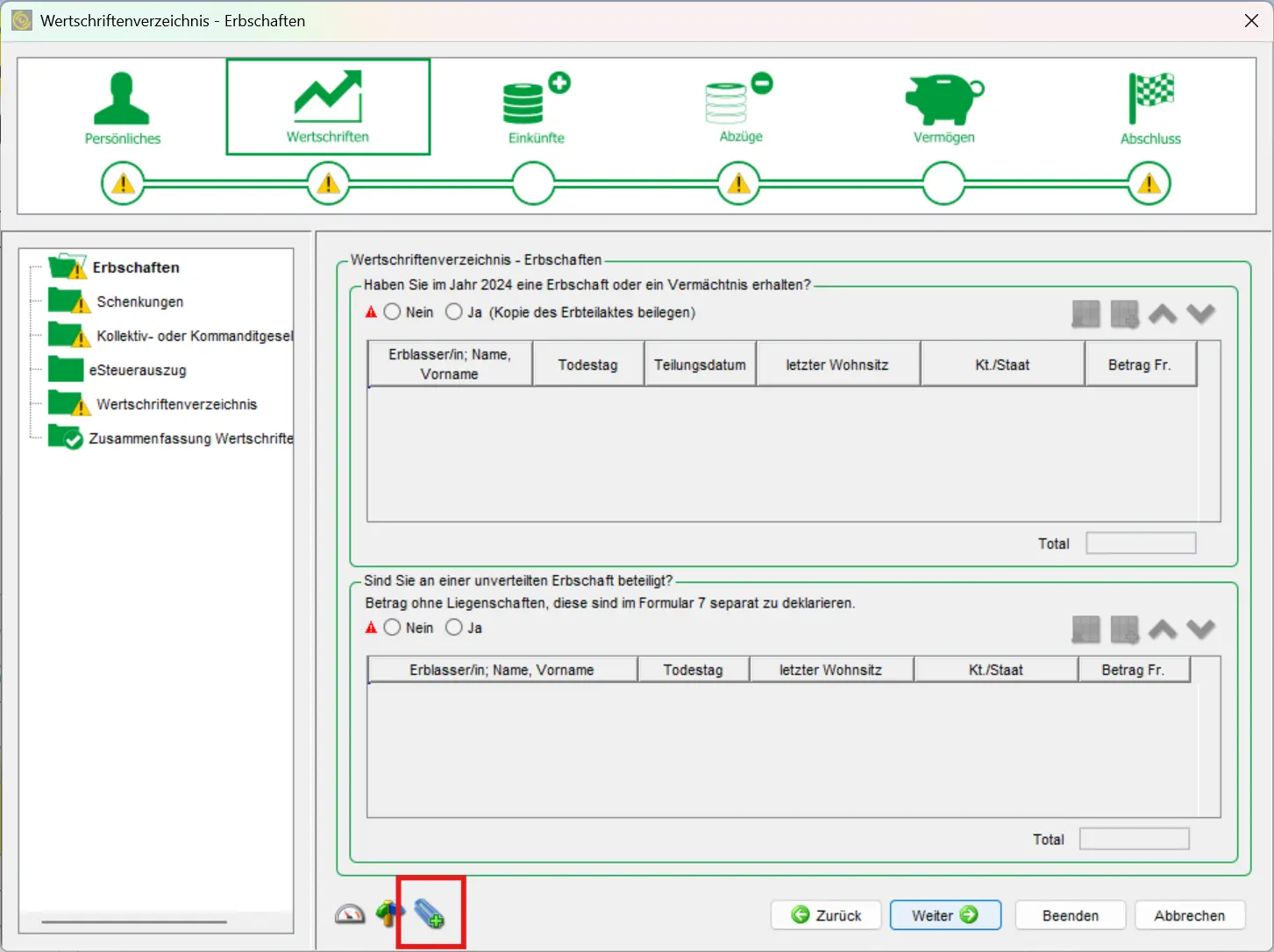
Alternativ kannst du auch ganz am Schluss alle Belege zusammen mit der App einlesen. Ganz wie du möchtest.
Nun startest du das Programm “Steuer St. Gallen 20xx”, wählst “Neue Steuererklärung erfassen” und los gehts!
Datenimport und Registration
Hast du im letzten Jahr bereits deine Steuern mit diesem Programm eingereicht? Dann kannst du die Daten einfach importieren und dir viel Aufwand sparen.
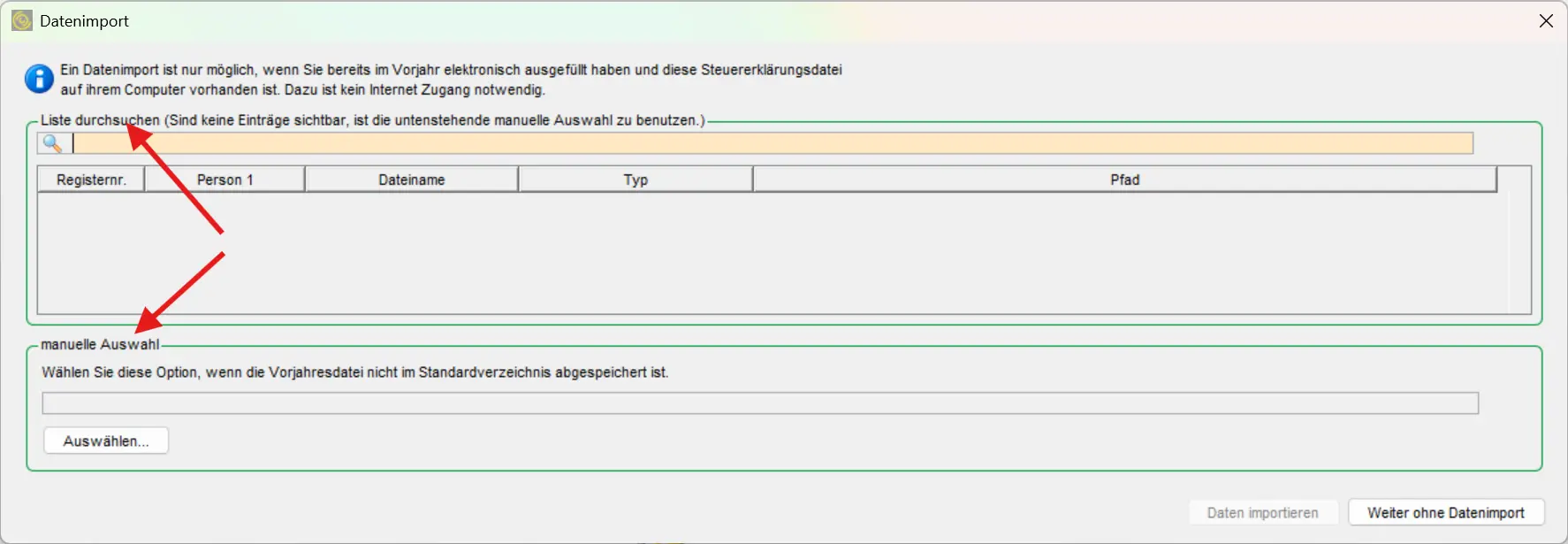
Datenimport in eTaxes St.Gallen mit automatischer Suche nach der Steuererklärung des Vorjahres und manueller Dateiauswahl
Wenn du jeweils den vorgeschlagenen Standard-Ordner wählst, ist deine Datei unter “Liste durchsuchen” wahrscheinlich bereits sichtbar. Ansonsten wählst du unter “Manuelle Auswahl” deine Vorjahresdatei aus.
Du machst die Steuererklärung zum ersten Mal? Dann ist dein Aufwand dieses Mal etwas grösser. Tröste dich mit dem Gedanken, dass die Arbeit in den folgenden Jahren dafür massiv kleiner wird! Alles, was du heute sorgfältig erledigst, macht dir das Leben in den folgenden Jahren einfacher.
Nun folgt die Eingabe der Registernummer und deines Passwortes. Du findest diese Angaben auf dem Formular, welches du von der Gemeinde per Post erhältst, auf Seite 1 im oberen Drittel.
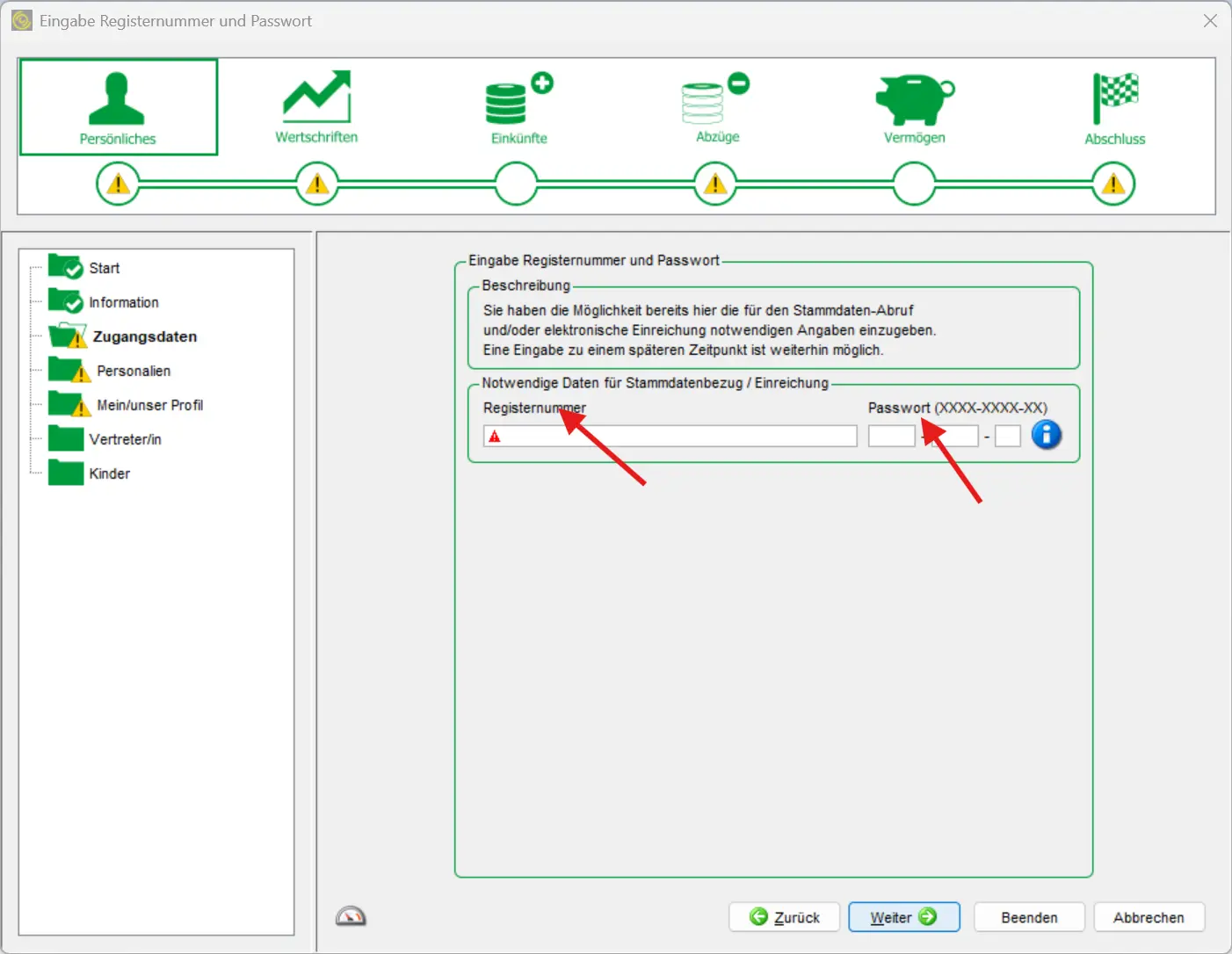
Generell zur Bedienung: Du tippst jeweils deine Angaben ein und betätigst den Button “Weiter”. So wirst du Schritt für Schritt durch die Steuererklärung geführt. Du kannst durch das Klicken auf “Beenden” jederzeit das Programm schliessen und zu einem anderen Zeitpunkt fortfahren. Gespeichert werden alle Angaben automatisch. Du musst also nicht alles in einem Zug erledigen. Das Programm weist dich am Schluss auch darauf hin, wenn du wichtige Angaben vergessen hast - und diesen Leitfaden hier hast du ja auch noch!
Persönliche Daten
Nun folgen einige Angaben, welche du nur das erste Mal machen musst. In den kommenden Jahren ist dieser Teil im Nu erledigt.
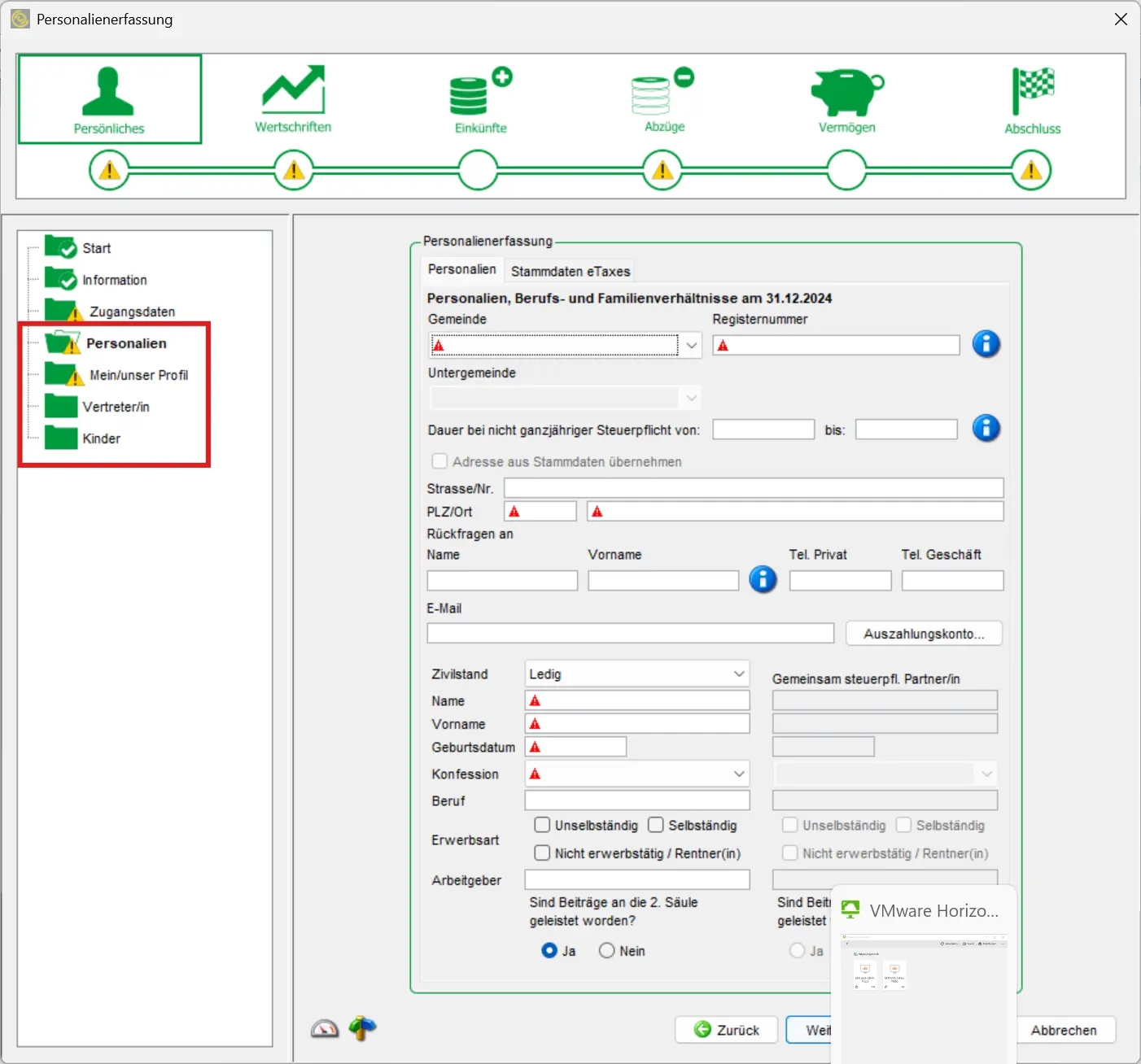
Erfassung der persönlichen Daten, Zivilstand und Wohnadresse im eTaxes-St-Gallen-Formular Personaldaten
Personalien
Keine Überraschungen hier. Einfluss auf deine Steuerbelastung hat der Bereich “Konfession”: Bist du konfessionslos, gib dies hier korrekt an.
Ausserdem ist zu unterst die Frage “Sind Beiträge an die 2. Säule geleistet worden” von grosser Wichtigkeit. Wenn du angestellt bist und dein Jahreslohn mindestens CHF 22'680 beträgt, musst du hier Ja ankreuzen.
Wenn du letztes Jahr die Steuern bereits ausgefüllt hast, kannst oben den Reiter “Stammdaten eTaxes” wählen und importieren.
Mein/unser Profil
Hier musst du per Haken zusätzliche Einkünfte und Abzüge, welche du geltend machen möchtest, angeben. Lies dir die Punkte aufmerksam durch und hake an, was auf dich zutrifft — die genaueren Angaben zu den einzelnen Punkten musst du aber erst später im Dokument machen.
Vertreter
Füllst du die Steuererklärung nicht für dich aus, sondern für jemand anderen, z. B. deine Eltern? Dann musst du dies hier angeben.
Kinder
Gibt die Personalien und Daten deiner Kinder an.
Konten und Wertschriften
Nun folgt gleich einer der komplexesten Teile: deine Wertschriften.
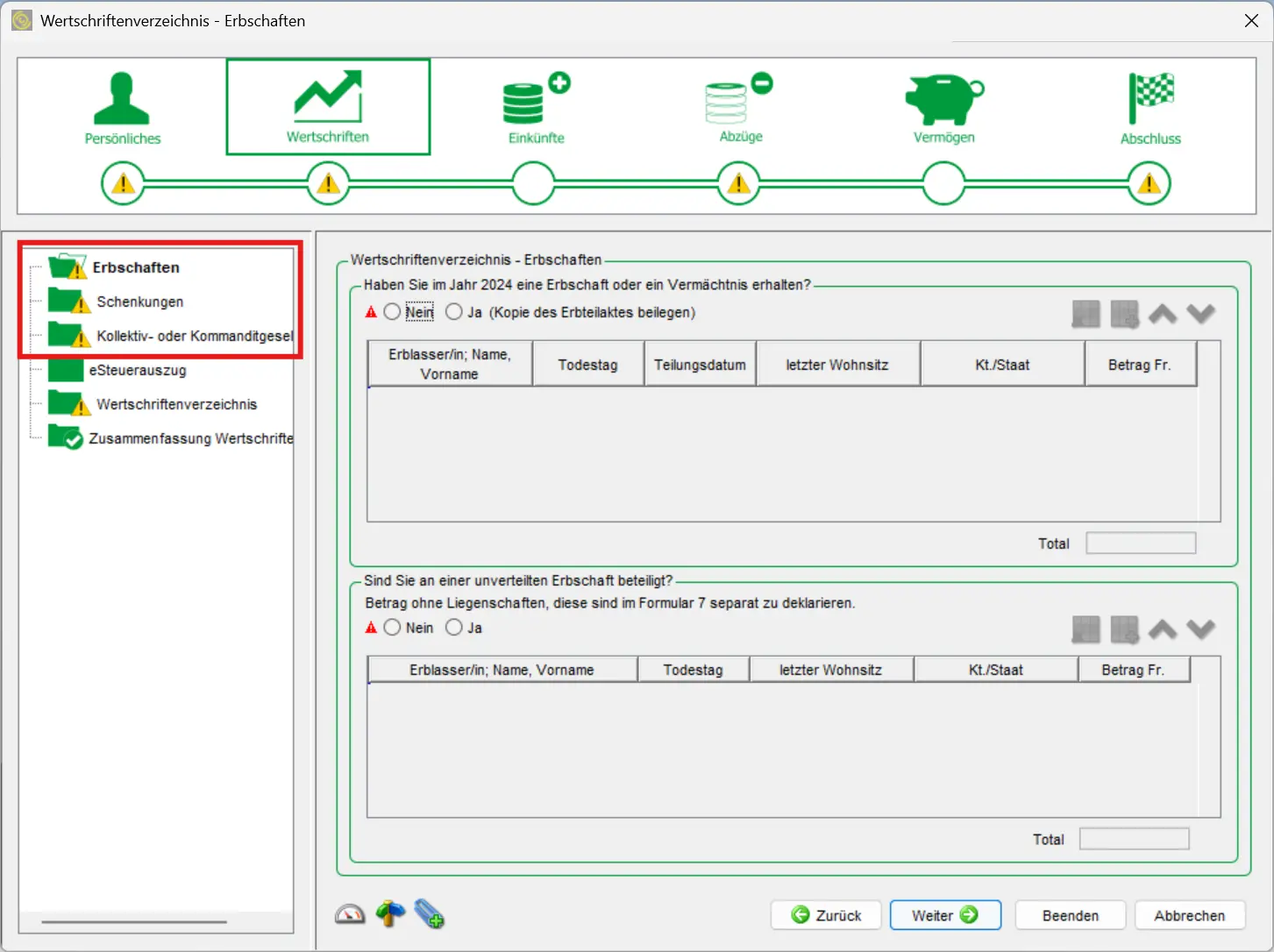
Die ersten drei Punkte sind meistens schnell abgehandelt. Wenn du keine Erbschaften oder Schenkungen erhalten hast und nicht Teil einer Kollektiv- oder Kommanditgesellschaft bist, kannst du überall einfach “Nein” anwählen.
Ansonsten füllst du die entsprechenden Felder einfach aus, sie sind selbsterklärend.
Der wichtigste Teil ist das “Wertschriftenverzeichnis”. Hier sind alle deine Konten und Depots aufzuführen.
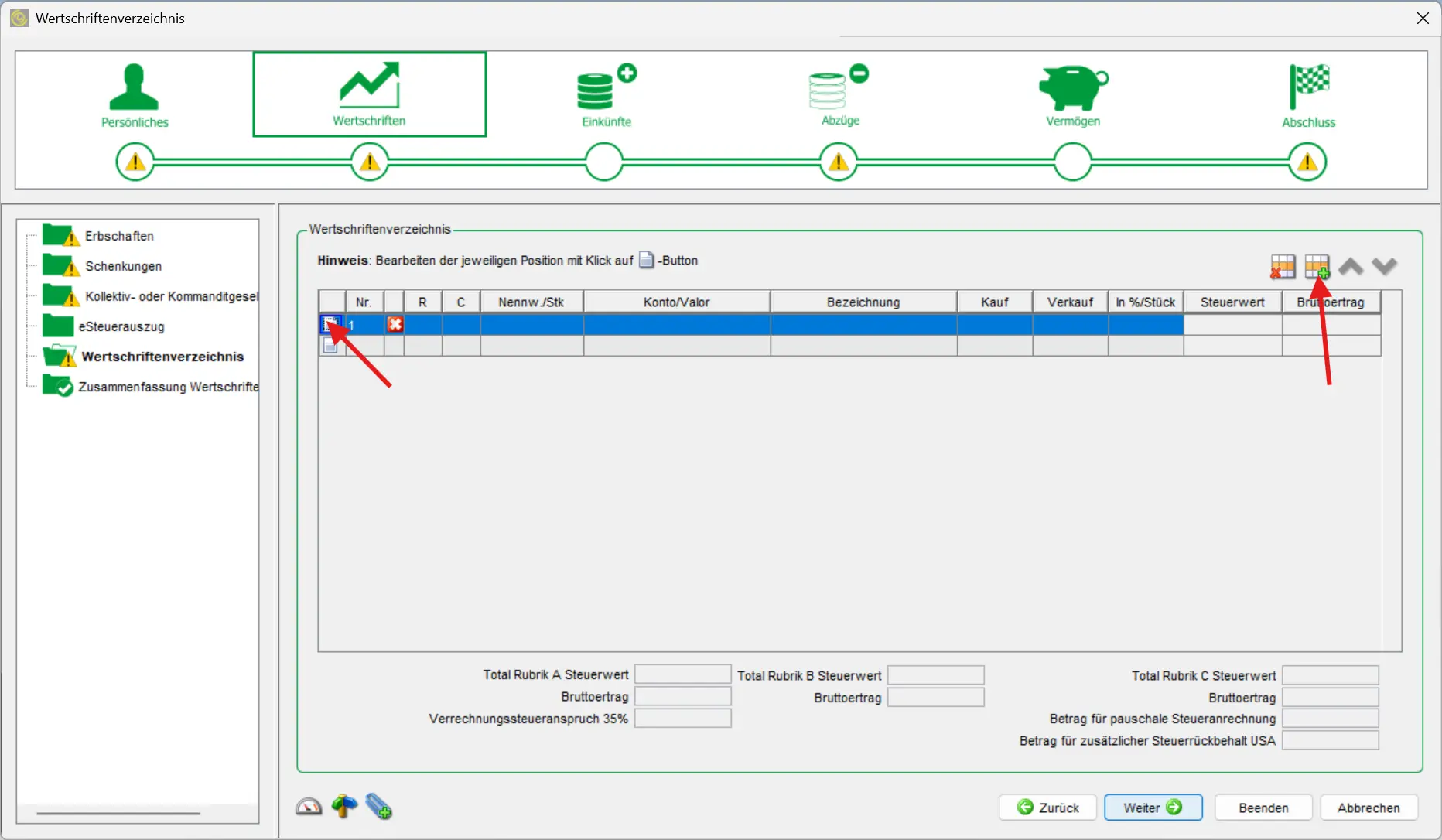
Per Klick oben rechts auf das Tabellensymbol mit dem grünen Plus kannst du eine Zeile hinzufügen. Per Doppelklick auf die neue Zeile oder links auf das Dokument Zeichen kommst du zu einer neuen Maske, in welcher du die Details für diese Wertschrift angeben kannst.
Konten
Du gibst im Prinzip nur deinen Anteil an (oft 50%). Die Details findest du in den allgemeinen FAQ hier: FAQ Steuererklärung in der Schweiz (2026).
Für deine normalen Lohn- und Sparkonten ist das Prozedere einfach. Du wählst oben “Bank- / Postkonkto”, Rubrik B und füllst die restlichen Angaben gemäss des Steuerauszugs deiner Bank aus.
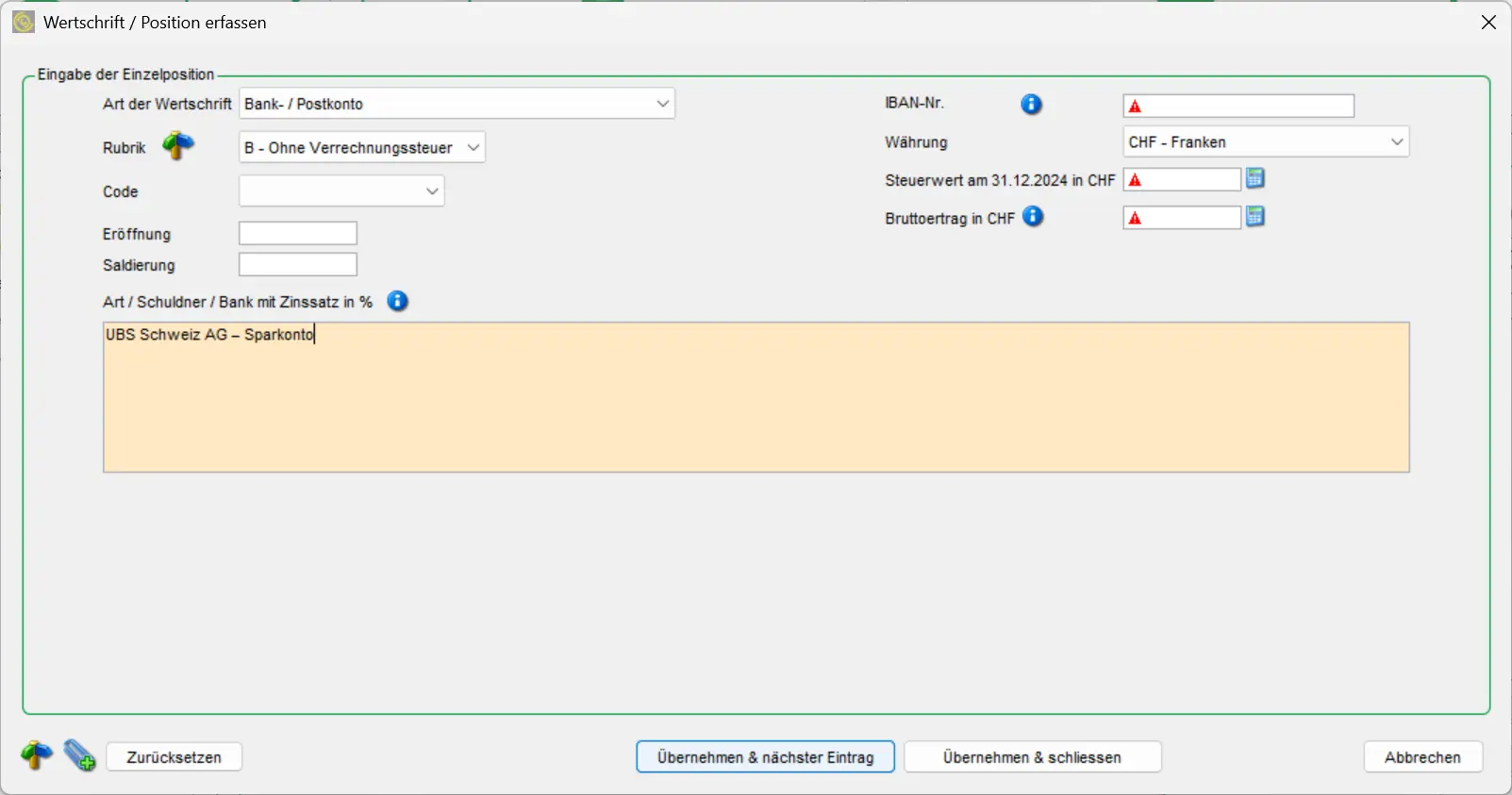
Erfassung eines Bankkontos im Wertschriftenformular von eTaxes St.Gallen inklusive Steuerwert und Bruttoertrag
Tipp: Nur die Felder mit den roten Ausrufezeichen müssen ausgefüllt werden. Die restlichen kannst du leer lassen.
Denke unbedingt daran, alle deine Konten aufzuführen, wenn du, bzw. ihr als Ehepaar mehrere besitzt.
Wertschriften: ETFs und Aktien
Wenn du in ETFs oder Aktien investierst (USA, Europa, Irland), wird der steuerliche Teil schnell unübersichtlich: Dividenden, Verrechnungssteuer, DA-1, R-US 164 usw. Ich habe das alles in einem klaren Guide ohne Fachjargon zusammengefasst, mit konkreten Beispielen aus meinen eigenen Steuererklärungen:
Schweizer Steuerleitfaden für Investoren 2026: ETFs USA, Europa, Irland
Für ETFs und Aktien wird es nur ein klein wenig komplizierter, denn die Technik hilft uns hier zum Glück. Wir machen direkt ein Beispiel mit dem allseits beliebten VT ETF sowie eine Schweizer Aktie. Wir starten mit dem VT ETF.
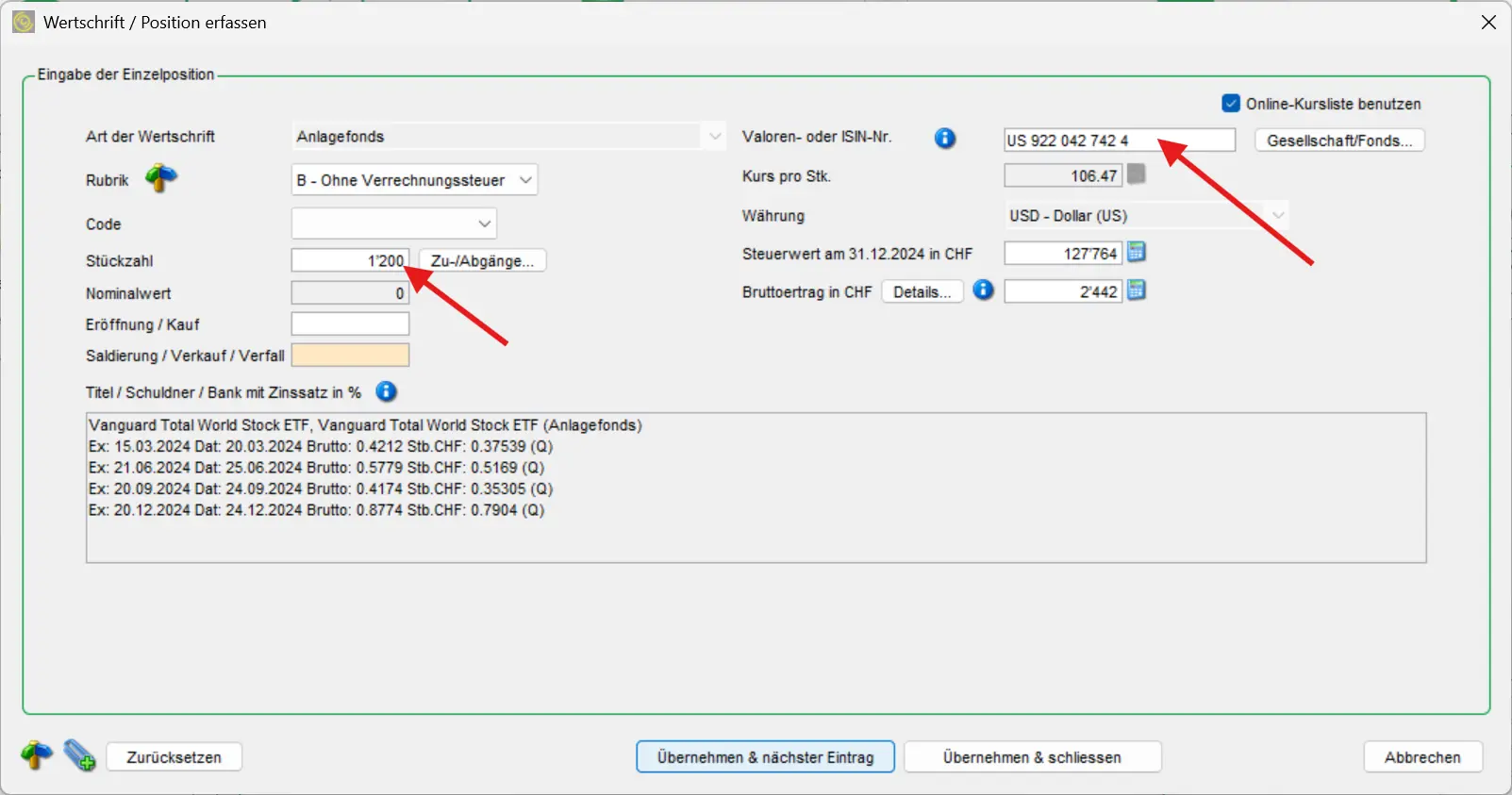
Deklaration unserem Lieblings-ETF VT im eTaxes-St-Gallen-Wertschriftenformular mit ISIN, Stückzahl und Dividendenerträgen
Eigentlich brauchst du gar nicht so viele Angaben. Als erstes wählst du “Anlagefonds” unter Art der Wertschrift, in Rubrik wählst du “B”.
Nun brauchst du die ISIN-Nummer deines ETFs, die du in deinen Unterlagen findest. Jetzt gibst du unter “Stückzahl” an, wie viele du im gesamten Jahr gekauft hast. Je nach Broker findest du das problemlos in einer Übersicht oder du musst ein bisschen rechnen. Lass jetzt die Magie den Rest erledigen, als alle anderen Zahlen werden direkt vom Programm eingespiesen: Kurs pro Stück, Steuerwert und Bruttoertrag werden automatisch ausgefüllt. Heureka!
Weiter gehts zu einer Schweizer Aktie, als Beispiel wähle ich Nestlé.
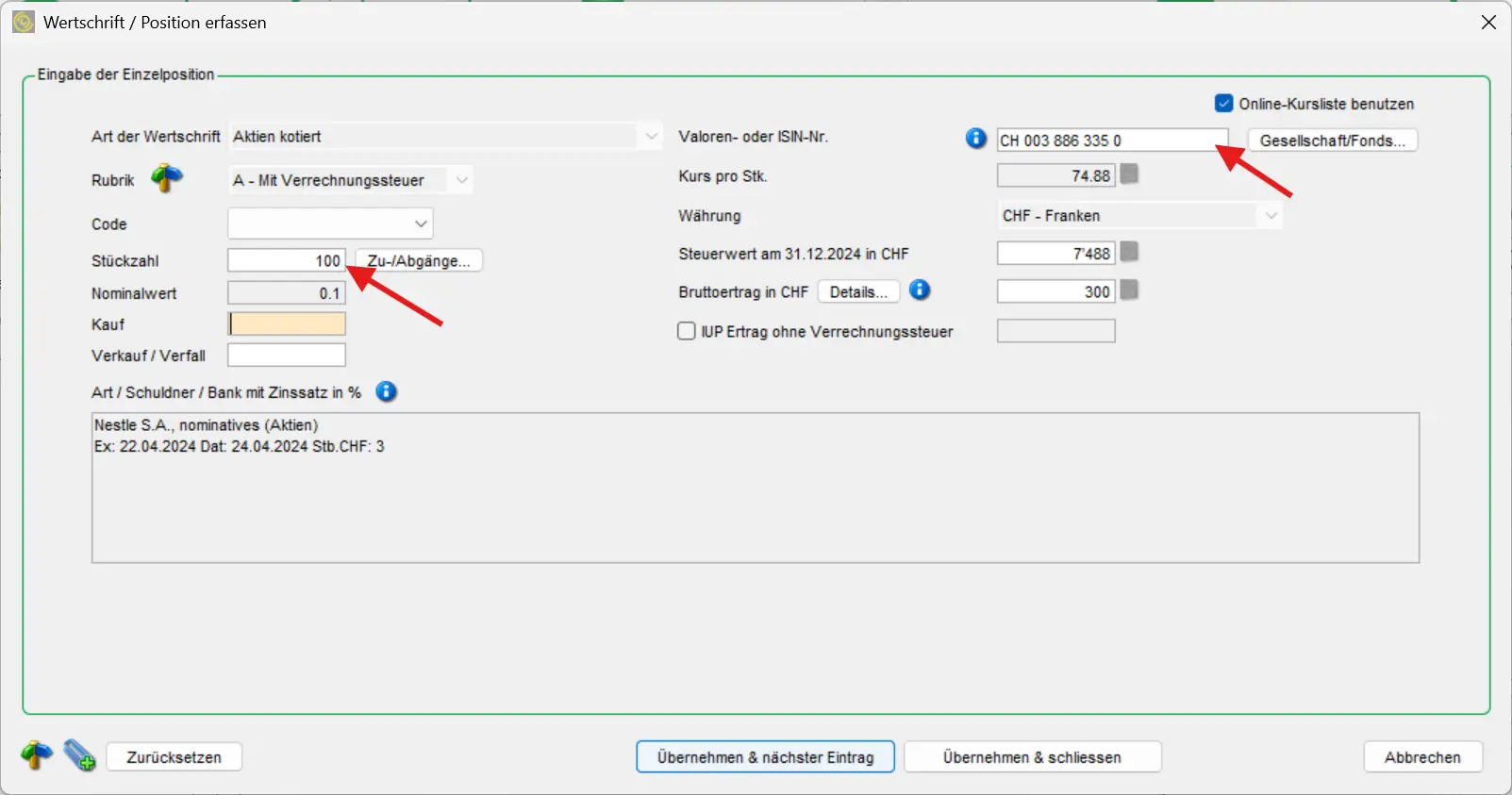
Bei der Art der Wertschrift wählst du dieses Mal “Aktien kotiert”, Rubrik ist nun “A”.
Das Vorgehen ist dasselbe: Tippe die ISIN-Nummer ein, die Anzahl der gekauften Aktien in diesem Jahr, fertig! Das Programm mag altbacken aussehen, doch die Funktionalitäten überzeugen.
Für deine eigene Kontrolle kannst du am Schluss die Zusammenfassung deiner Wertschriften betrachten. Links in der Menüführung oder mit dem “Zurück”-Button kannst du jederzeit zurückkehren, um etwas zu ändern oder zu ergänzen.
Nächster Schritt
Somit haben wir bereits einen grossen Teil der Arbeit geschafft.
Im zweiten Teil meines eTaxes-Leitfadens für den Kanton St. Gallen, geht es um die Einkünfte und um die Abzüge.