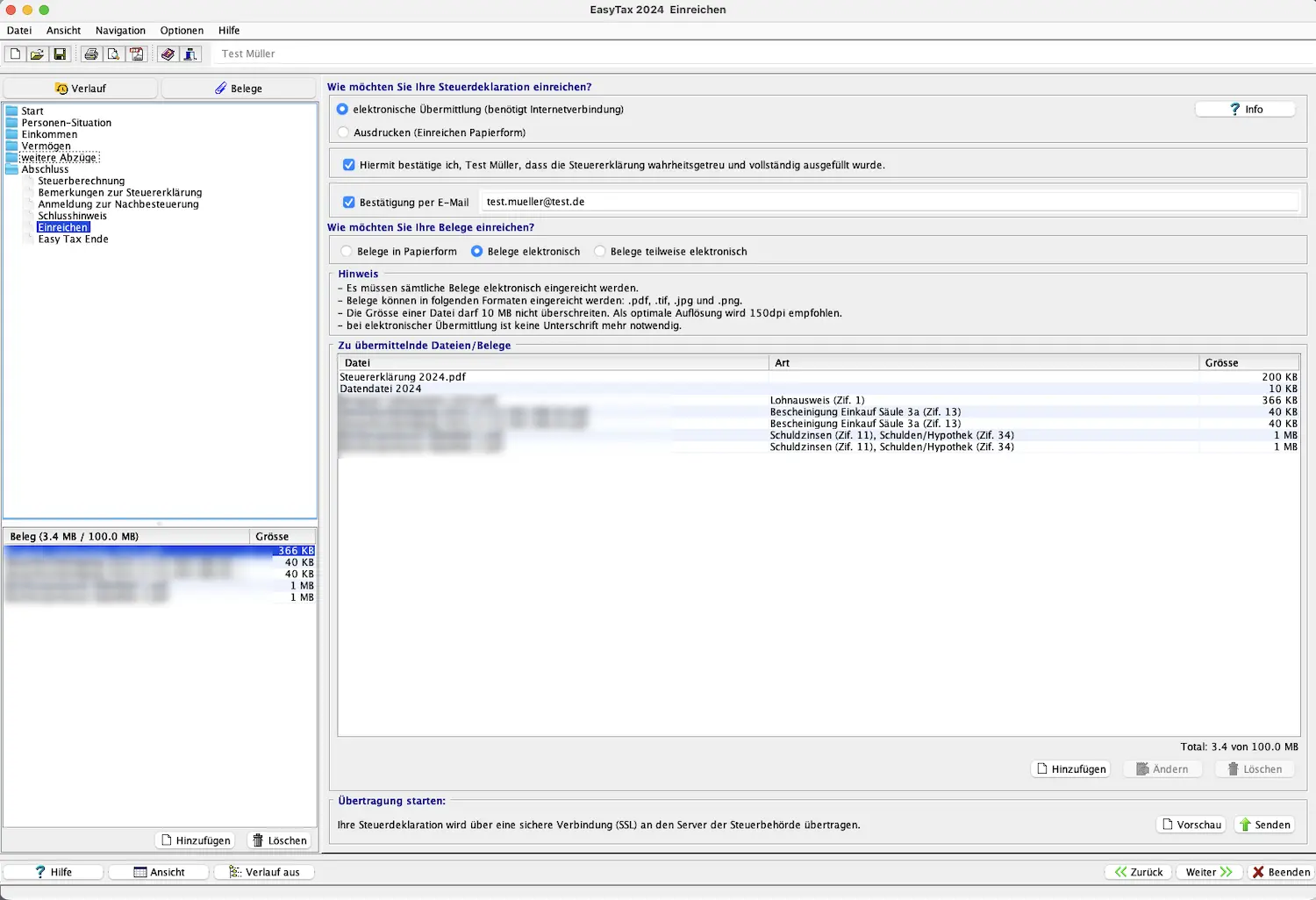
Im letzten Artikel haben wir uns mit dem zweiten Teil unserer Schweizer Steuererklärung mit EasyTax Aargau beschäftigt, nämlich mit dem Einkommen, den Abzügen, der Säule 3a sowie mit Renten und anderen Einkünften.
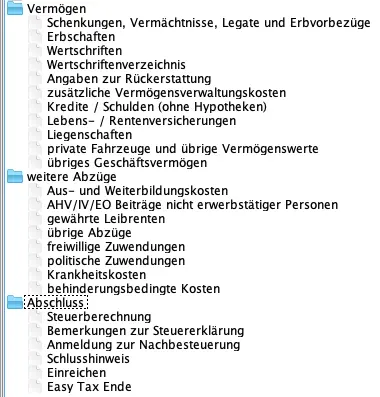
Wir widmen uns nun den Ordnern “Vermögen”, “weitere Abzüge” und “Abschluss”. Hier werden wir nicht alle Ordner/Einträge genauer erklären, da sie entweder selbsterklärend oder sehr spezifisch sind. Falls du der Meinung bist, dass etwas fehlt, melde dich bitte bei mir.
Schritt 1: Schenkungen und Erbschaften
Falls Du Schenkungen, Vermächtnisse, Legate, Erbvorbezüge und Erbschaften hattest, findest du auf den ersten zwei Einträgen die auszufüllenden Formulare.
Schritt 2: Wertschriften, Bankkonto, Bargeld, Krypto
Wenn du in ETFs oder Aktien investierst (USA, Europa, Irland), wird der steuerliche Teil schnell unübersichtlich: Dividenden, Verrechnungssteuer, DA-1, R-US 164 usw. Ich habe das alles in einem klaren Guide ohne Fachjargon zusammengefasst, mit konkreten Beispielen aus meinen eigenen Steuererklärungen:
Schweizer Steuerleitfaden für Investoren 2026: ETFs USA, Europa, Irland
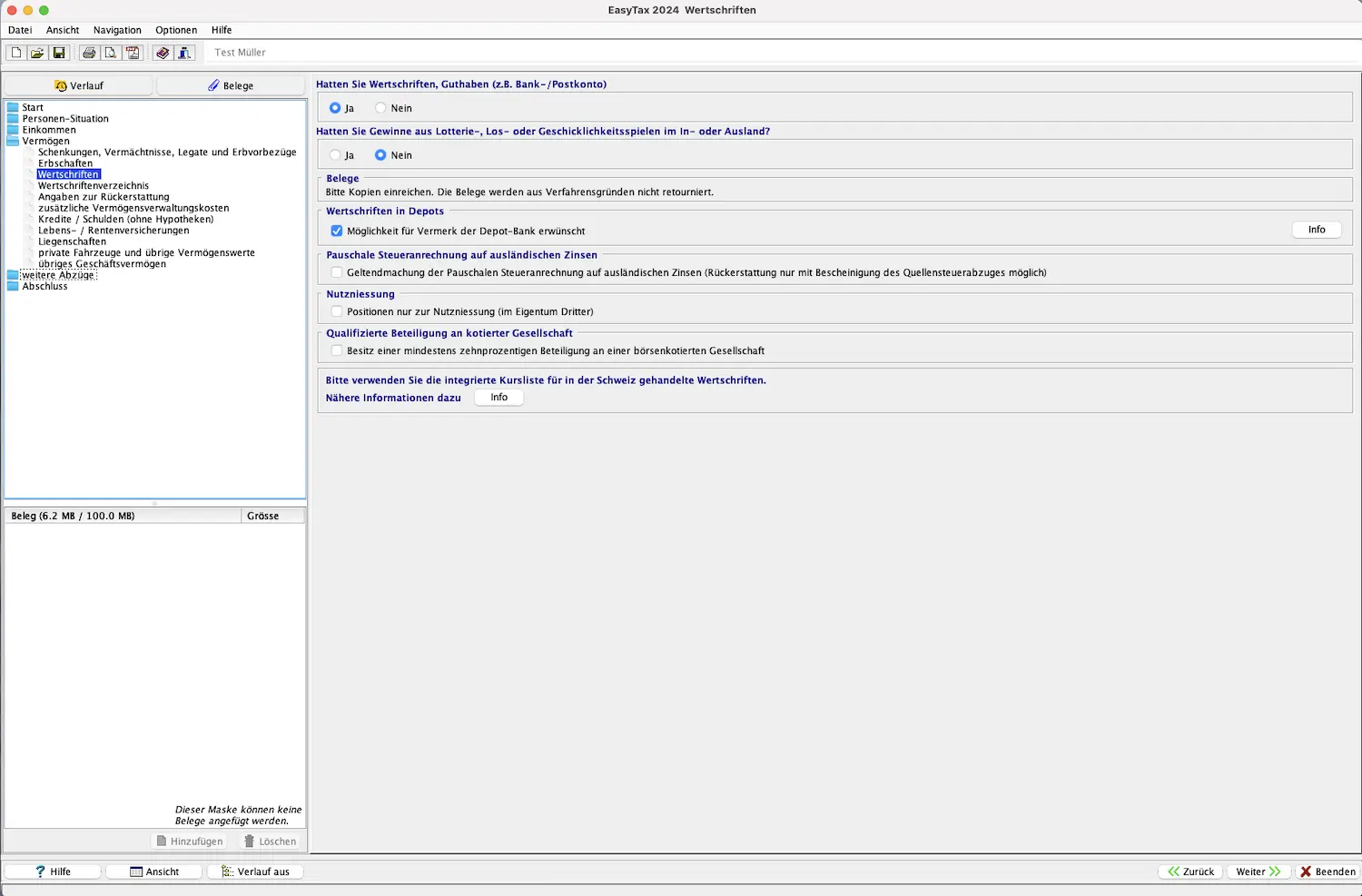
Im Eintrag “Wertschriften” gibst du an, ob Du Wertschriften, Guthaben (dazu gehören alle Bank-/Postkonti) usw hast. Auch kannst du hier angeben, ob du eine qualifizierte Beteiligung an einer kotierten Gesellschaft hast.
Danach gehts ans Eingemachte und im “Wertschriftenverzeichnis” wird das Vermögen erfasst.
Zeitspar-Tipp: Wenn du einen eSteuerauszug erhalten hast (Barcode auf der letzten Seite), dann kannst du den Beleg hochladen, es kommt die Abfrage, ob man die Daten automatisch übernehmen will (ja, sehr gern! :-)) erscheint eine Zusammenfassung vom Import und mit der Bestätigung wird der Eintrag gemacht.
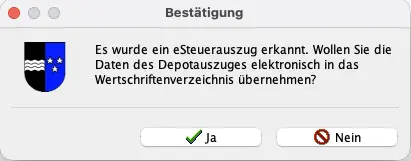
Bestätigung zur Übernahme des elektronischen Steuerauszugs ins Wertschriftenverzeichnis (EasyTax Aargau)
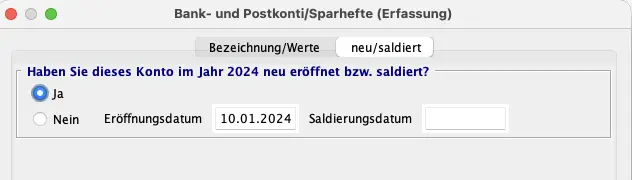
Andere Konti musst du leider von Hand erfassen/anpassen falls schon vorhanden. Neu erfasste oder saldierte Konti kannst du im Reiter “neu/saldiert”.
Wertschriften erfassen
Wertschriften zu erfassen, kann ein bisschen tricky sein, deshalb machen wir das einmal zusammen. Unten rechts kannst du mit dem Button “Hinzufügen” auswählen, was du zum Wertschriftenverzeichnis hinzufügen möchtest.
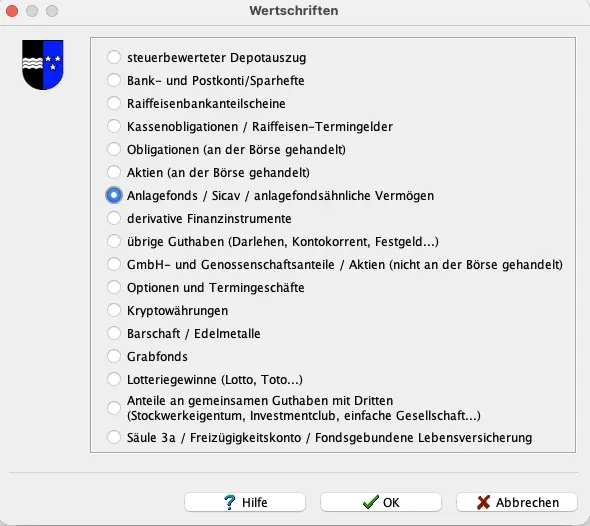
Als Beispiel nehmen wir den “Vanguard Total World Stock ETF” (aka VT-ETF) mit der ISIN US9220427424.
Bei der Neuanlage wählen wir “Anlagefonds / Sicav / anlagefondsähnliche Vermögen” und füllen danach im Feld “Valoren-Nr” die ISIN ein und drücken auf Enter. Nun gleicht das Programm die Kursliste ab und füllt - falls vorhanden - so viel wie möglich automatisch ein. Falls ein ETF/Wertpapier von dir nicht in der Kursliste ist, kannst du auf der Seite ICTax die benötigten Infos heraussuchen.
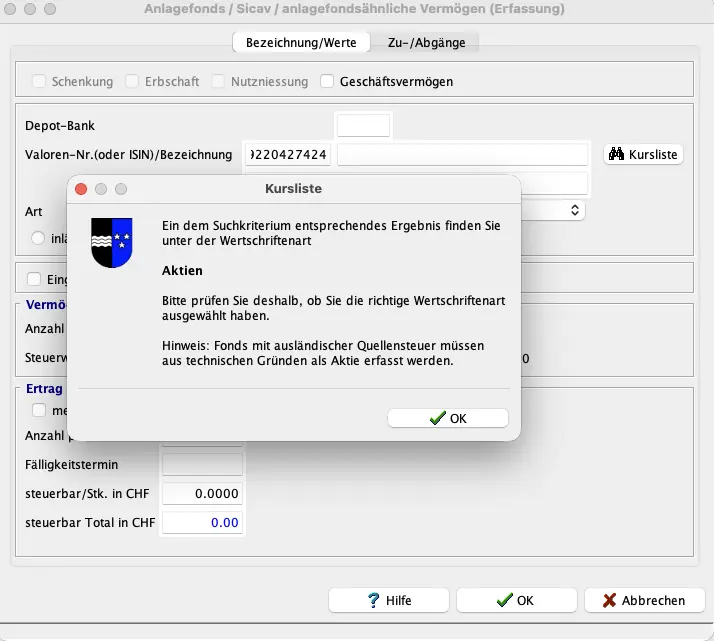
Bei unserem ersten Beispiel von Vanguard werden wir darauf hingewiesen, dass wir diese als Aktie erfassen müssen.
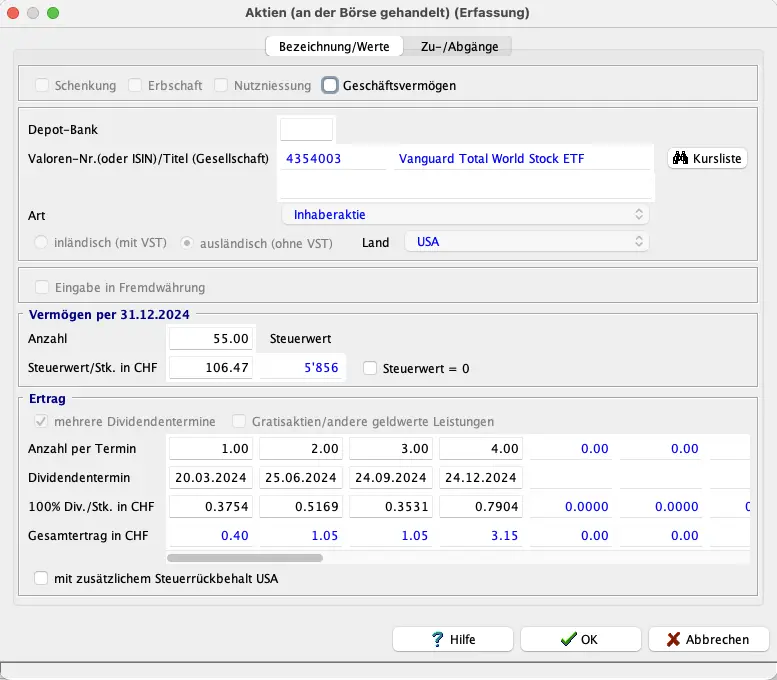
So sieht es aus, wenn wir es dann als Aktie erfasst und die ISIN eingegeben und mit Enter bestätigt haben.
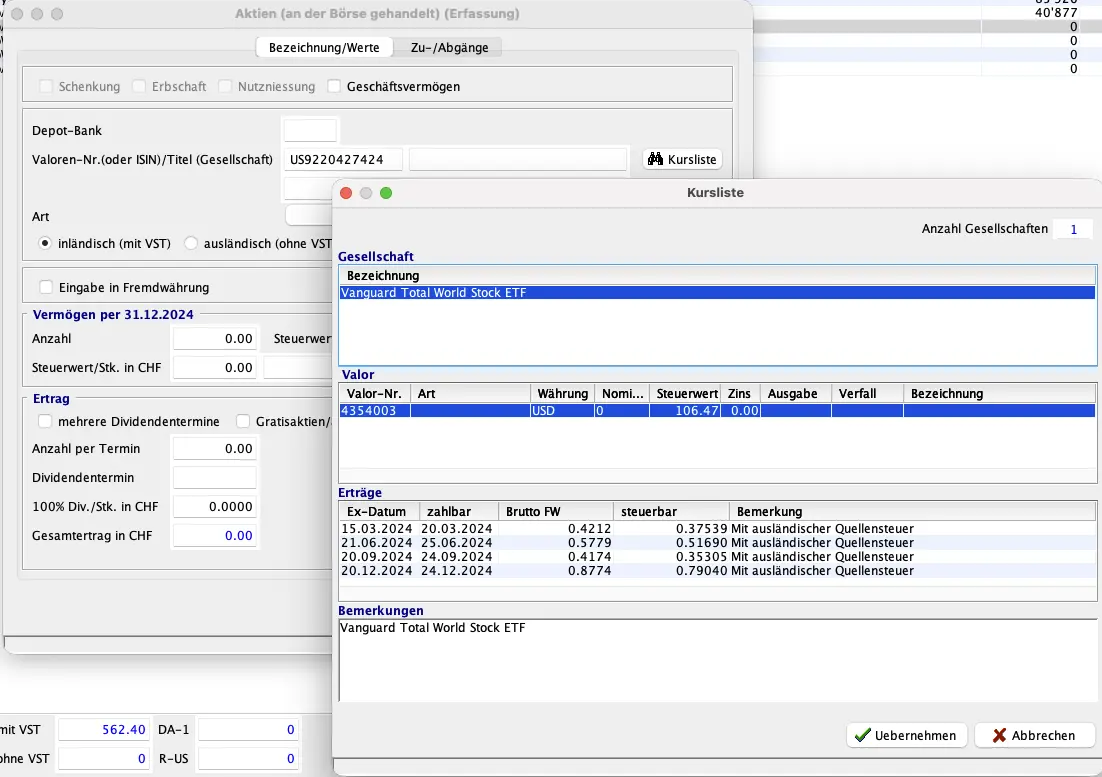
Nun öffnet sich die Bestandserfassung. Oben erfasst du die Anzahl die du im Depot hast per Ende Jahr. Für den berechneten Ertrag musst du ausrechnen wieviele Stück du per Stichtag hattest und das dann in der “Anzahl” eintragen.
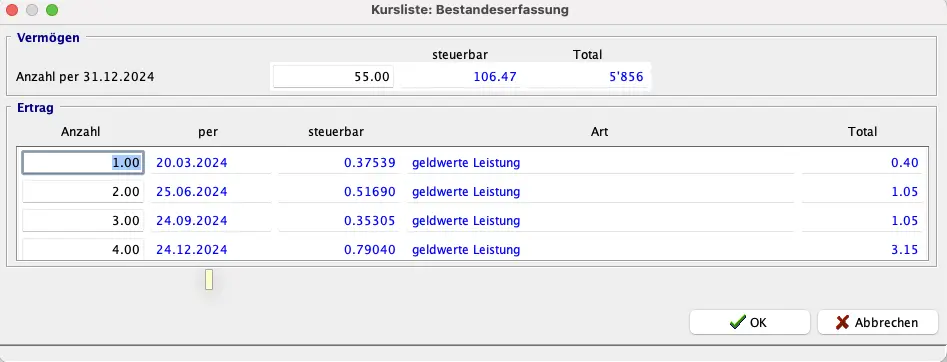
Es wird nun alles, was du eingegeben hast zusammengefasst hier auf der Seite dargestellt.
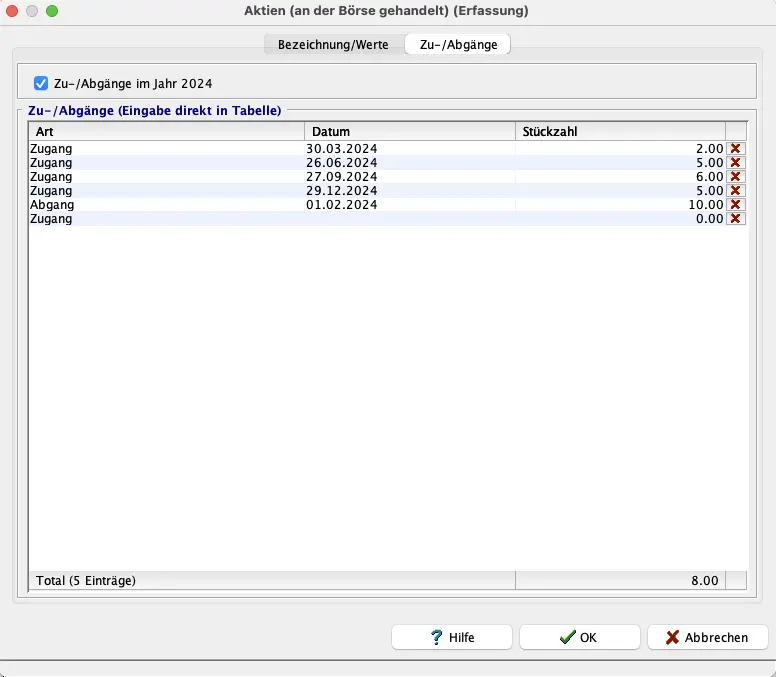
Nun erfassen wir noch die Käufe und Verkäufe im Steuerjahr unter dem Tab “Zu-/Abgänge”:
Kryptowährungen
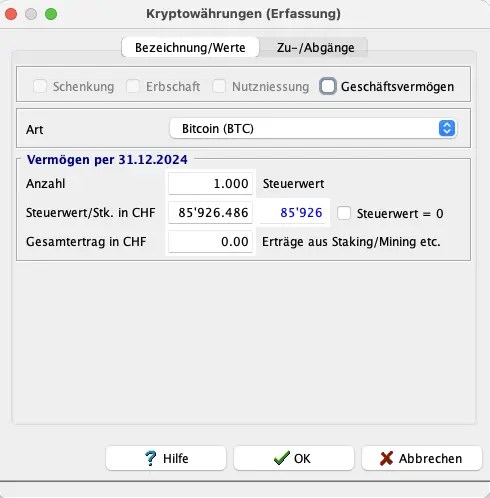
Kryptowährungen wie z.B. Bitcoin sind auch hier zu erfassen. Falls du im Steuerjahr Krypto gekauft und/oder verkauft) ist das im Reiter “Zu-/Abgänge” zu erfassen.
Schritt 3: Liegenschaften (und Grundstücke)
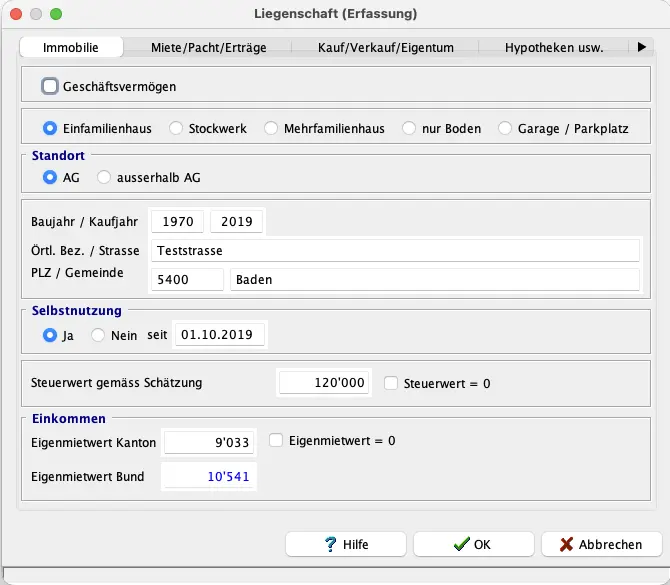
Erfasse in diesem Schritt deine Liegenschaften. Es gibt verschiedene Kategorien wie Einfamilienhaus, Stockwerk, Mehrfamilienhaus, nur Boden, Garage/Parkplatz. Du brauchst den Steuerwert gemäss Schätzung (kommt von AGV) und die Angaben zum Eigenmietwert (Gemeinde).
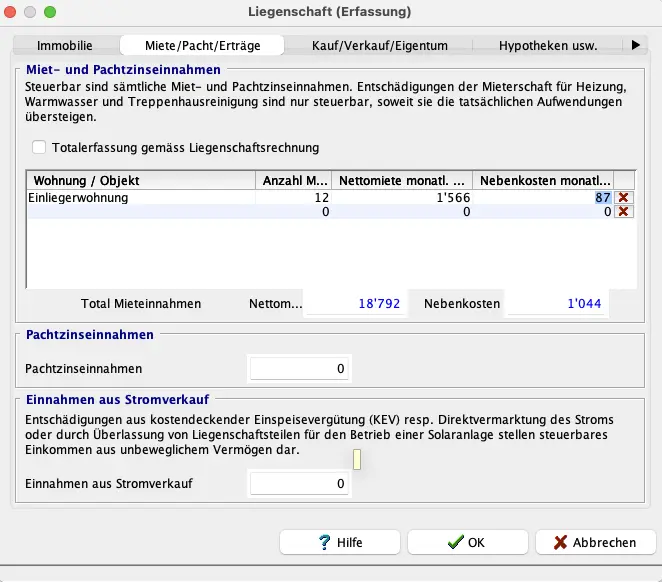
Mieterträge kannst du im Reiter “Miete/Pacht/Erträge” einfüllen. Du kannst entweder ein Total erfassen und dann die entsprechende Liegenschaftsrechnung anhängen. In unserem Beispiel wird eine Einliegerwohnung vermietet. Es müssen die Anzahl Monatsmieten und die monatlichen Nettomieten und Nebenkosten eingetragen werden. Die Berechnung erfolgt dann automatisch.
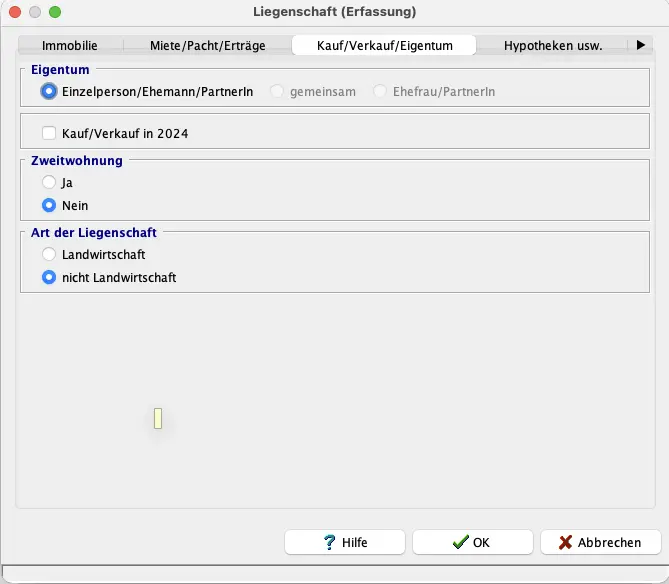
Im Tab Kauf/Verkauf/Eigentum werden div. Angaben gemacht, wie die Liegenschaft gekauft wurde, ob es eine Zweitwohnung ist und die Art der Liegenschaft.
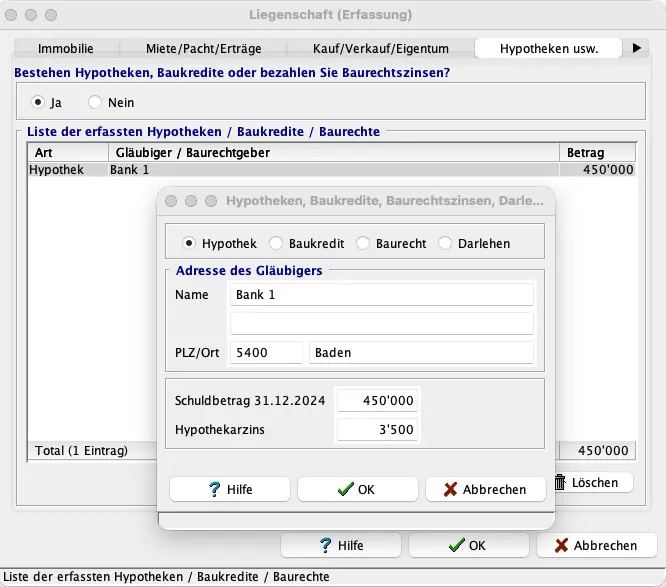
Unter dem Tab “Hypotheken usw.” müssen die Hypotheken, Baukredite und Baurechte angegeben werden.
Schritt 4: private Fahrzeuge und übrige Vermögenswerte
Alles, was du sonst noch nirgends angegeben hast, kannst du hier erfassen. Hier gehören auch deine Auto(s), Motorrad usw. rein. Der Wert des Autos wird automatisch berechnet. Dazu brauchst du bei der Ersteintragung den Katalogpreis/Neupreis.
Schritt 5: Abzüge
Hier findest du alle sonstigen Abzüge. Diese sind in den jeweiligen Einträgen gut beschrieben.
Aus- und Weiterbildungskosten
Im Eintrag “Aus- und Weiterbildungskosten” kannst du alle deine Ausgaben für Aus- und Weiterbildungen angeben. Was hier angegeben werden kann, kannst du aus dem verlinkten Merkblatt entnehmen. In dem umfassenden PDF ist genau beschrieben, was hier geltend gemacht werden kann und was nicht. Im Zweifelsfall kannst du dein Steueramt anfragen.
Spenden
Du hast Gutes getan und eine Spendenbescheinigung erhalten? Diese kannst du unter “freiwillige Zuwendungen” erfassen. Das Gleiche gilt bei politischen Zuwendungen im entsprechenden Eintrag.
Krankheitskosten
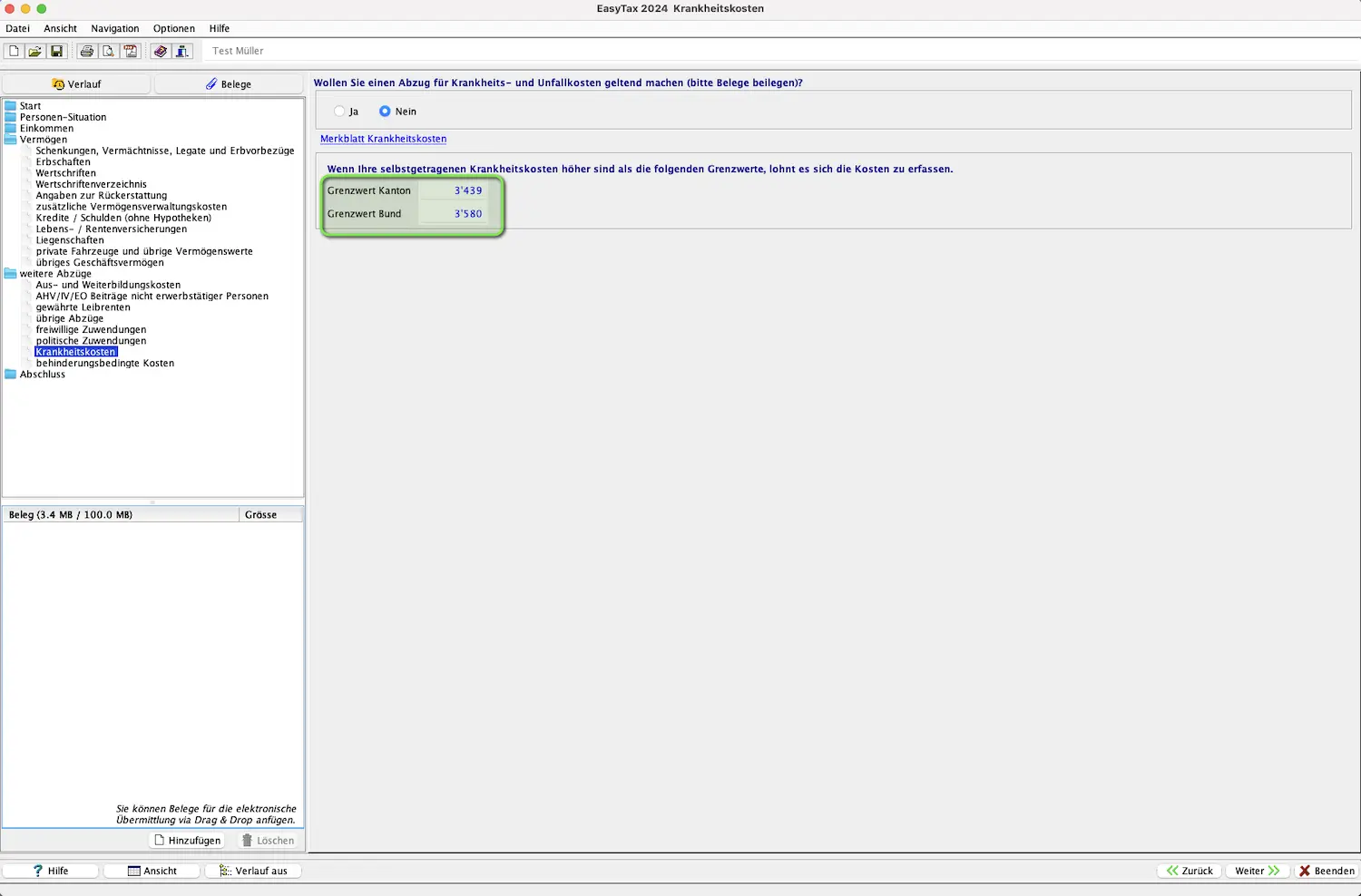
Im neuen Jahr stellt dir deine Krankenkasse eine Zusammenfassung von deinen Krankheitskosten zur Verfügung. Ist dieser Betrag höher als die markierten Grenzwerte (Pauschalabzüge), dann lohnt es sich, die Kosten zu erfassen. Auch hier gibt es ein ausführliches Merkblatt, welches verlinkt wurde.
Schritt 6: Abschluss
War gar nicht so schwer, die Steuererklärung auszufüllen, oder? Gleich haben wirs geschafft!
Im Ordner “Abschluss” unter “Steuerberechnung” sieht du eine Zusammenfassung und die voraussichtliche Steuerbelastung, du kannst das Blatt ausdrucken oder als PDF abspeichern. Beachte, dass diese Zahlen nicht definitiv sind, das Steueramt prüft deine Steuererklärung und sendet entweder Korrekturen oder das OK.
Unter “Einreichen” kannst du auswählen, ob du eine elektronische Übermittlung machen oder in Papierform einreichen möchtest. Auch kannst du auswählen, ob du die Belege in Papierform, elektronisch oder teilweise in Papierform ablieferst. Es wird dann nochmal zusammengefasst, welche Belege eingereicht werden müssen.
Und wenn du nun unten rechts auf “Senden” drückst, werden die Daten ans Steueramt übermittelt und du hast es für dieses Jahr geschafft!