

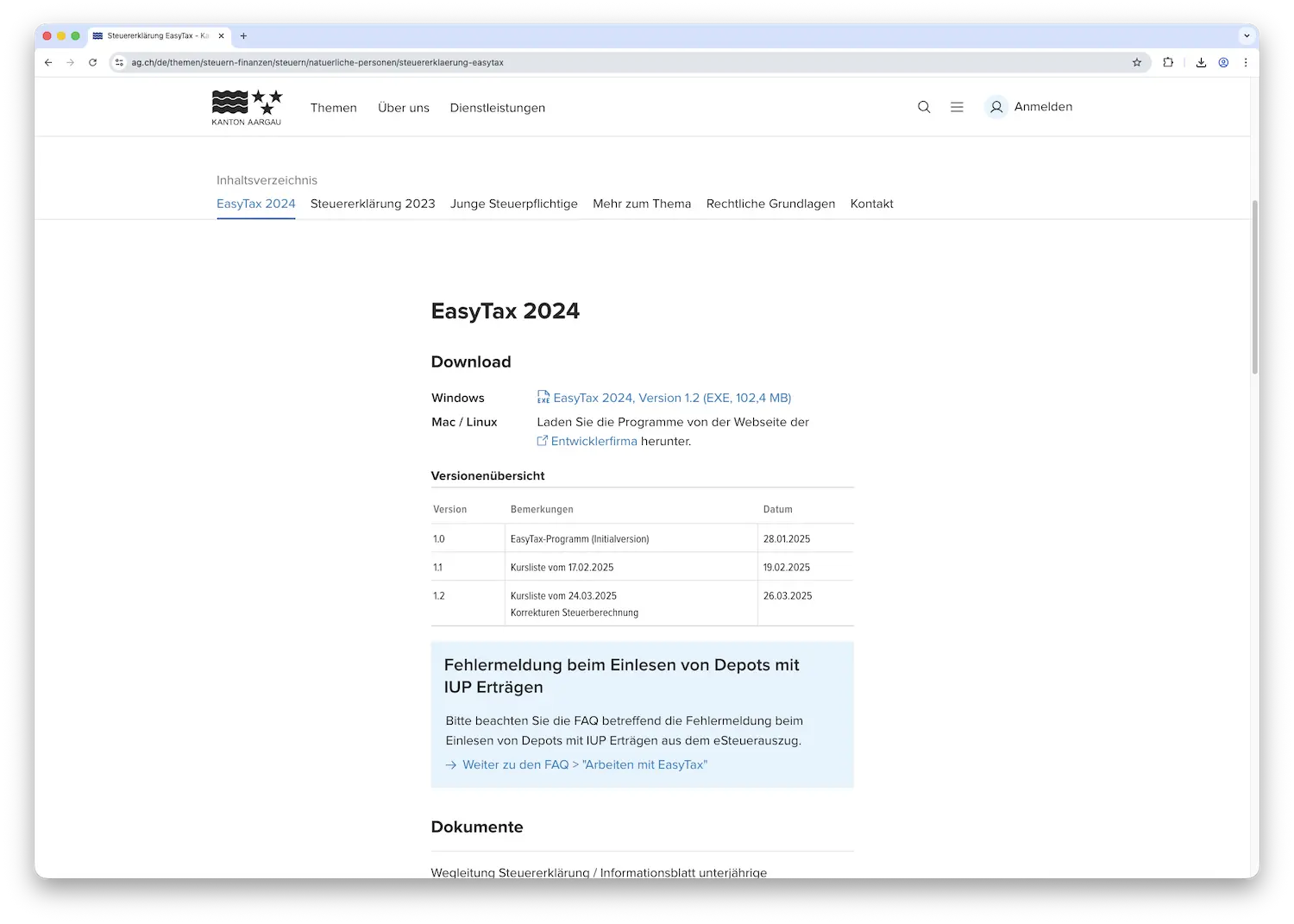
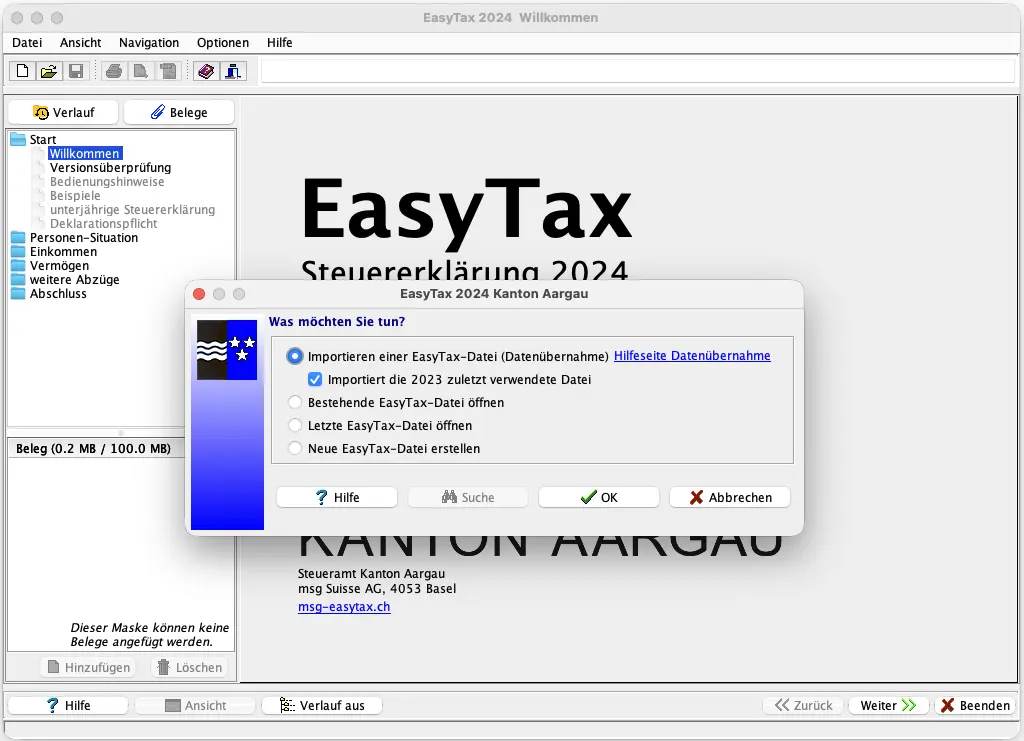
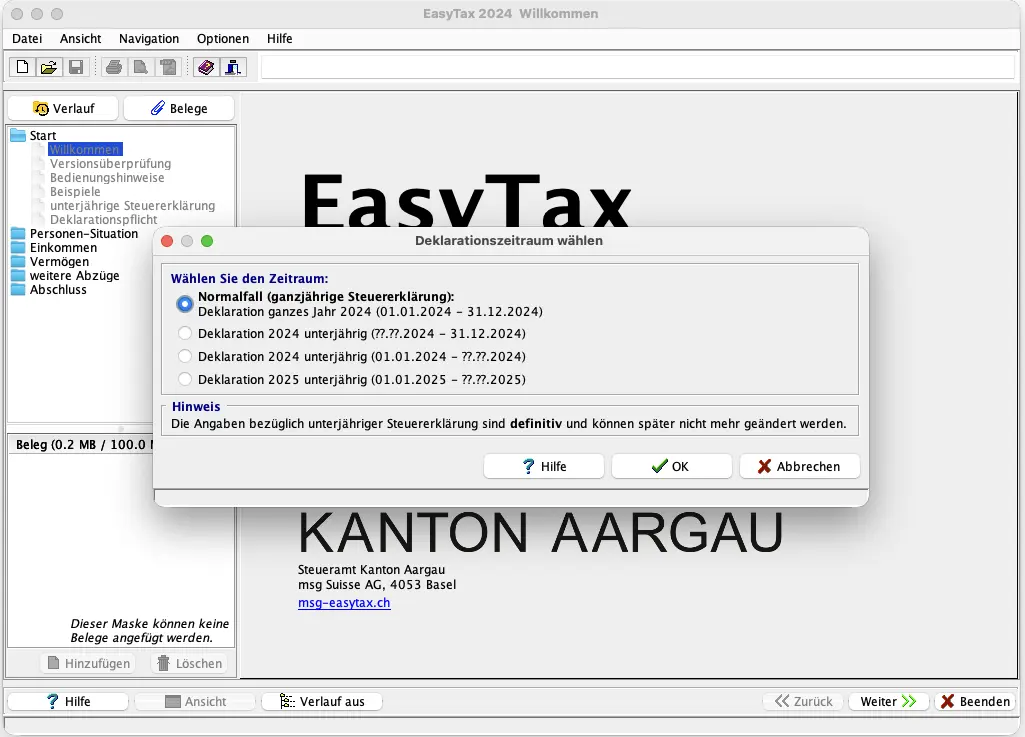
Es gibt zwei Dinge im Leben, die muss man: Steuern zahlen und sterben. Auch im Kanton Aargau werden jeden Frühling die Steuererklärungen versendet mit dem Ziel diese bis zum 31. März einzureichen. Falls du mehr Zeit brauchst, findest du einen Hinweis wo du verlängern kannst auf dem Formular. Wichtig ist zudem der aufgedruckte Zugangscode, dieser wird für die Fristerstreckung und auch die Übermittlung der Steuererklärung benötigt. Seit dem Steuerjahr 2025 wird die zu installierende Software “EasyTax” durch die Onlinelösung “eTAX AARGAU” abgelöst. Dieses Tutorial geht mit dir Schritt für Schritt durch eTAX AARGAU.
Ich würde dir empfehlen, dass du vor dem Start alle Belege zusammengesammelt hast. Nicht digitale Belege kannst du mit deinem Handy und einer speziellen “Scanner-App” digitalisieren. So brauchst du kein Papier mehr einreichen. eTAX bietet neu auch an, dass die Papierbelege via SNAP.SHARE direkt in der App hochgeladen werden können.
Schritt 1: Zugriff auf eTAX AARGAU
Hier findest du den Zugriff und Informationen rund um eTAX AARGAU.
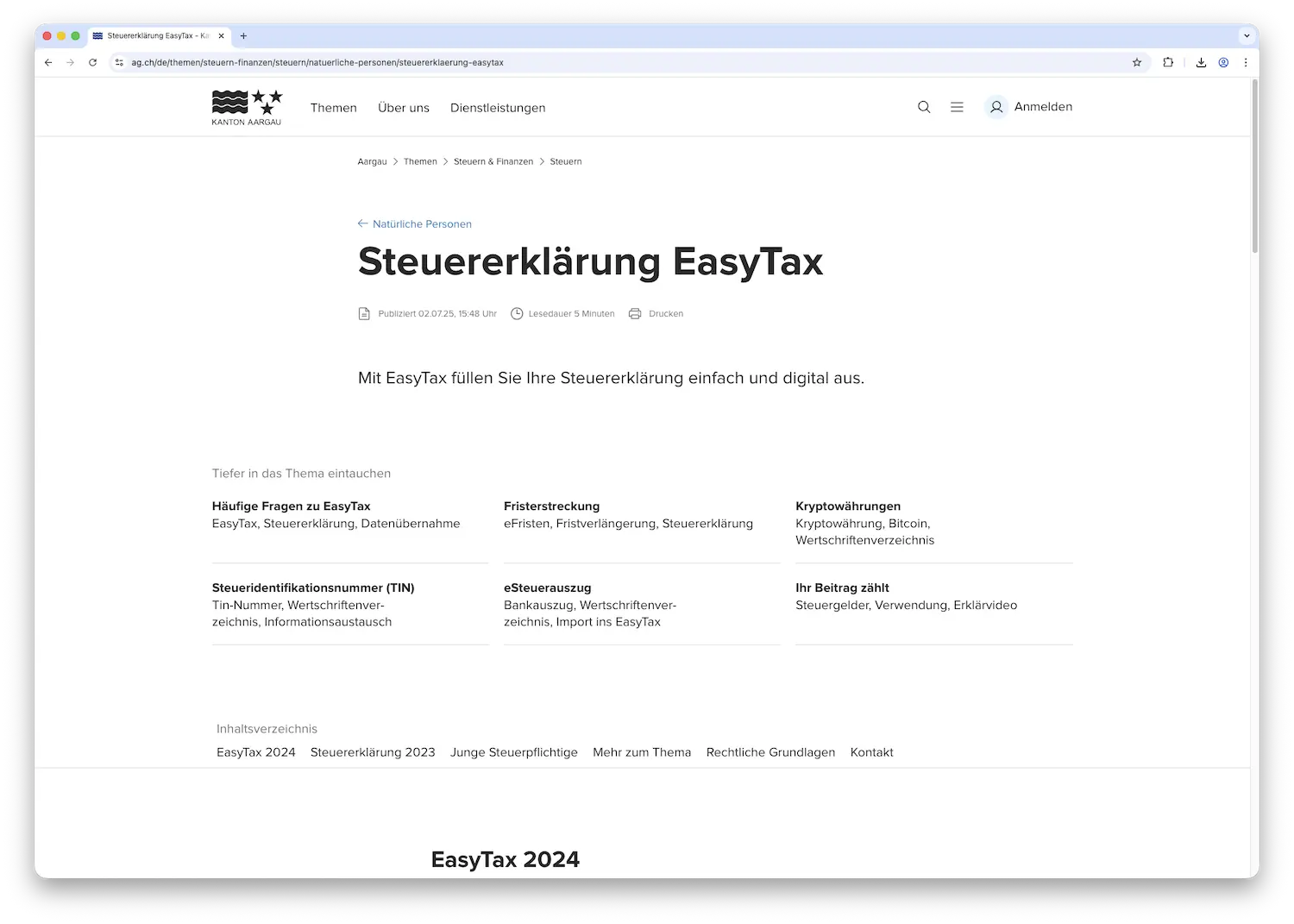
Auf der genannten Seite findest du den Link zu eTAX AARGAU: Direktlink
Um die Steuererklärung via eTAX zu machen, brauchst du folgendes:
- iOS- oder Android-Smartphone oder Tablet
- Computer mit Internetzugang
- “AGOV access”-App (via Google Play Store oder Apple App Store) (als Alternative oder ergänzend zur AGOV Access App kann ein physischer Sicherheitsschlüssel verwendet werden)
- Persönliche E-Mail-Adresse
- Steuererklärungsbogen mit den Zugangsdaten (Adressnummer und Zugangscode)
Falls du noch kein AGOV-Konto hast, findest du eine detaillierte Schritt-für-Schritt Anleitung auf der Webseite. Weiter unten findest du auch die Telefonnummer vom Support, falls du nicht weiterkommst.
Du bist jetzt also ready für den ersten Login? Cool, die Startseite sieht wie folgt aus, scanne den Code mit einer AGOV-App.
Danach bist du eingeloggt und es sollte wie folgt aussehen:
Schritt 2: Steuererklärung eröffnen und Vorjahresdaten importieren
Wähle den Button “Neue Steuererklärung eröffnen”, das folgende Fenster erscheint. Hier füllst du die Angaben von deinem Steuererklärungsblatt ein: Die Adressnummer (oben) und den Zugangscode (etwa Mitte links).
Danach wirst du gefragt, ob du die Vorjahresdaten importieren möchtest. Falls ja, musst du die Datei mit der Endung .a24 ins Fenster hineinziehen/hochladen.
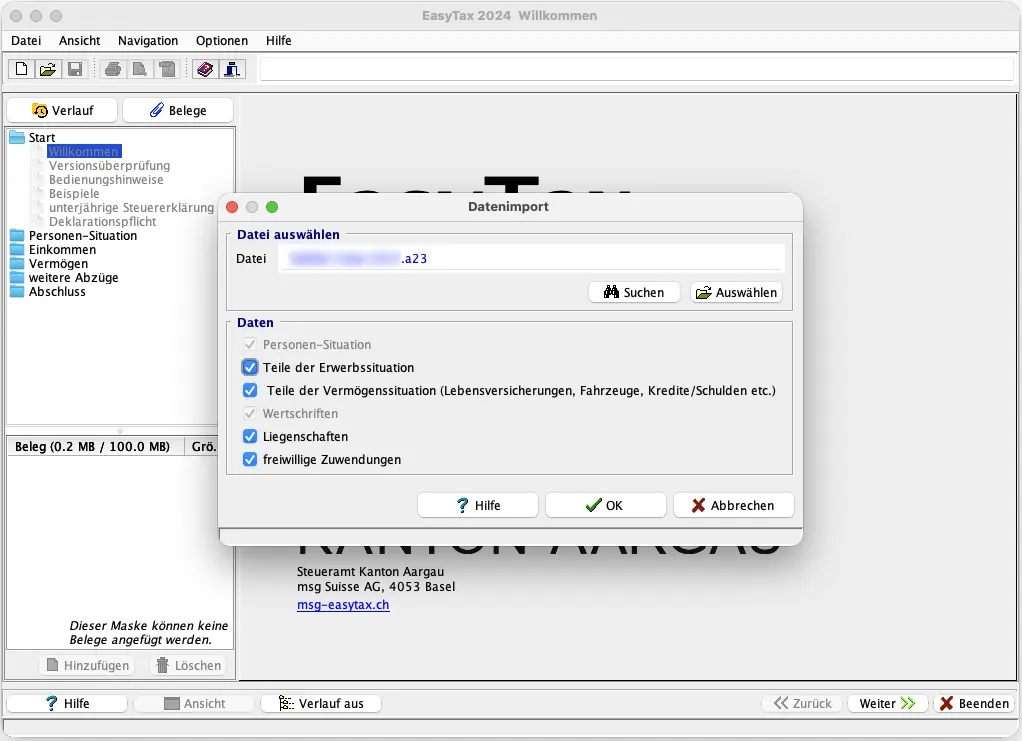
In diesem Beispiel sind die Screenshots anhand einer leeren Steuererklärung gemacht, gehen also ohne Import durch. Gegebenenfalls können sich dadurch Unterschiede ergeben.
Schritt 3: Start mit dem Assistenten / Punkt “Persönliche Situation”
Du siehst nun die Übersichtsseite und wir starten mit dem Assistenten -> Klicke ganz unten auf “Assistent starten”
Falls du die Papierbelege mit der App SNAP.SHARE digitalisieren und hochladen möchtest, lade die App bereits jetzt herunter. Du hast natürlich weiterhin die Möglichkeit die Belege per Post im Steuererklärungsbogen ans Steueramt einzureichen.
Du siehst nun anhand der Icons, ob alle Angaben vorhanden sind: Grün: OK, rot: Fehlende Angaben, Kreis gestrichelt: Noch zu erledigen
Der Abschnitt “Persönliche Situation” sollte selbsterklärend und innert wenigen Minuten erledigt sein.
Hinweise:
- “Angaben zum Steuerfall”: Hast du im aktuellen Jahr geheiratet oder dich getrennt? Unbedingt hier anpassen!
- “Angaben zur Rückerstattung”: Anzupassen, falls dein Bankkonto geändert hat
- “Dein Name”: Hier definierst du, ob du Feuerwehrdienst im entsprechenden Jahr geleistet hast oder nicht ersatzabgabepflichtig bist (-> Steuerersparnis!)
Nächster Schritt
Okay, bis jetzt war’s echt einfach.
Im Teil 2 meines eTAX Aargau-Tutorials reden wir über die folgenden Abschnitte:
- Einkommen
- Abzüge
- Säule 3a
- Renten und andere Einkünfte
Und falls ich in den Screenshots oben eine Möglichkeit zum Steuern sparen vergessen habe (oder du Fragen hast), schreib mir einfach in den Kommentaren unten.