
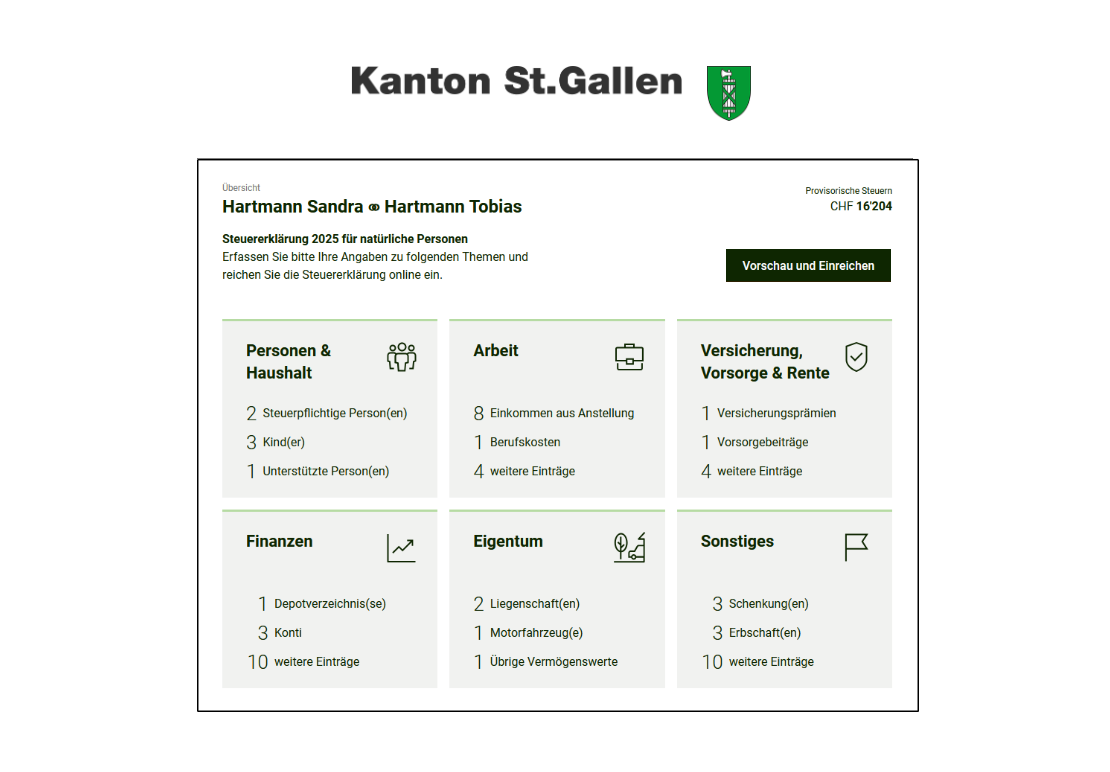
Im ersten Teil des E-Tax-SG-Leitfadens haben wir den AGOV-Login eingerichtet, das Programm kennengelernt und die Kachel Personen & Haushalt ausgefüllt. Nun starten wir mit den nächsten drei Kacheln. Die Akten hast du hoffentlich zusammen, denn jetzt geht es richtig los!
Arbeit
Klicke auf die Kachel “Arbeit”. Das sieht nun so aus:
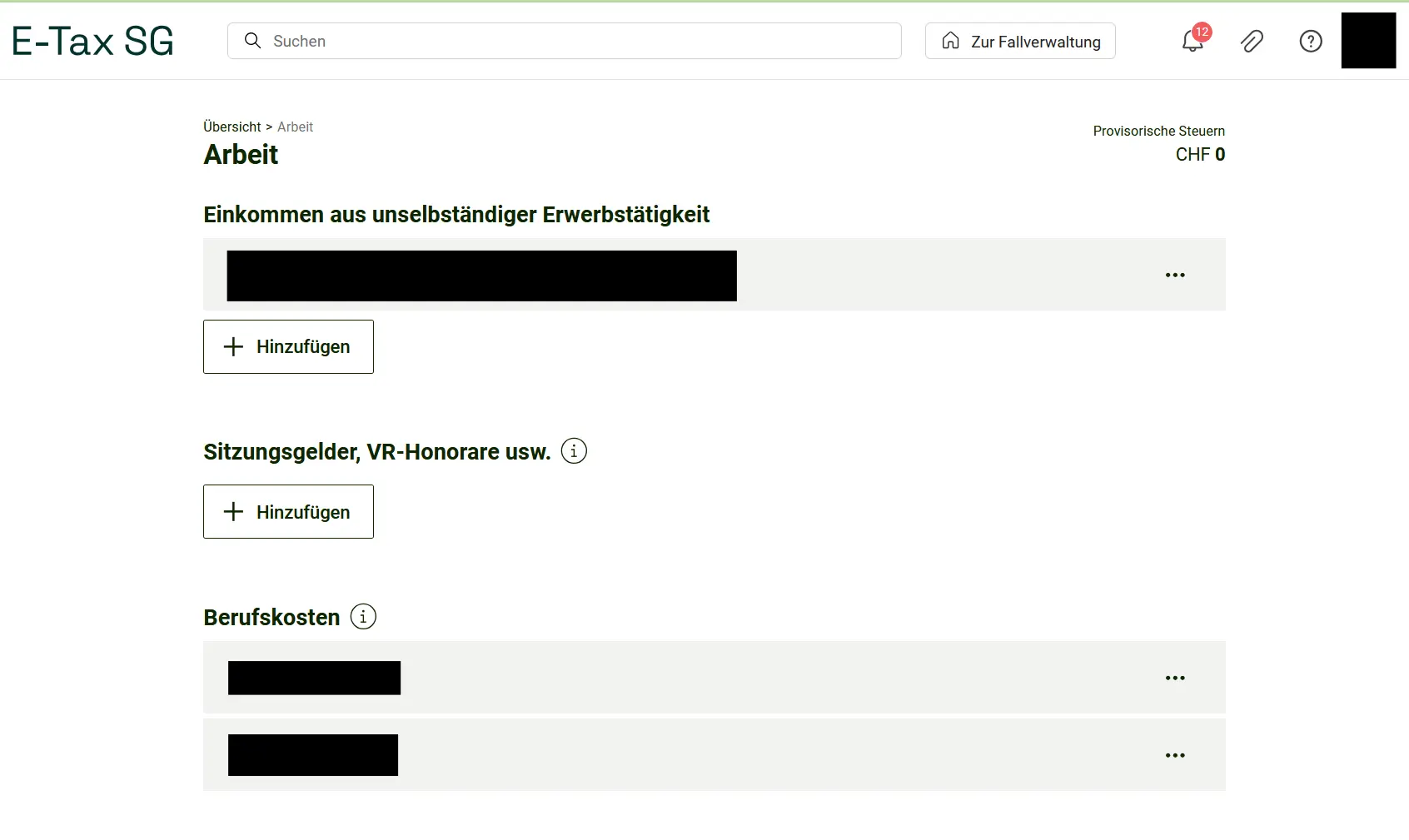
Dein Arbeitgeber ist ganz oben wahrscheinlich schon eingetragen. Klicke darauf, um alle weiteren Details einzutragen. Wenn du mehrere Arbeitgeber hast, musst du jeden einzeln hinzufügen.
Hast du Sitzungsgelder, VR-Honorare usw. erhalten, kannst du diese weiter unten erfassen. Denk daran, dass du auf das “i” klicken kannst, wenn du genauer wissen willst, was das genau ist.
Nun geht es zu den Berufskosten. Hier ein kleiner Tipp:
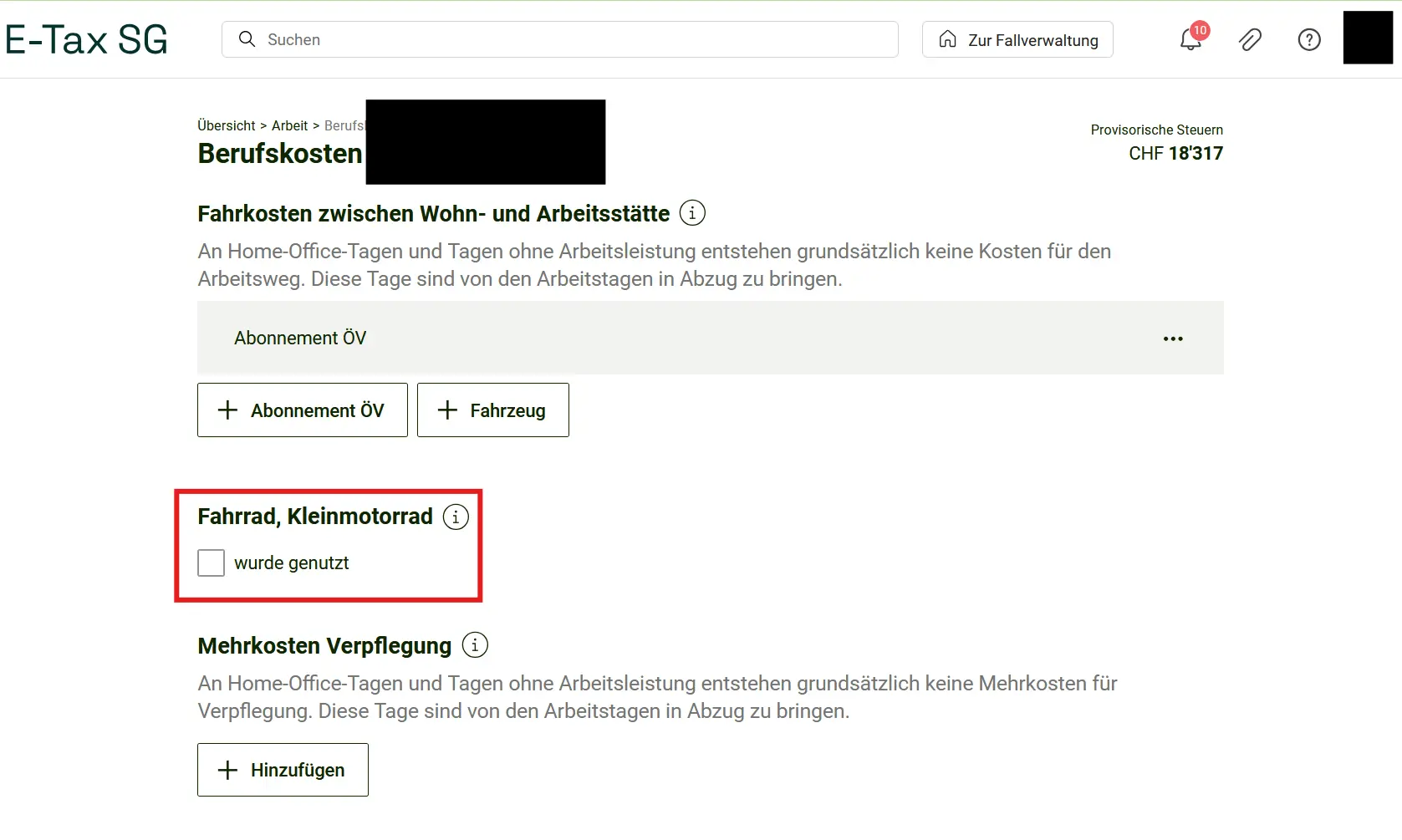
Überprüfe, ob du ein Fahrzeug oder die ÖV-Kosten abziehen kannst. Wenn du ÖV wählst, klicke unbedingt bei Fahrrad, Kleinmotorrad das Feld “wurde genutzt” an. Hier kannst du ohne einen Nachweis 700.- abziehen. Irgendwie muss man ja zum Bahnhof kommen, oder?
Weiter unten kannst du das auswärtige Mittagessen unter “Mehrkosten” Verpflegung abziehen. Anschliessend wird dir die Berufskostenpauschale bereits automatisch abgezogen. Wenn du mehr Auslagen hattest, musst du diese belegen und kannst sie hier eintragen.
Zuunterst kannst du die Übersicht deiner beruflichen Abzüge sehen. Wenn du keine Unstimmigkeiten feststellst, bist du hier fertig und klickst auf den entsprechenden Button.
Zurück auf der Übersicht “Arbeit” folgen nun diverse Punkte wie “Selbständiger Erwerb” oder “Personengesellschaft”. Wenn du hier etwas eintragen musst, weisst du vermutlich bereits Bescheid. Ansonsten lässt du diese Punkte einfach weg.
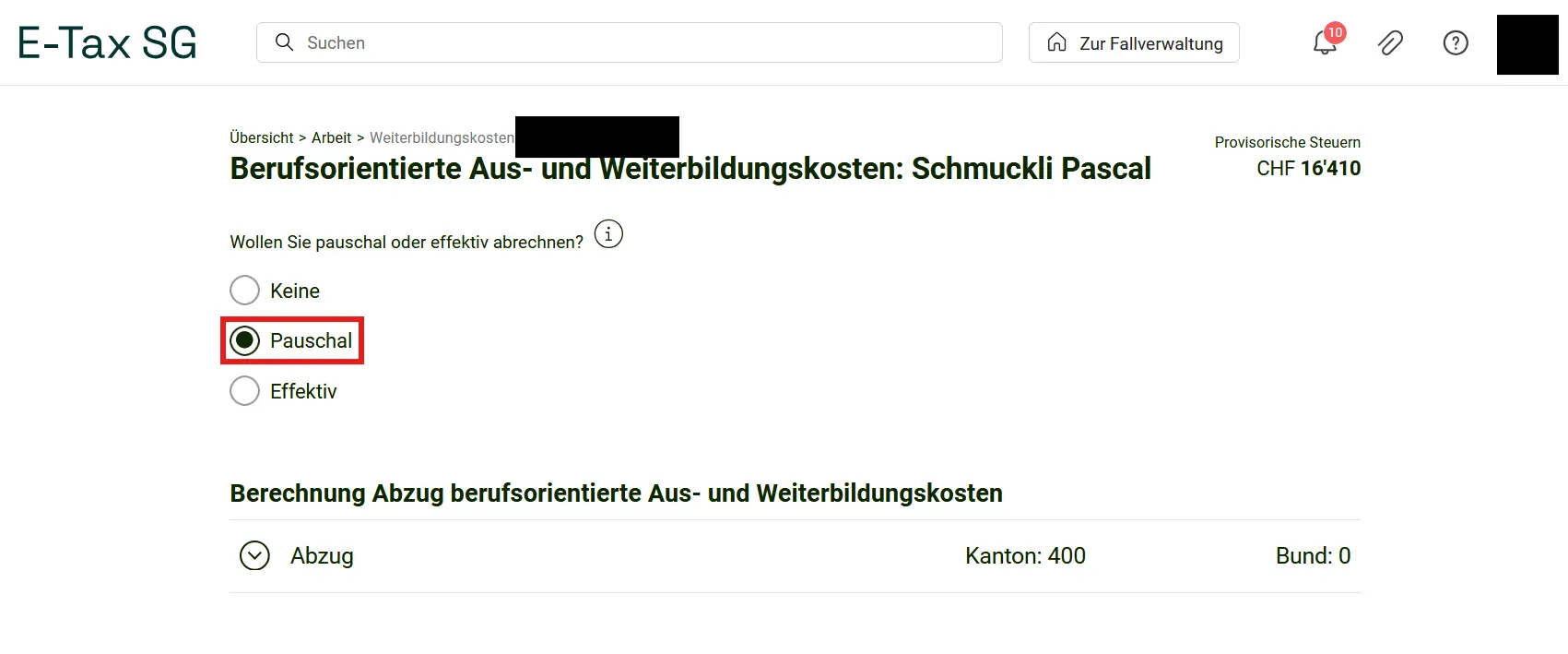
Für fast alle von grosser Wichtigkeit ist allerdings der unterste Punkt, “Berufsorientierte Aus- und Weiterbildungskosten”. Klicke hier “Pauschal” an, sofern du nicht mehr als 400.- für diesen Bereich ausgegeben hast. Wähle auch Pauschal, wenn du in diesem Bereich keine Ausgaben hattest! Du musst nämlich keine Belege dafür einreichen. Standardmässig ist die Auswahl auf “Keine” gesetzt. Ändere dies unbedingt, denn wir nehmen ja jeden Abzug mit, wenn es irgendwie geht.
Versicherung, Vorsorge & Rente
Schon bei der dritten Kachel sind wir angelangt, also ist bald schon die Hälfte erledigt. So sieht das Ganze aus:
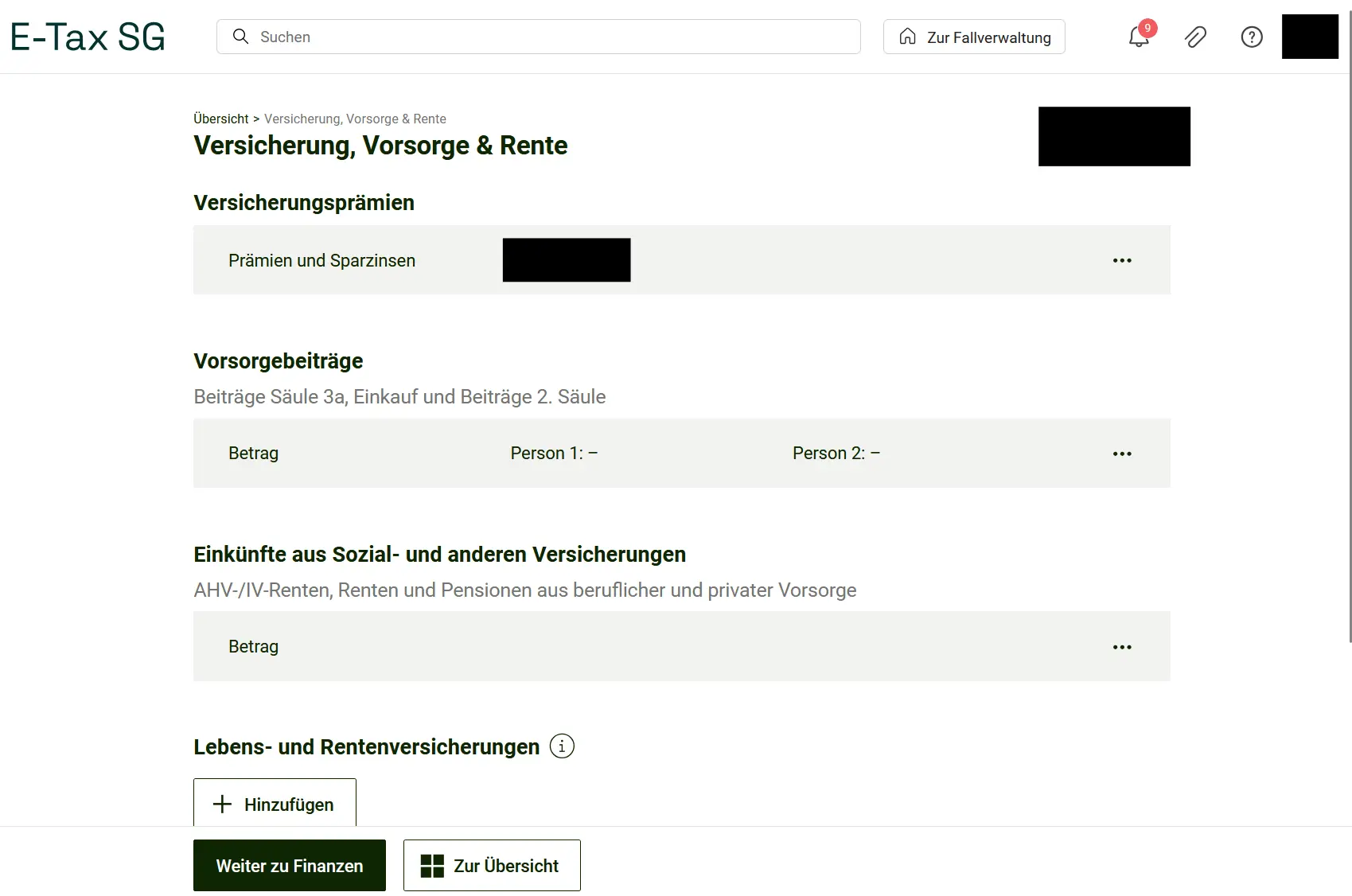
Der Start machen die Versicherungsprämien. Klicke darauf und fülle unbedingt die Kosten deiner privaten Krankenversicherung ganz zuoberst aus. Bist du verheiratet und hast Kinder, musst du diese Kosten noch selber zusammenrechnen. Die private Unfallversicherung und Lebensversicherung (falls du hast) kannst du anschliessend ebenfalls eintragen. Profitierst du von Prämienverbilligung, muss dies auch hier angegeben werden.
Als waschechter Mustachian hast du sicher deine Vorsorgebeiträge in die Säule 3a geleistet. Klicke auf die Fläche bei Vorsorgebeiträge, füge den eingezahlten Betrag hinzu, um von weiteren Abzügen zu profitieren. Der maximal abzugsfähige Betrag für 2025 beträgt:
- CHF 7'258 für Arbeitnehmer mit Pensionskasse (2. Säule)
- CHF 36'288 für Selbständigerwerbende ohne Pensionskasse
Bestätige mit einem Klick auf Fertig.
Die weiteren Punkte sind selbsterklärend. Wenn du irgendwo nicht sicher bist, klicke auf das “i”, um mehr Informationen zu erhalten.
Vermutlich wirst du im Bereich “Krankheits- und Unfallkosten” etwas abziehen können. Gerade wenn du eine hohe Franchise hast, ist die Chance gross, dass du hier Ausgaben hattest. Bringe diese Ausgaben also hier unbedingt in Abzug. Du findest diesen Betrag oft auf den ganzjährigen Zusammenzügen für die Steuern deiner Krankenkasse, wenn du alle Belege fleissig eingereicht hast.
Finanzen
Weiter geht es mit der Kachel Finanzen, je nachdem, welche Dienstleister du hier nutzt, geht das ganz schnell oder du musst ein paar Sachen mehr eintragen.
Am einfachsten ist es, wenn du für deine Konti, Wertschriften und alle weiteren Guthaben so genannte eSteuerauszüge besitzt. Viele Schweizer Banken versenden diese automatisch oder gegen einen geringen Aufpreis. Der Vorteil: Du kannst diesen Beleg einfach als PDF importieren und alle relevanten Daten werden automatisch eingetragen. Praktisch, oder?
Du erkennst einen solchen eSteuerauszug in der Regel an seinem Namen und an seinen “länglichen” QR-Codes. Übrigens gibt es auch Tools, welche es erlauben, aus einem IBKR-Depot einen solchen eSteuerauszug erstellen zu lassen.
Wenn du also solche eSteuerauszüge hast, klickst du einfach auf die Schaltfläche “Hinzufügen”:
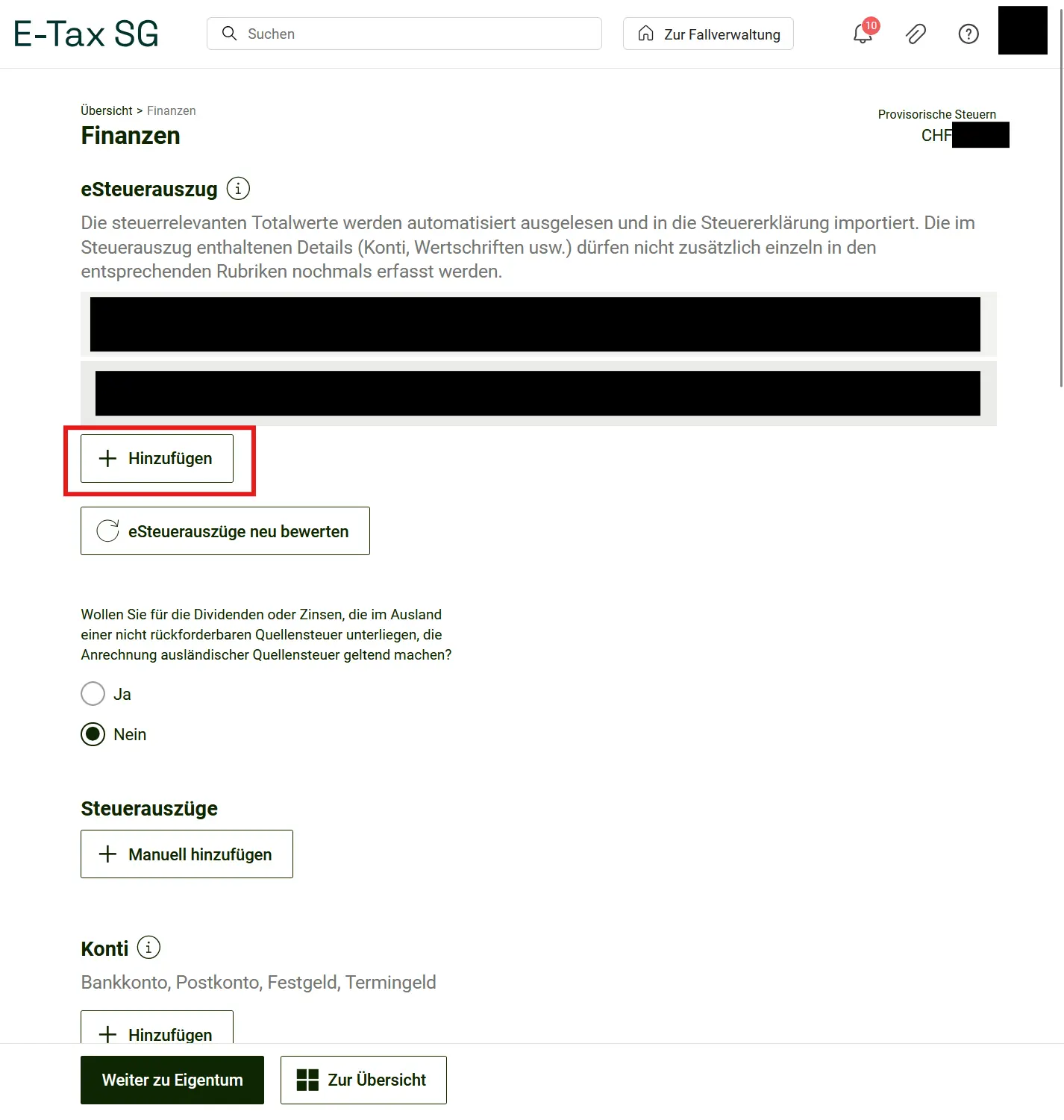
Dort kannst du alle deine eSteuerauszüge hochladen und die Daten werden automatisch übernommen. Zack, erledigt! Kontrolliere zur Sicherheit die Zahlen kurz.
Wenn du keinen solchen eSteuerauszug hast, musst du händisch eintragen. Das geht aber auch problemlos und braucht nur wenige Minuten.
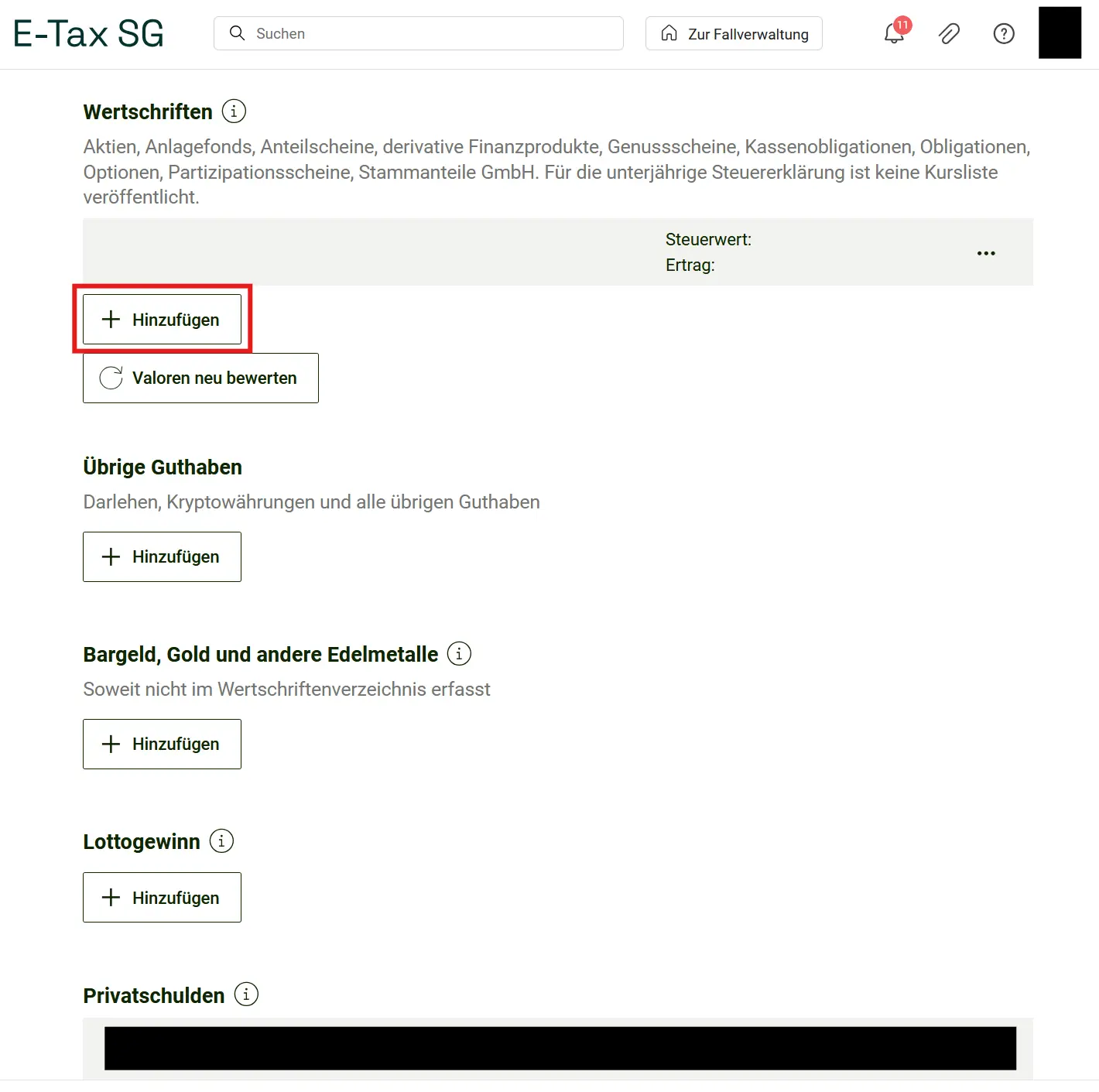
Zuerst musst du den Typ wählen: Wertschriften, übrige Guthaben, Bargeld, Lottogewinn, Privatschulden, Geschäftsschulden, Vermögensverwaltungskosten. Exemplarisch führe ich dich durch die Wertschriften. Vielleicht hast du ja in den VT-ETF via IBKR investiert? Genau dieses Beispiel nehmen wir.
Klicke bei “Wertschriften” auf “Hinzufügen”.
Hier benötigst du die sogenannte ISIN-Nummer deines ETFs. In unserem Fall wäre das US9220427424. Viele Daten werden sogleich automatisch ausgefüllt.
Was es aber noch braucht: Wie viele Einheiten hattest du Anfang des Jahres, wie viele hast du dazugekauft?
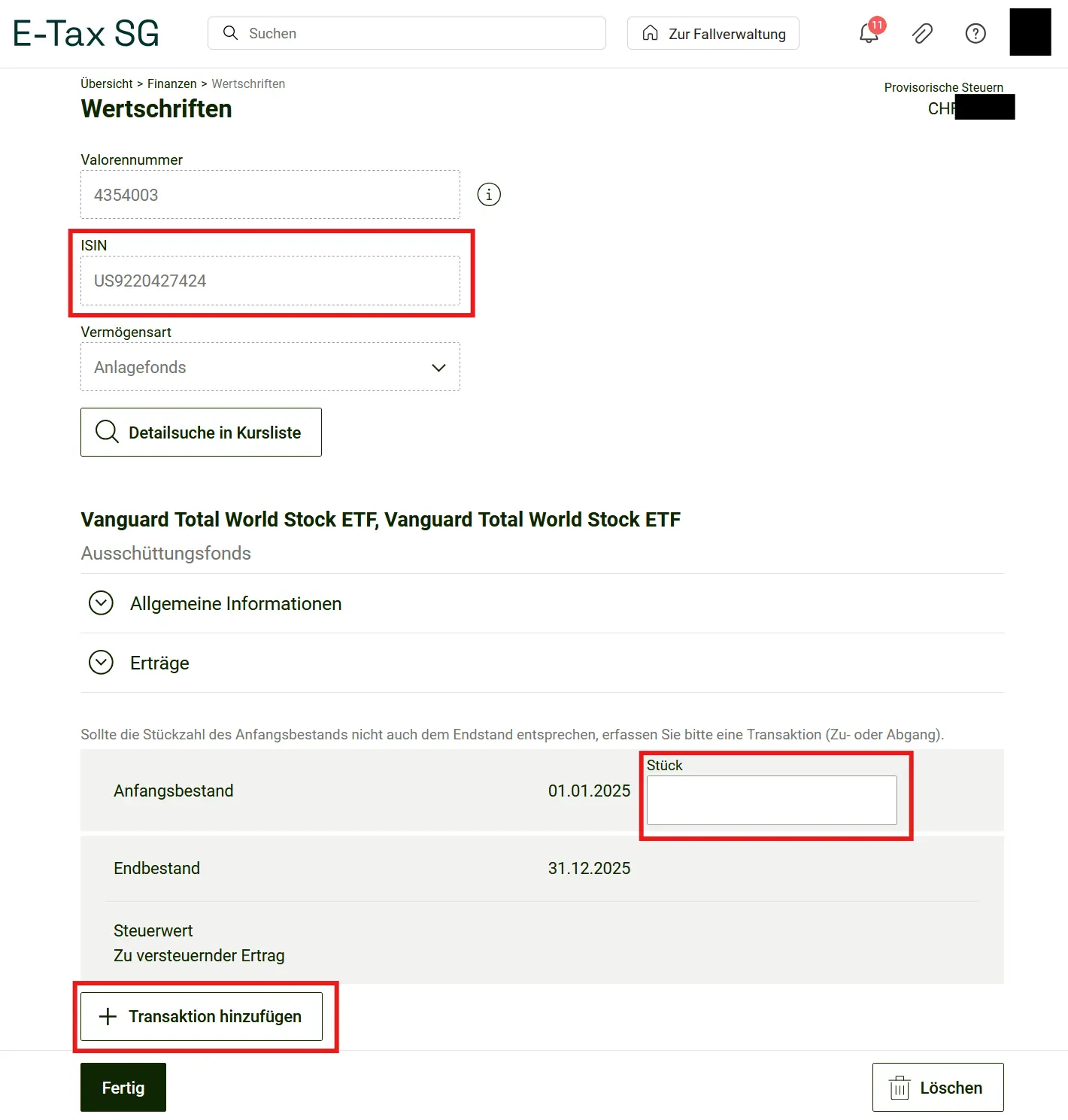
Tippe dafür den Anfangsbestand bei dem Feld “Stück” ein. Anschliessend tippst du auf “Transaktion hinzufügen”. Es öffnet sich ein neues Feld, in welchem du Datum und Stückzahl wiederum eintippst. Das wiederholst du so oft, bis du alle Transaktionen erfasst hast. Hast du alles korrekt erfasst, bestätigst du mit einem Klick auf Fertig.
Für alle weiteren Kategorien gehst du gleich vor. Klicke jeweils auf Hinzufügen und tippe deine Daten ein, lade deine Belege hoch und klicke auf Fertig.
Nächster Schritt
Im dritten Teil meines E-Tax-SG-Leitfadens für den Kanton St. Gallen, geht es um Eigentum, Sonstiges und die Einreichung.