
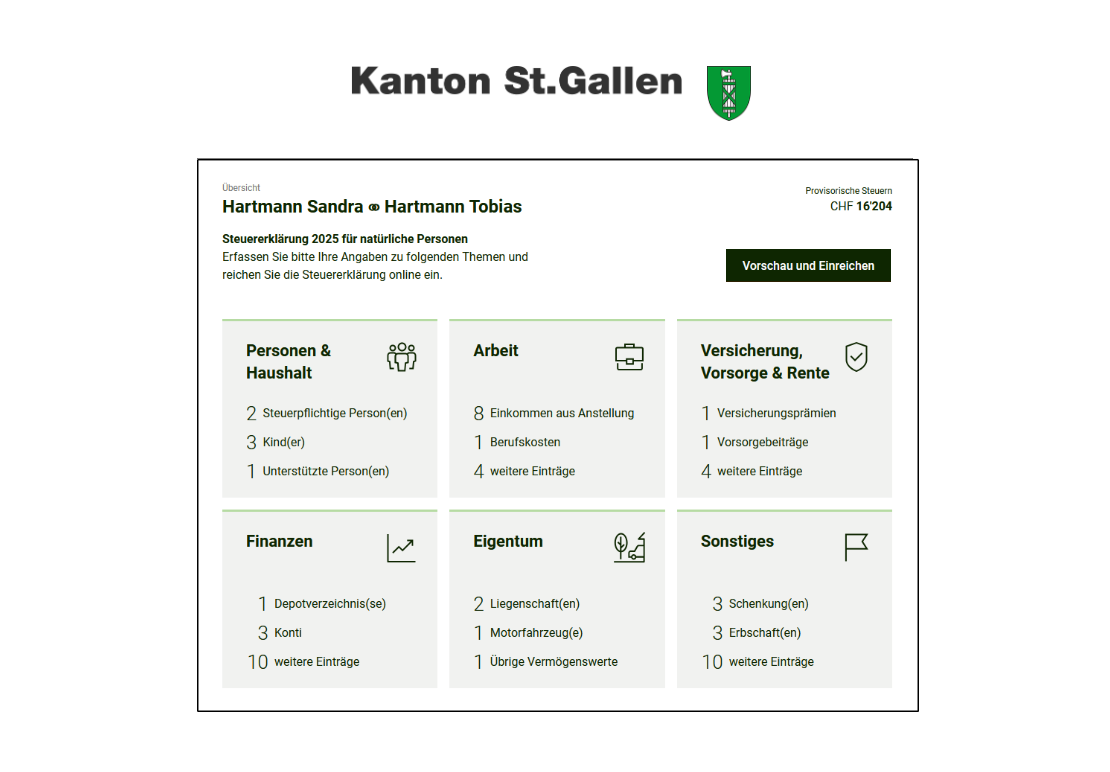
Die Steuererklärung flattert Anfang des Jahres wie üblich ins Haus. Wer im Kanton SG sich nun aufmachen wollte und das altbekannte Programm starten wollte, erlebte eine Überraschung: Die alte Software gibt es nicht mehr! Ab sofort ist die neue Web-Applikation E-Tax zu verwenden.
Es ist keine Installation mehr nötig, sondern es kann alles direkt über den Browser erledigt werden. Du musst dich auch nicht darum kümmern, regelmässig zu speichern. Jede Eingabe ist automatisch gespeichert und du kannst beim nächsten Mal einfach dort weitermachen, wo du aufgehört hast. Natürlich ist eine kleine Umgewöhnung nötig, wenn du schon jahrelang das bisherige Programm genutzt hast.
Man kann das gut finden oder sich darüber aufregen, es nützt nichts. Für das Steuerjahr 2025 muss zwingend die neue Software verwendet werden. Also legen wir doch gleich los, denn die Bedienung ist überraschend simpel und modern.
AGOV
Zuerst muss ein AGOV-Account erstellt werden. Nur damit kannst du die Steuererklärung ausfüllen. Dies dient vor allem der Sicherheit, da du einen zweiten Sicherheitsfaktor benötigen wirst.
Du solltest entweder dein Smartphone oder einen speziellen USB-Stick zur Hand halten, welchen du allerdings vorgängig bestellen musst. Ich empfehle daher die Variante mit dem Smartphone.
Du findest übrigens eine gut strukturierte Seite mit FAQ und einigen Erklärvideos direkt auf der Seite des Kantons. Um loszulegen, klicke bitte auf den Link und gleich zuoberst auf “E-Tax SG”. Auf der folgenden Seite klickst du auf “Jetzt registrieren”. Dort wählst du deine bevorzugte Variante. Ich empfehle, die AGOV-App runterzuladen. Du findest den Zugang direkt auf der Seite, auf welcher du dich jetzt befindest.
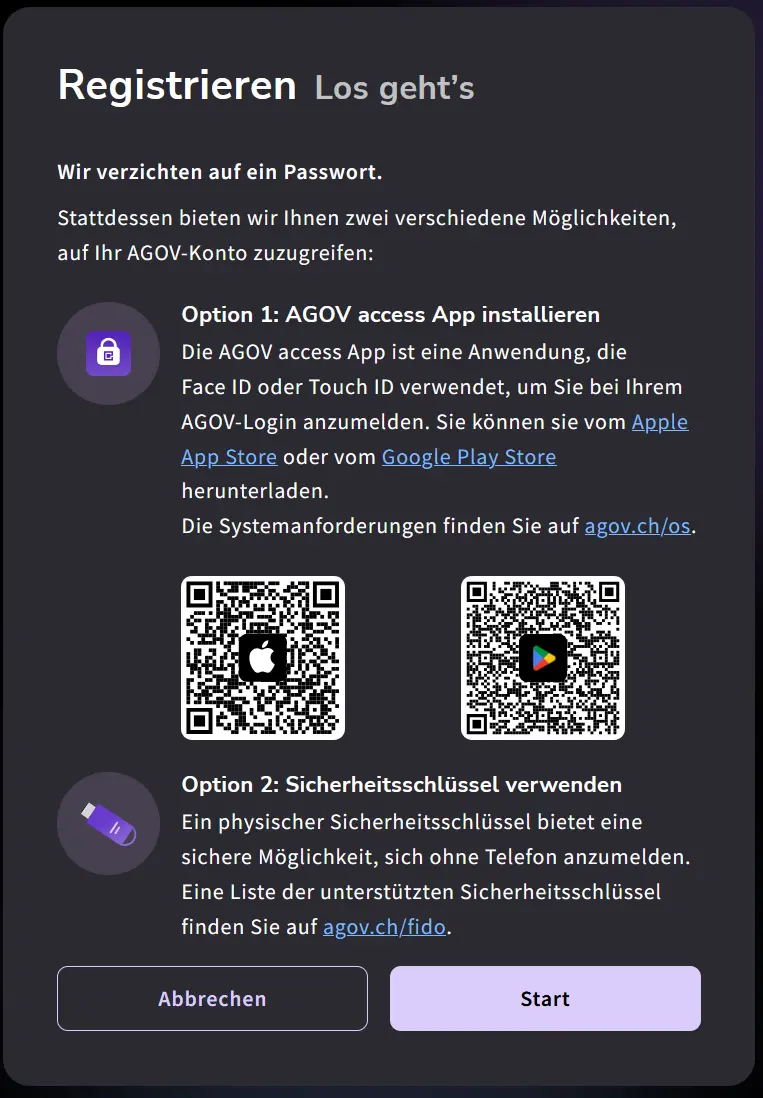
Scanne den QR-Code, um die App herunterzuladen, und klicke dann auf Start. Du wirst anschliessend Schritt für Schritt durchgeführt, bis dein Login schliesslich startklar ist.
Jetzt kann es endlich losgehen!
Login
Navigiere nochmals zur Startseite für E-Tax SG und wähle nun “Login”. Öffne die AGOV-App und scanne den QR-Code, der auf der Seite erscheint. Bestätige die Anmeldung auf dem Smartphone und schon geht es los!
Du siehst, der Registrierungsprozess war etwas langwierig, der Loginprozess dafür umso einfacher. Wenn du nicht alles in einem Rutsch durcharbeitest, kannst du dich hier immer wieder anmelden und einfach bei deinem Steuerfall weiterarbeiten, es wird alles automatisch gespeichert.
Nun wählst du die grüne Schaltfläche “Neue Steuererklärung” und tippst die Registernummer und den Zugangscode ein. Beides findest du auf der vordersten Seite deiner Steuererklärung, welche dir von deiner Gemeinde per Post zugeschickt wurde.
Du wirst dann gefragt, ob du Daten aus dem Vorjahr importieren möchtest. Hast du letztes Jahr die Steuererklärung mit dem alten Programm selbst ausgefüllt? Dann kannst du diese Datei nun hochladen, das spart uns viel Aufwand! Falls du diese Datei nicht hast, kannst du diesen Schritt einfach überspringen.
Sobald das geschafft ist, hast du einen neuen “Fall” eröffnet, die Oberfläche sieht wie folgt aus:
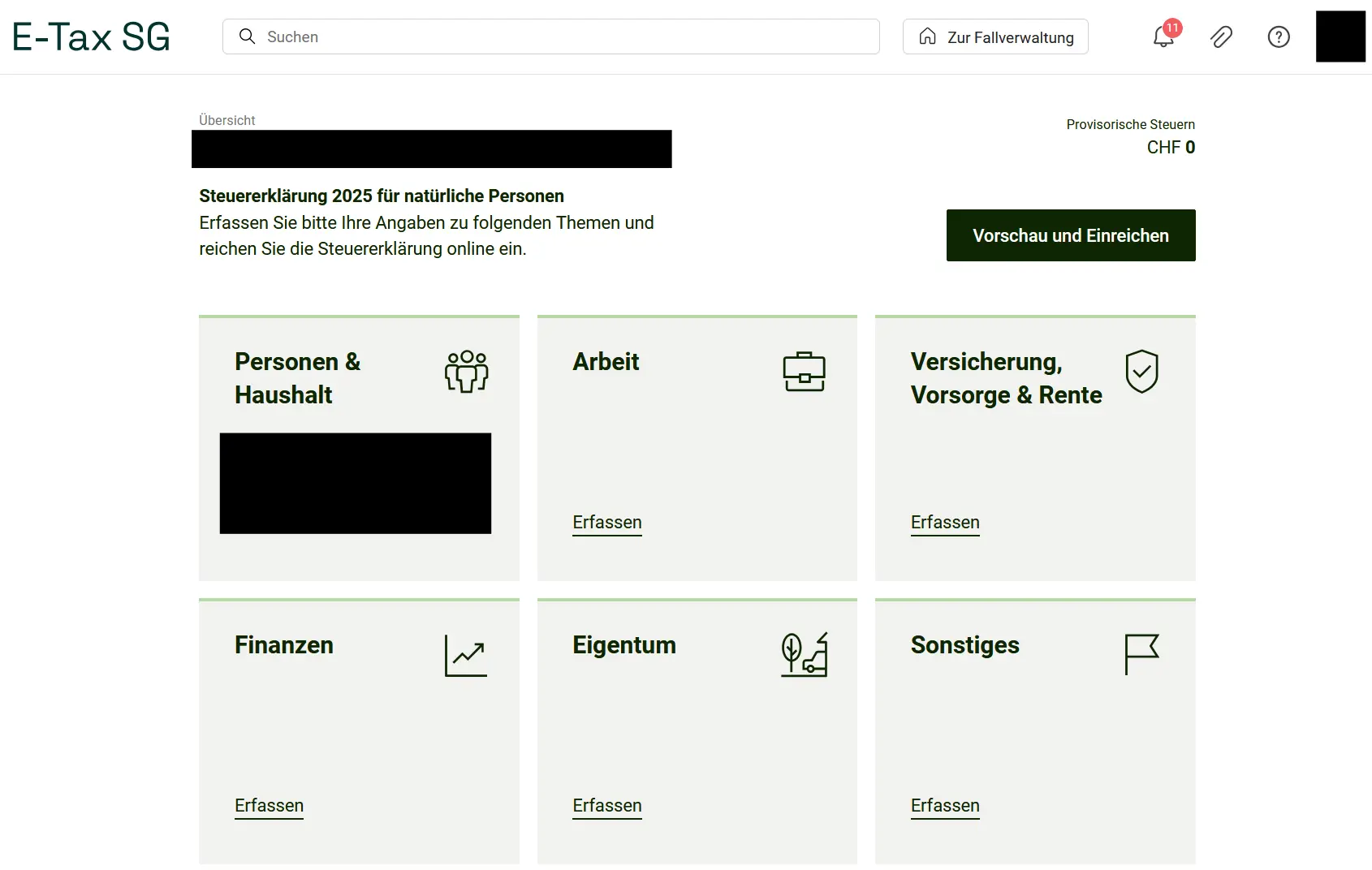
E-Tax SG Dashboard mit den 6 Kacheln: Personen & Haushalt, Arbeit, Versicherung, Finanzen, Eigentum und Sonstiges
Oben in der Mitte findest du eine Suchleiste. Ganz praktisch, das gab es im alten Programm noch nicht. Suchst du etwas Bestimmtes, weisst aber nicht, unter welcher Kategorie es zu finden ist, hilft dir die Suche weiter.
Rechts daneben kannst du per Button “Zur Fallverwaltung” zurück zur Übersicht. Dann folgt das Glockensymbol. Solange dort noch eine Zahl steht, hast du noch Fehlermeldungen, welche du vor der Einreichung bereinigen musst. Per Klick werden sie aufgelistet.
Weiter rechts folgt die Büroklammer, hier kannst du Belege hinzufügen: Entweder direkt vom Computer hochladen oder per Smartphone scannen. Möchtest du das Smartphone nutzen, benötigst du allerdings die App Snap.Share. Du kannst hier mehr Informationen darüber finden. Natürlich kannst du auch Belege wie bisher einfach per Post einreichen. Hier gibt es kein richtig und falsch, mach das, was für dich am einfachsten ist!
Ich empfehle, alle Belege erst am Schluss einzuscannen/hinzuzufügen. Denn wenn du am Schluss auf die Büroklammer klickst, werden dir alle Belege angezeigt, welche du einreichen musst. Somit kannst du diese fast nicht vergessen. Eine wirklich hilfreiche Funktion. Du kannst dich so während dem Ausfüllen wirklich konzentrieren und am Schluss zur Kontrolle alles sauber einscannen.
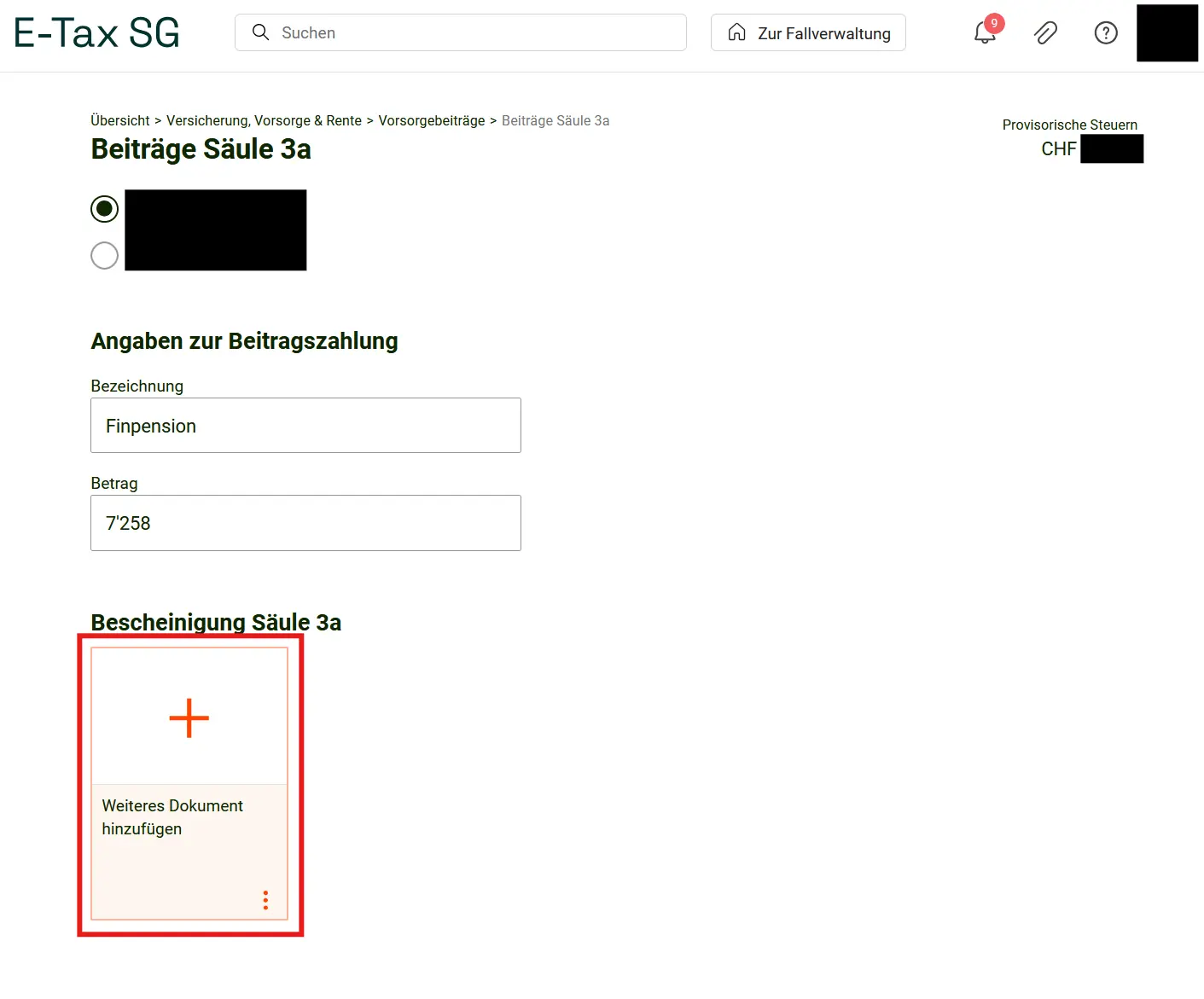
Alternativ kannst du aber auch jeweils gerade den Beleg hochladen, zu welchem du gerade die Daten einträgst. Dazu musst du direkt auf die jeweilige Schaltfläche klicken wie hier zu sehen:
Willst du einen kurzen Zwischenstand sehen oder am Schluss wissen, wie viel Steuern du bezahlen musst, hilft dir der Button “Vorschau und Einreichen” weiter. Dort siehst du eine Berechnung aufgrund deiner bisher eingegebenen Daten sowie direkt den Vergleich zum Vorjahr. So kann man gut abschätzen, ob man vielleicht noch etwas Wichtiges vergessen hat.
In der Mitte findest du insgesamt 6 Kacheln: Personen & Haushalt, Arbeit, Versicherung, Vorsorge & Rente, Finanzen, Eigentum und Sonstiges. Du weisst also genau, was auf dich zukommt. Starten wir mit dem ersten und einfachsten Teil: Personen & Haushalt. Klicke die Kachel an.
Personen & Haushalt
Auch wenn du nichts importiert hast, sind einige deiner Personalien schon eingetragen. Mit Klick auf deinen Namen öffnet sich das Menü, in welchem du weitere Daten wie deinen Beruf und Arbeitgeber eintragen kannst. Erledige das und bestätige mit einem Klick auf den Button “Fertig”.
Falls du Kinder hast, sind diese ebenfalls unter “Kinder” zu erfassen. Hier sind auch die Betreuungskosten zu erfassen. Klicke dazu auf den Namen deines Kindes, scrolle herunter bis “Kinderbetreuungskosten bei Drittbetreuung” und füge diese hinzu.
Leistest du Unterhaltsbeiträge an Geschiedene oder Getrennte oder hast du unterstützte Personen? Das kannst du ebenfalls weiter unten angeben:
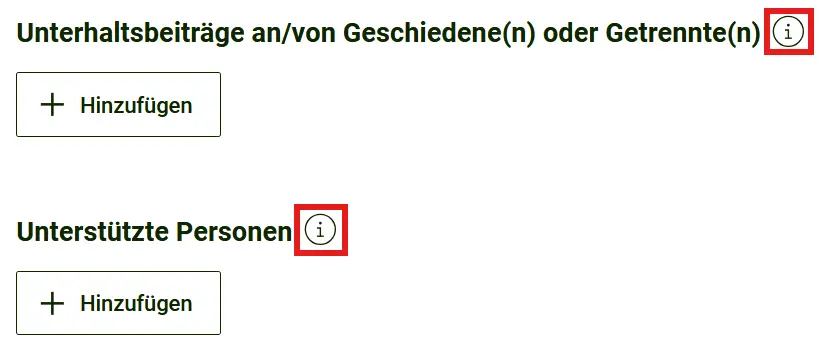
Wie überall gilt, über die Schaltfläche “Hinzufügen” gelangst du zum Menü, um weitere Details anzugeben. Weisst du nicht genau, was gemeint ist, kannst du mit der Maus über das “i” fahren. Dort wird jeweils genau beschrieben, um was es geht. Im Zweifelsfall diese Informationen einfach gut lesen.
Der erste Teil wäre somit schon einmal geschafft. Die Logik des Programms bleibt immer gleich, was die Handhabung einfach macht. Im nächsten Teil geht es ans Eingemachte: Die nächsten 3 Kacheln werden in Angriff genommen.
Nächster Schritt
Im zweiten Teil meines E-Tax-SG-Leitfadens für den Kanton St. Gallen, geht es um Arbeit, Versicherungen, Vorsorge und Finanzen.