
Es ist wieder so weit: Anfang Jahr flattert das Schreiben der Steuerverwaltung ins Haus, samt Zugangsdaten für die Steuererklärung. Keine Panik, mit TaxMe-Online geht das Ganze erstaunlich einfach. Und mit ein paar Tricks ersparst du dir viel Ärger (und vielleicht sogar ein bisschen Steuern).
Schritt 1: Zugriff auf TaxMe-Online
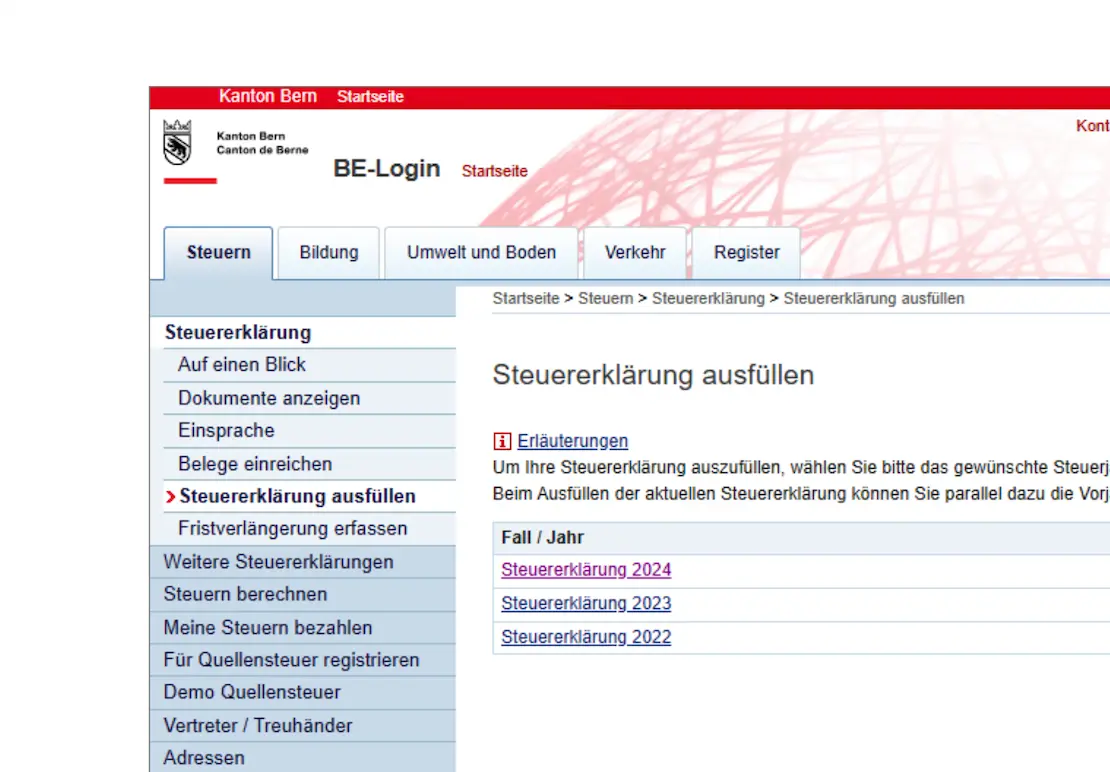
Hier findest du die Login-Seite zu TaxMe-Online.
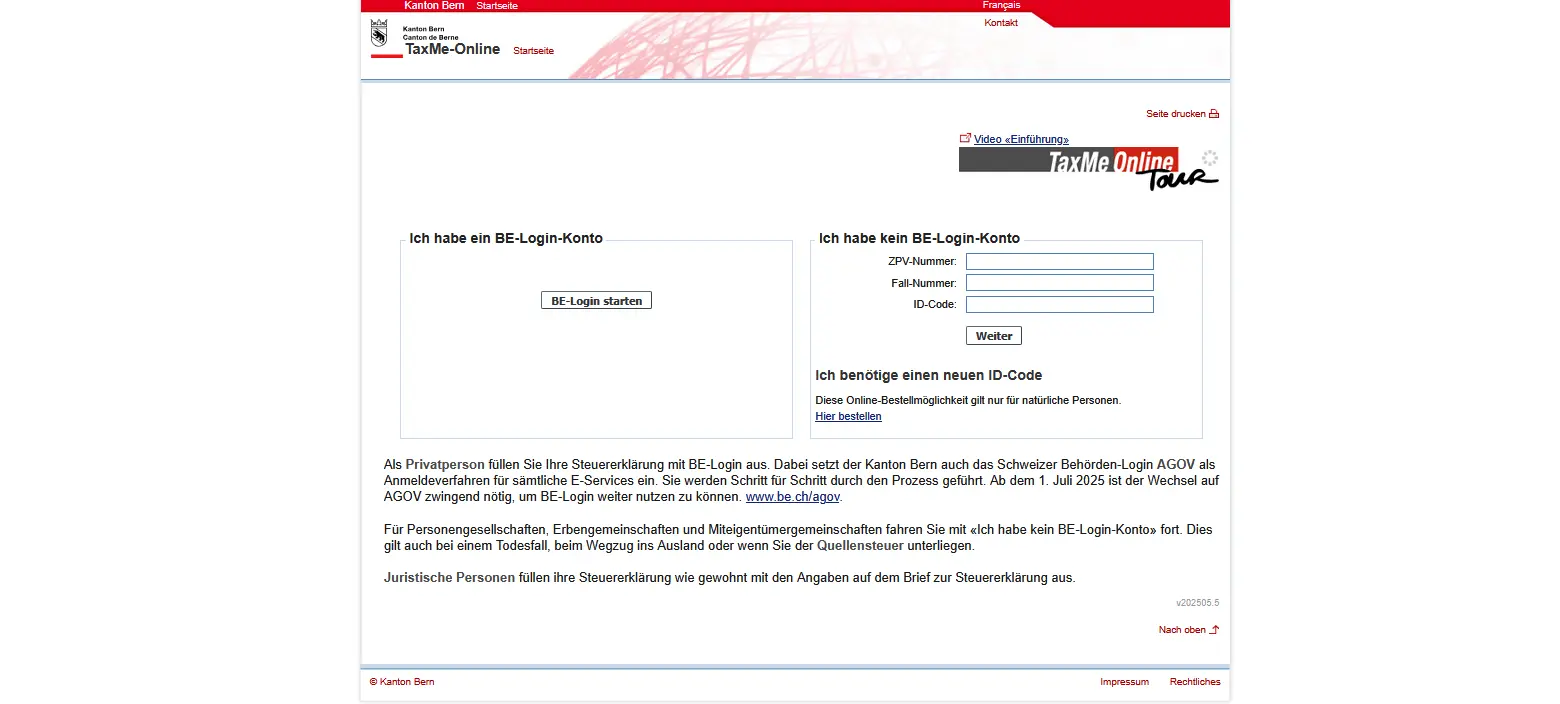
Startseite von TaxMe-Online im Kanton Bern mit BE-Login und Eingabefeldern für ZPV-Nummer, Fallnummer und ID-Code
Lege eine neues BE-Login an, oder logge dich mit deinen vorhandenen Login-Daten aus dem Steuerverwaltungsbrief ein.
Beachte, dass seit dem 01.07.2025 ist der Wechsel auf AGOV Login nötig, um das BE-Login weiter nutzen zu können. Siehe be.ch/agov für mehr Infos.
Starte die Anwendung, scanne den QR-Code mit deinem Smartphone und du bist drin.
Tipp: Bewahre den Wiederherstellungscode von AGOV gut auf. Damit kannst du dein Konto jederzeit wiederherstellen, falls du mal den Zugriff verlierst.
Schritt 2: Vorjahresdaten und speichern
Wenn du sie bereits im Vorjahr online ausgefüllt hast, sind gewisse Einträge wie Bankkonten bereits vorerfasst. Du musst sie nur noch überprüfen und ergänzen.
Du kannst die Bearbeitung der Steuererklärung beliebig oft unterbrechen. Deine Eingaben werden automatisch gespeichert.
Bist du bei einzelnen Schritten unsicher? Dann findest du Hilfe in der elektronischen Wegleitung, die auf jeder Seite beim roten “i”-Symbol verlinkt ist.
Schritt 3: Formular “Steuerpflichtige Personen”
Wenn du deine Steuererklärung startest, landest du automatisch auf der Seite mit den Stammdaten zu deiner Person. Einige Angaben, wie Name oder Adresse, sind bereits vorausgefüllt. Es lohnt sich, diese sorgfältig zu überprüfen und die fehlenden Informationen zu ergänzen.
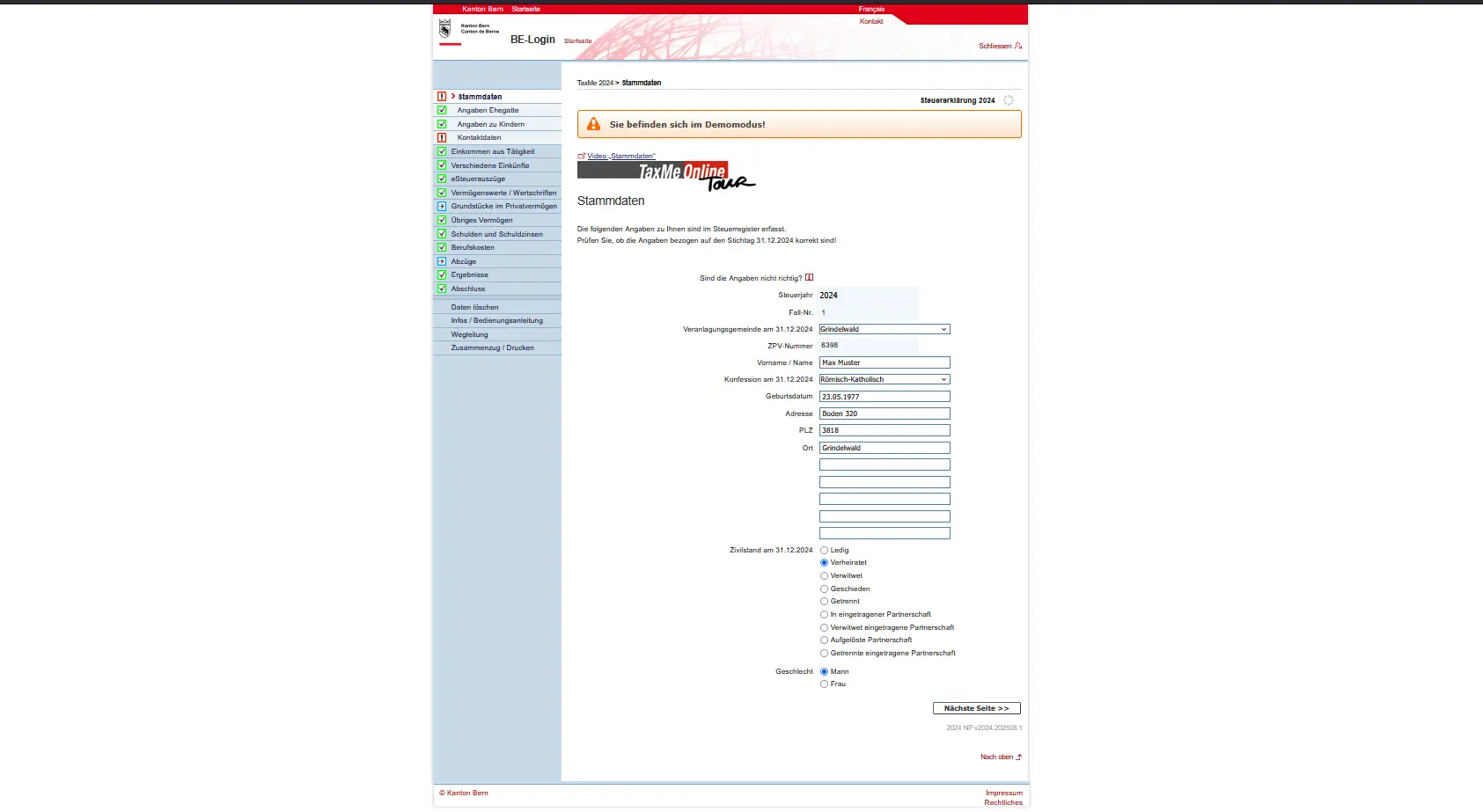
Stammdaten-Übersicht in TaxMe-Online mit persönlichen Angaben für die Steuererklärung im Kanton Bern
Falls dein Zivilstand verheiratet oder in einer eingetragenen Partnerschaft ist, wirst du auf der nächsten Seite aufgefordert, auch die Daten deiner Partnerin oder deines Partners einzutragen. So stellt die Steuerverwaltung sicher, dass euer gemeinsames Einkommen und Vermögen korrekt erfasst wird.
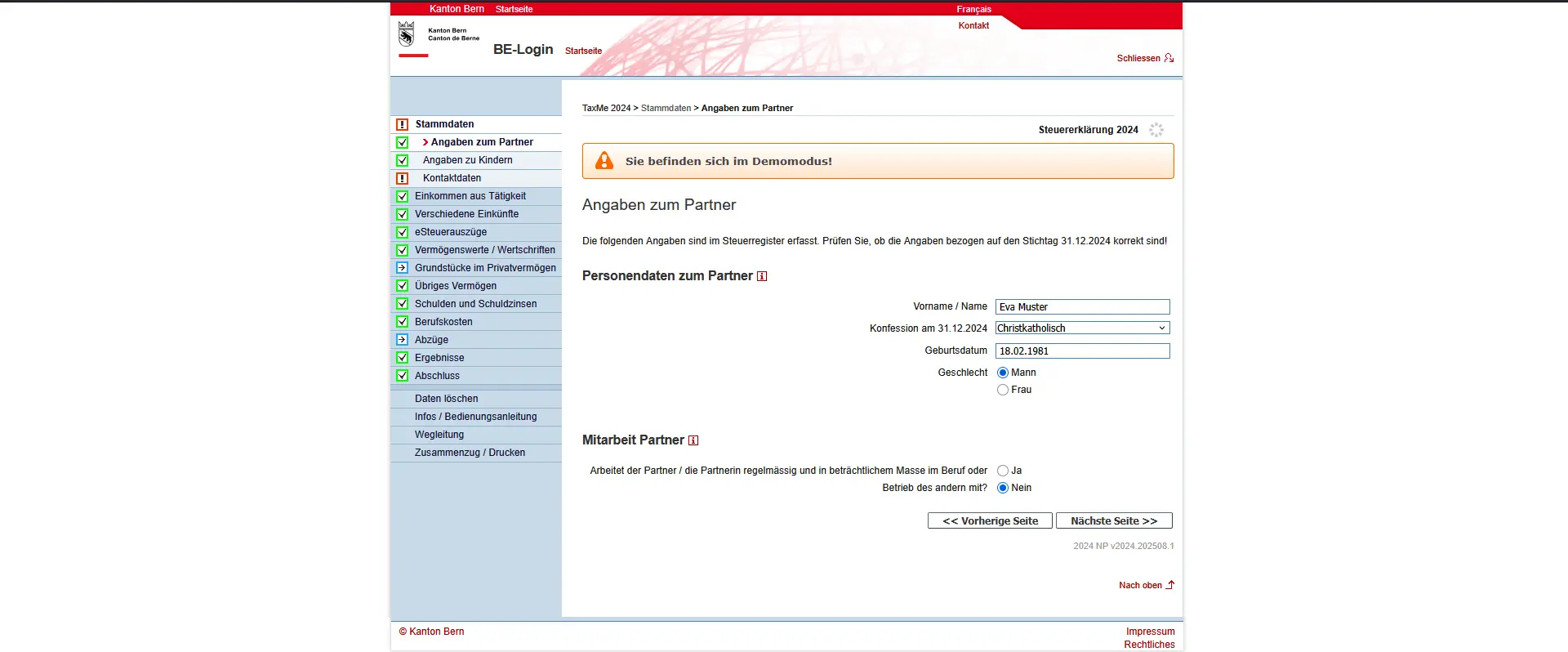
Maske 'Angaben zum Partner' in TaxMe-Online mit Personendaten und Informationen zur Erwerbstätigkeit des Ehepartners
Zu deiner Orientierung hilft dir die Navigation auf der linken Bildschirmseite. Die Verschiedenen Symbole haben folgende Bedeutung:
- Bleistift: Eintrag bearbeiten (ergänzen / korrigieren)
- Papierkorb: Eintrag löschen
- Pfeil: Formular ist noch in Bearbeitung
- Grüner Haken: Formular ist abgeschlossen
- Graues Kästchen: Formular ist aufgrund Ihrer Angaben nicht aktiviert worden
- Ausrufezeichen: Formular kann aufgrund einer fehlerhaften / fehlenden Eingabe nicht abgeschlossen werden
- Fragezeichen: Auf diesem Formular wurde eine ungewöhnliche Eingabe festgestellt. Die Meldung dient jedoch lediglich als Hinweis; Sie können die Steuererklärung trotzdem abschliessen.
Kinder
In dieser Tabelle sind nur eigene Kinder zu erfassen, für deren Unterhalt Sie sorgen oder deren Ausbildungskosten Sie tragen.
Ergänzen oder korrigieren Sie die Tabelle, soweit Angaben fehlen oder nicht mehr zutreffen.
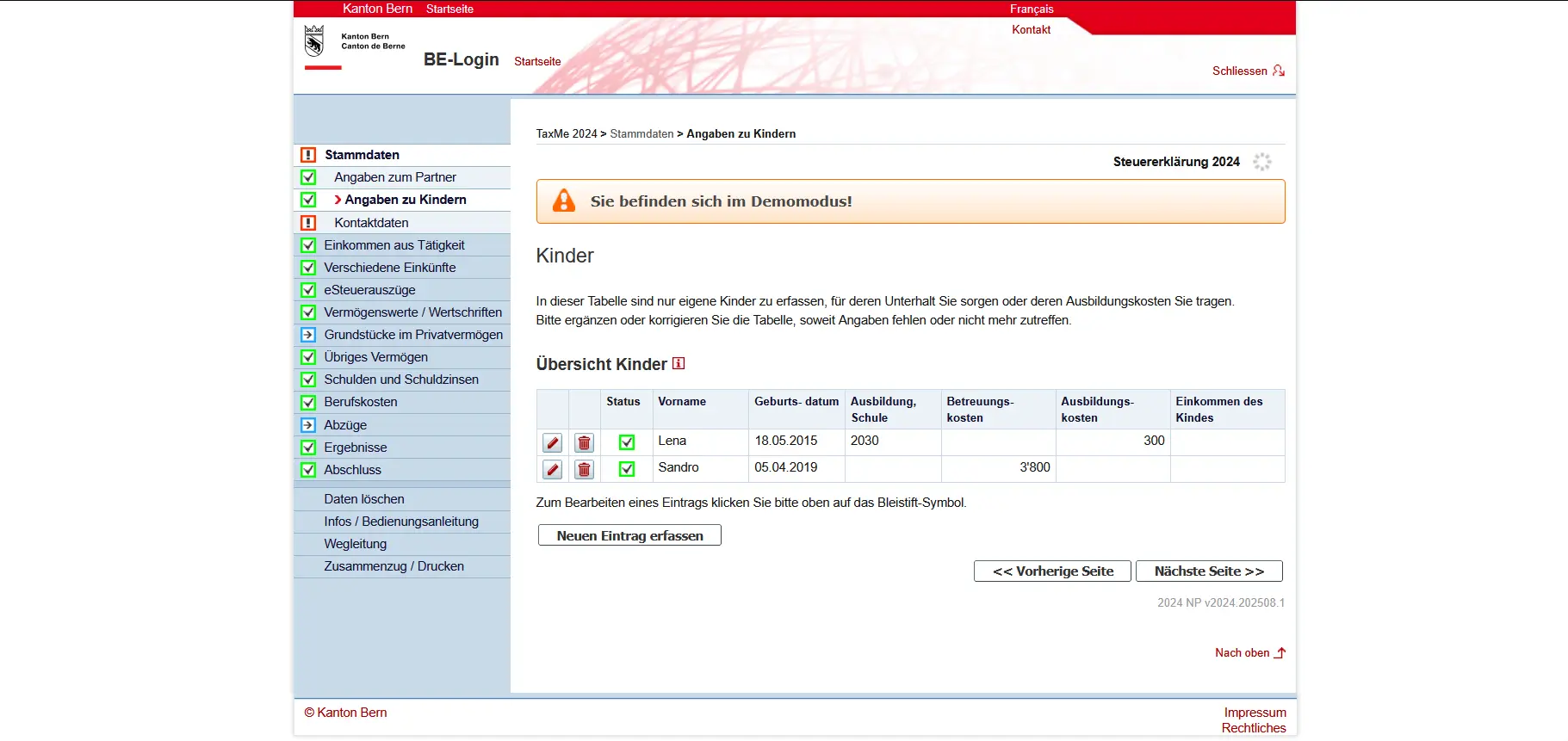
Übersicht der Kinderangaben in TaxMe-Online inklusive Geburtsdatum, Betreuungskosten und Ausbildungskosten
Neben den Stammdatenangaben zu deinen Kindern kannst du die Kosten für die Kinderdrittbetreuungskosten, Einkommen des Kindes, sowie Ausbildungskosten angeben.
Ausserdem musst du hier deinen Abzug geltend machen.
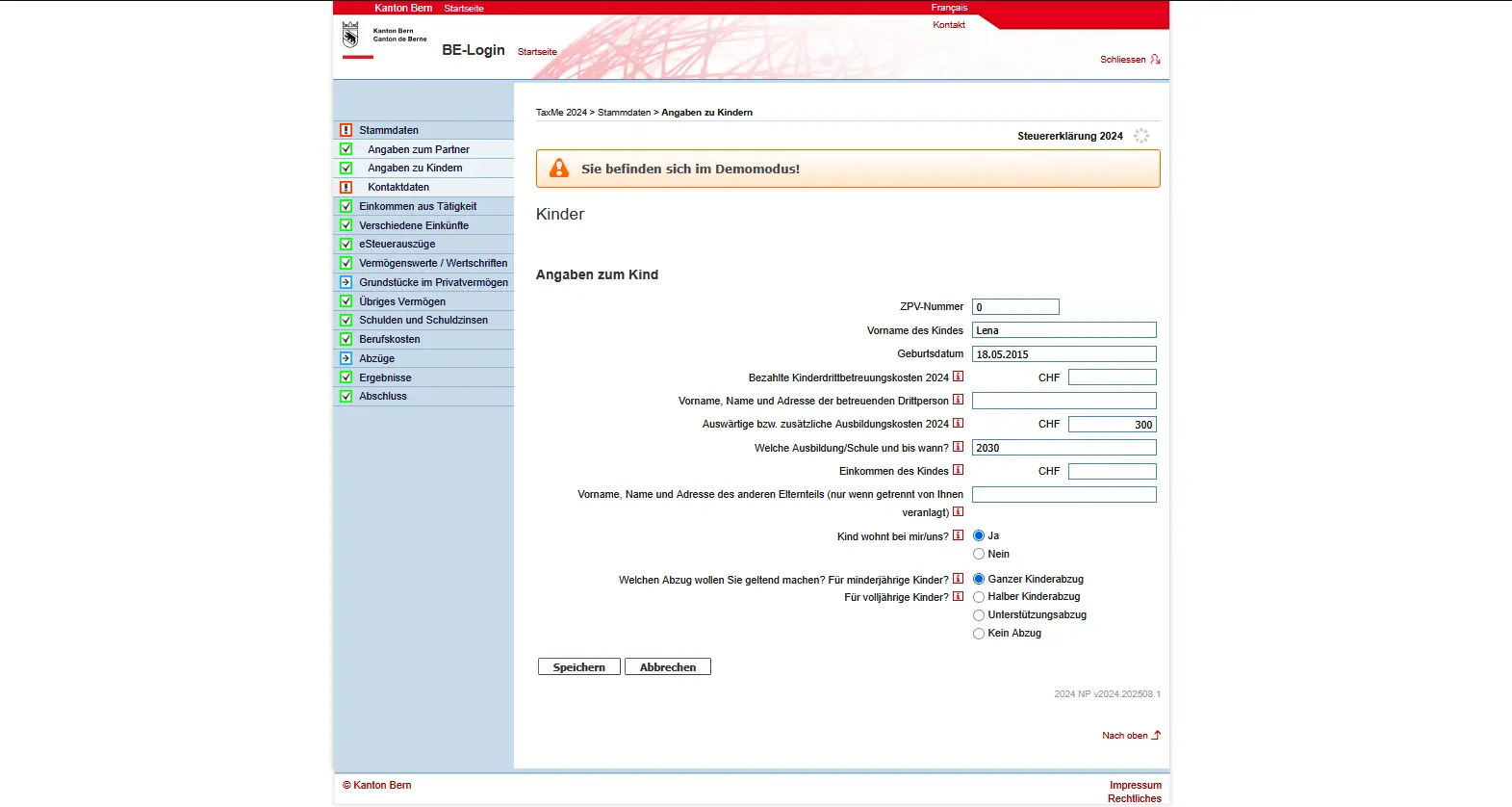
Detailformular zur Erfassung eines Kindes in TaxMe-Online mit Ausbildungsdauer, Betreuungskosten und Kinderabzug
Kontaktangaben
Fülle auf dieser Seite deine Kontaktangaben aus, damit allfällige Rückfragen auch wirklich zu dir gelangen.
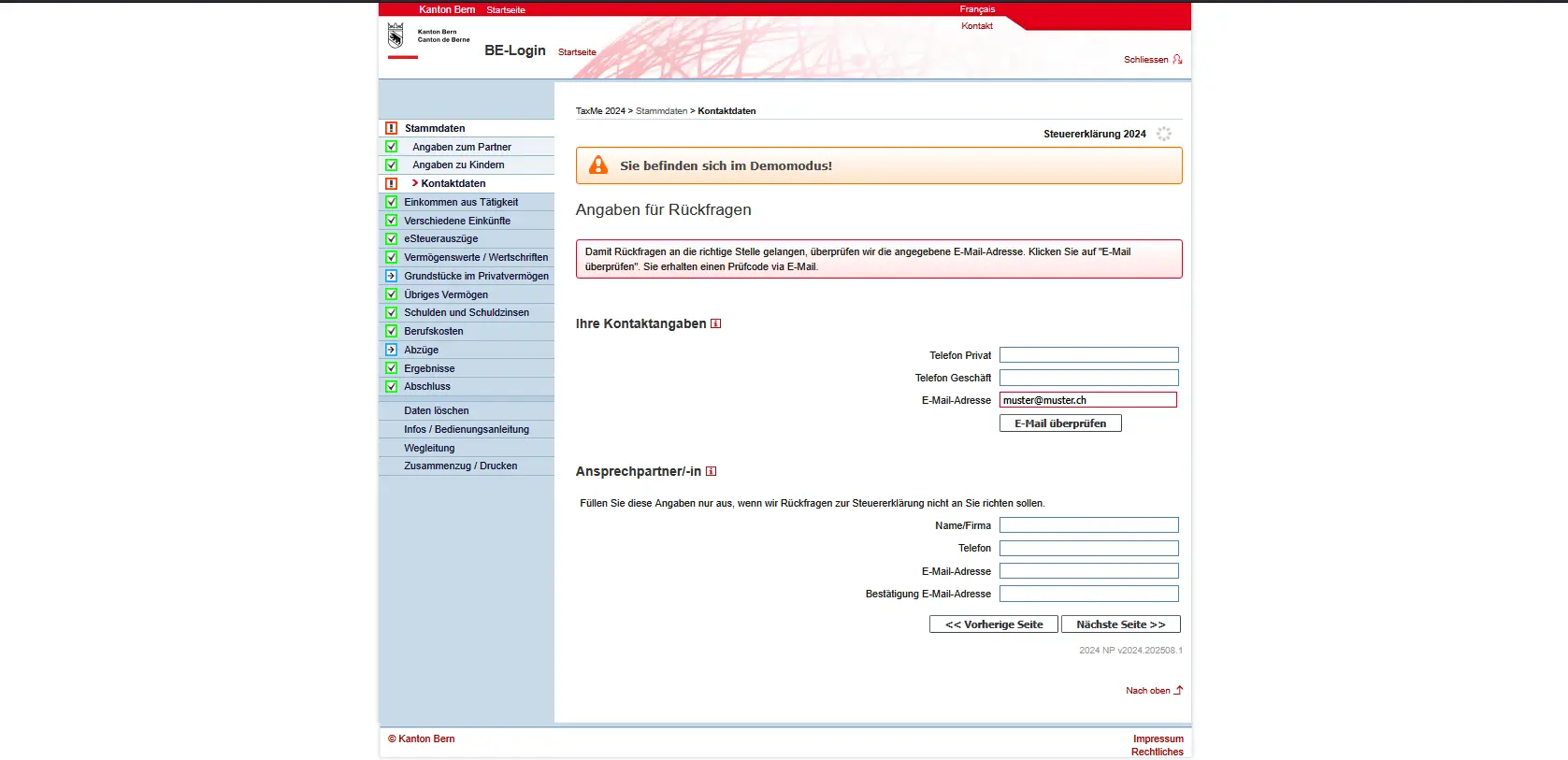
Kontaktangaben in TaxMe-Online zur Steuererklärung mit E-Mail-Validierung für Rückfragen der Steuerverwaltung
Schritt 4: Einkommen aus Tätigkeit
Nachdem du deine persönlichen Daten erfasst hast, geht es mit dem Einkommen weiter. In diesem Abschnitt deklarierst du alle Einkünfte, die du und deine Partnerin / dein Partner im Steuerjahr erzielt habt.
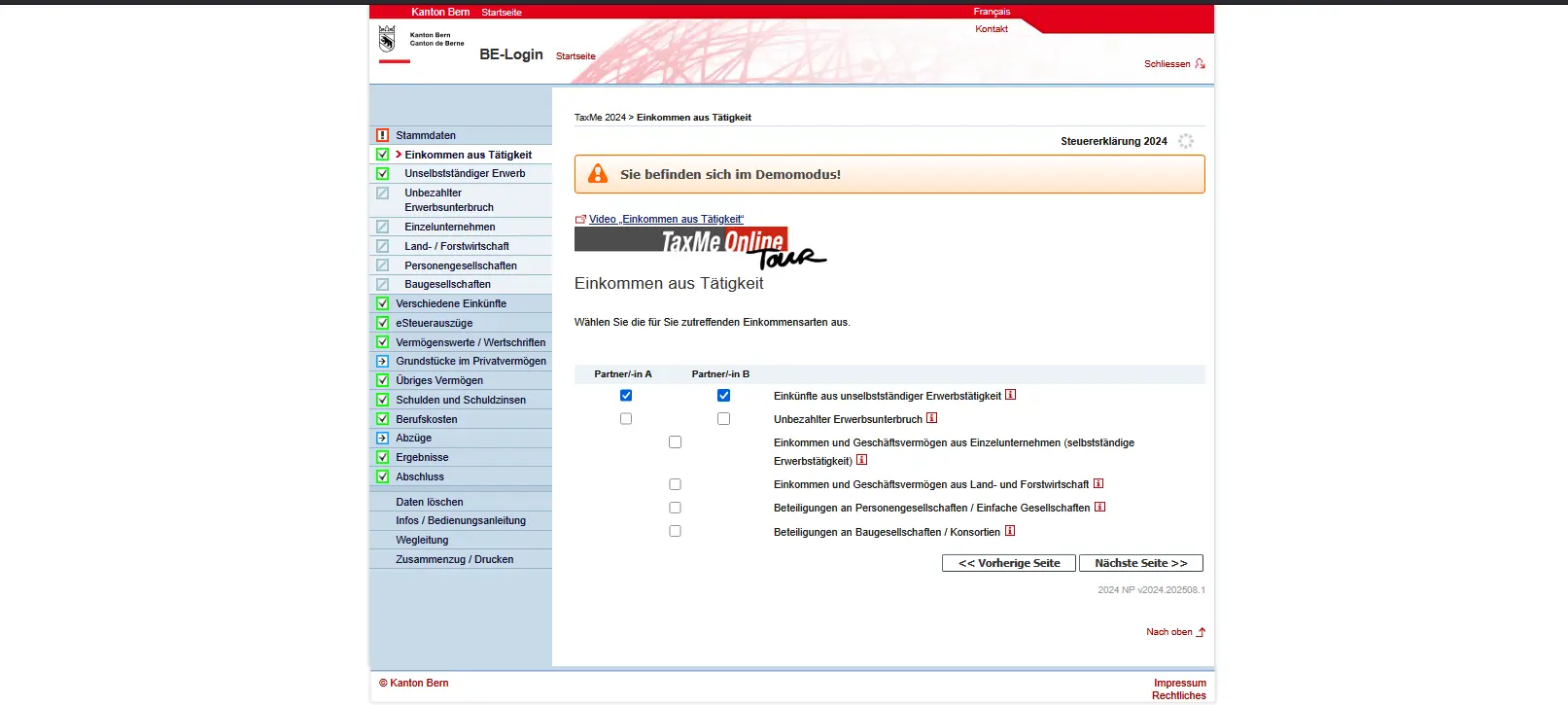
Auswahl der Einkommensarten aus Erwerbstätigkeit in TaxMe-Online für unselbstständige und selbstständige Arbeit
Du siehst links im Navigationsmenü die Gruppe “Einkommen aus Tätigkeit”. Hier kannst du die verschiedenen Einkommensarten auswählen:
- Unselbständiger Erwerb: das ist Amtsdeutsch für Einkommen aus einem Angestelltenverhältnis. Die Angaben findest du auf deinem Lohnausweis, insbesondere unter Ziffer 11 (Nettolohn). AHV-, Pensionskassenbeiträge und Kinderzulagen sind darin schon berücksichtigt.
- Unbezahlter Erwerbsunterbruch: hier trägst du Phasen ein, in denen du nicht gearbeitet hast, z. B. Arbeitslosigkeit, unbezahlter Urlaub oder längere Krankheit.
- Selbständiger Erwerb: wenn du ein eigenes Geschäft führst oder eine Nebentätigkeit hast, musst du hier dein Einkommen und deine Buchhaltung angeben.
- Weitere Felder decken Spezialfälle wie Einkünfte aus Landwirtschaft, Personengesellschaften oder Baukonsortien ab.
Wichtig: Du kannst oben zwischen den Formularen von Partner/in A und Partner/in B wechseln. So stellst du sicher, dass beide Einkünfte korrekt erfasst sind.
Falls du schon im Vorjahr mit TaxMe-Online gearbeitet hast, werden viele Daten automatisch übernommen. Du musst sie nur noch bestätigen oder, falls nötig, korrigieren.
Unselbstständiger Erwerb
Unter Unselbständiger Erwerb erfassest du die Angaben aus deinem Lohnausweis. In unserem Beispiel sehen wir die Einträge von beiden Partnern:
- Partner/in A arbeitet bei der Raiffeisenbank mit einem Nettolohn von 72'000 CHF
- Partner/in B ist bei der UBS angestellt, ebenfalls mit einem Nettolohn von 72'000 CHF
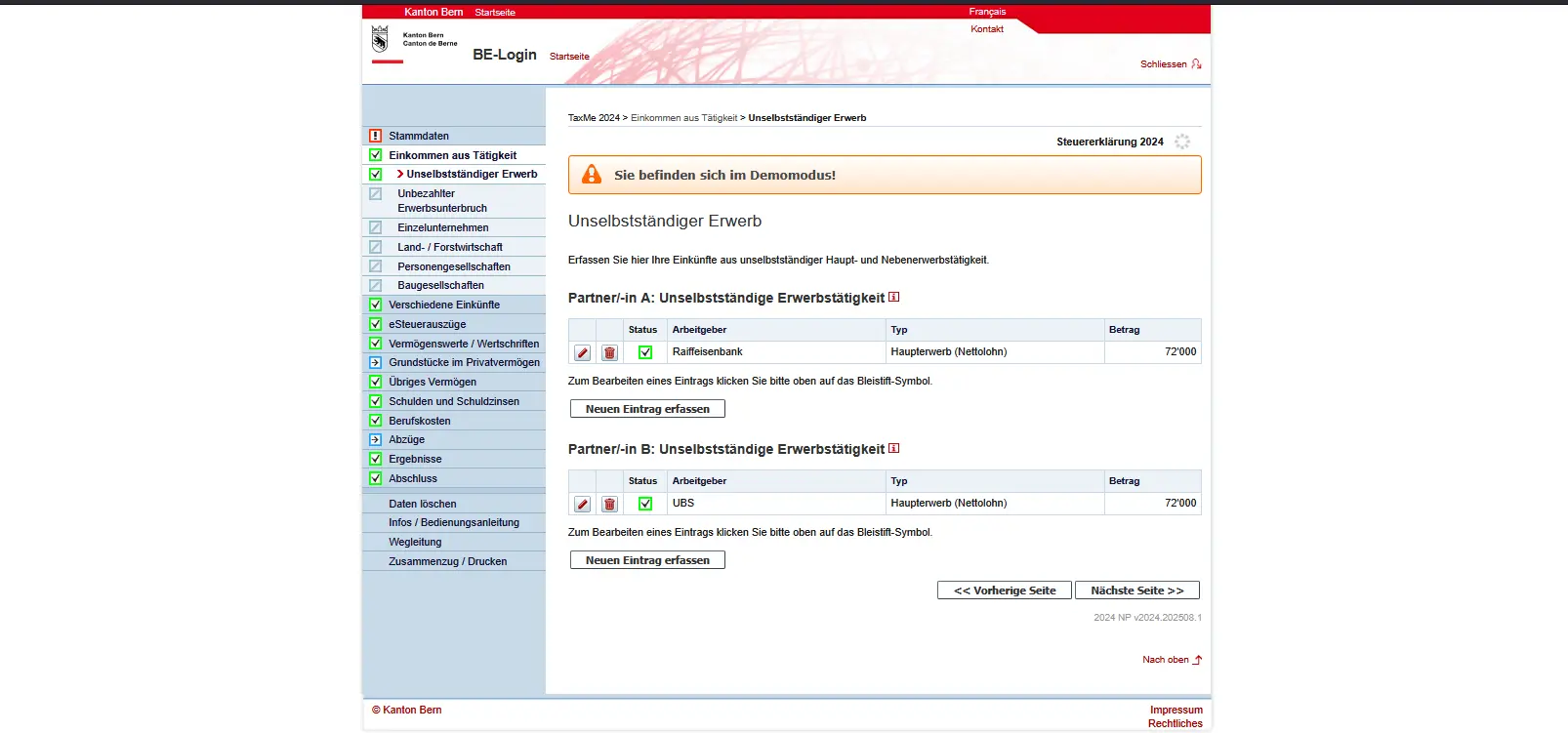
Übersicht der unselbstständigen Erwerbstätigkeit in TaxMe-Online mit Arbeitgeber, Einkommenstyp und Bruttolohn
Die Erfassung ist einfach:
- Klicke auf “Neuen Eintrag erfassen” und trage Arbeitgeber, Art der Tätigkeit (Haupt- oder Nebenerwerb) sowie den Betrag gemäss Lohnausweis ein
- Falls mehrere Jobs bestehen, kannst du weitere Einträge hinzufügen
- Änderungen machst du über das Bleistift-Symbol, einen Eintrag löschen kannst du mit dem Papierkorb-Symbol
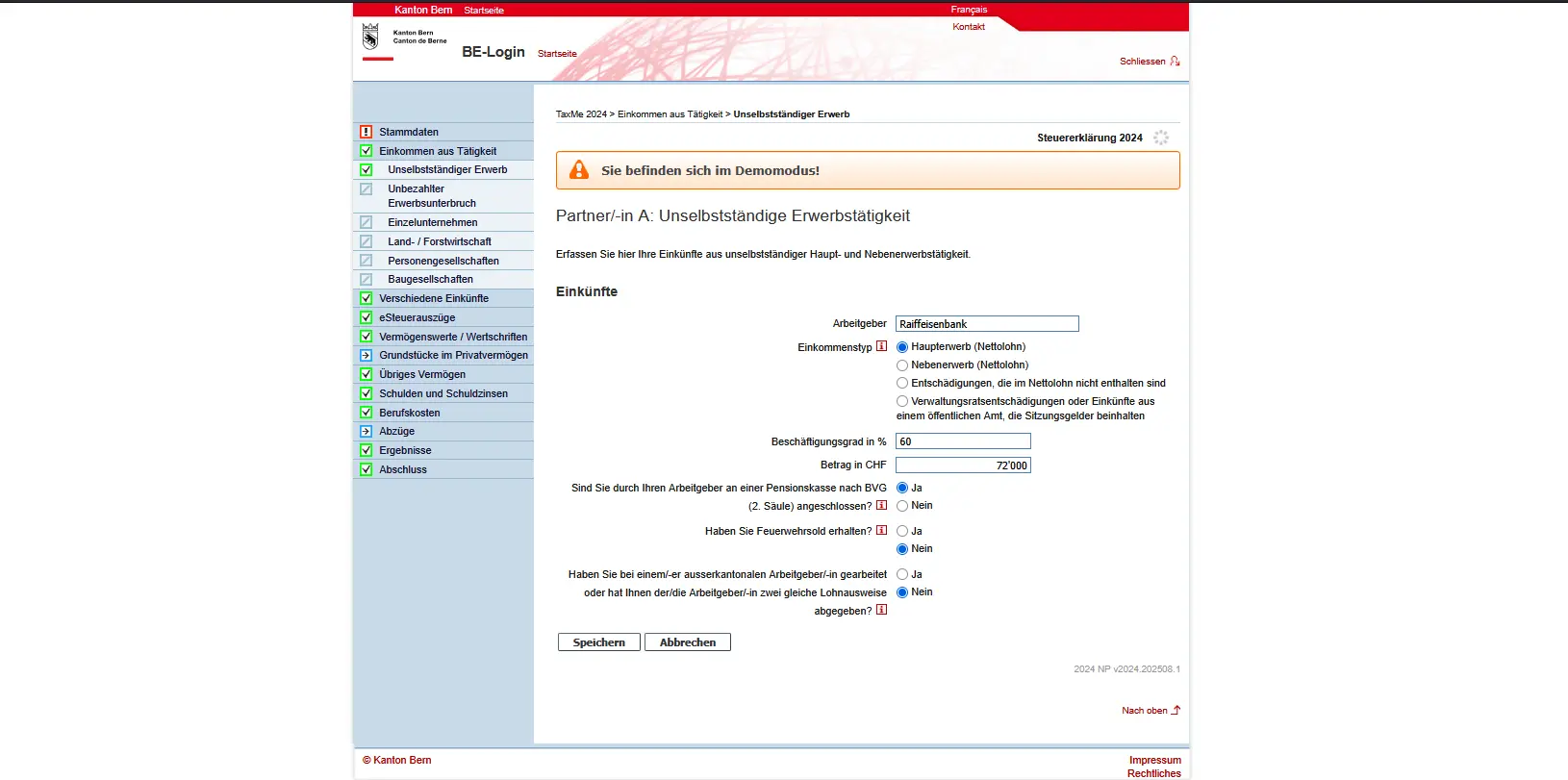
Detailansicht zur Erfassung von Lohneinkommen in TaxMe-Online mit Beschäftigungsgrad, BVG-Anschluss und Nettolohn
So stellst du sicher, dass alle deine Einkünfte sauber erfasst sind und mit den offiziellen Lohnausweisen übereinstimmen.
Schritt 5: Verschiedene Einkünfte
Neben dem Lohn können noch andere Einkommensarten relevant sein. Diese erfasst du unter “Verschiedene Einkünfte”.
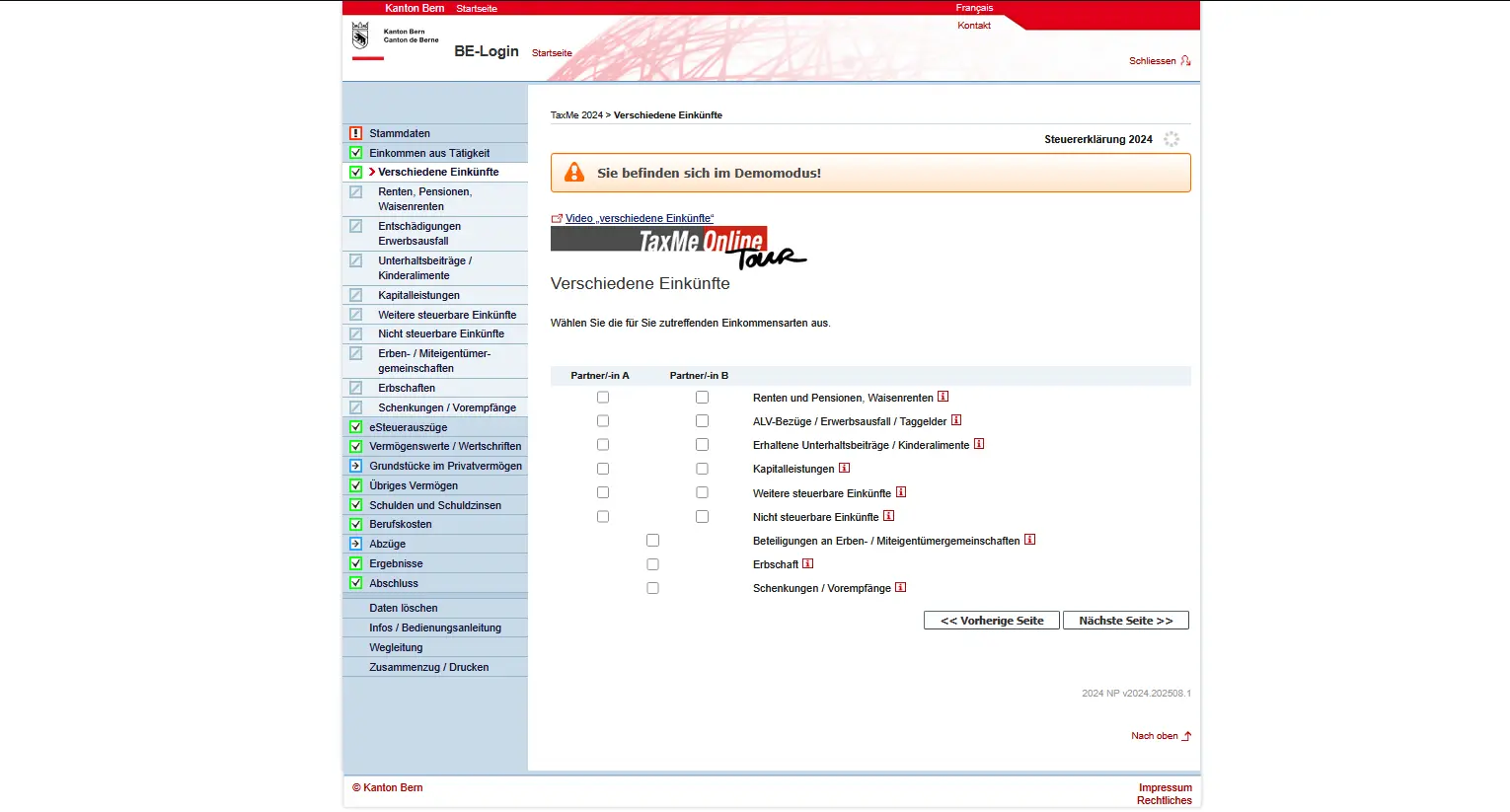
Auswahlmaske 'Verschiedene Einkünfte' in TaxMe-Online für Renten, Unterhaltsbeiträge, Erbschaften und Kapitalleistungen
Hier wählst du die passende Kategorie aus, z. B.:
- Renten und Pensionen → AHV, IV oder Pensionskassenrenten
- ALV-Bezüge / Taggelder → Arbeitslosengeld, Krankentaggeld, Unfalltaggelder
- Unterhaltsbeiträge / Kinderalimente → erhaltene Zahlungen müssen hier erfasst werden
- Kapitalleistungen → z. B. Auszahlung aus Vorsorgekonten oder Lebensversicherungen
- Weitere steuerbare Einkünfte → darunter fallen verschiedene Sonderfälle
- Nicht steuerbare Einkünfte → werden zwar erfasst, sind aber steuerlich nicht relevant
- Erbschaften und Schenkungen → müssen ebenfalls deklariert werden, auch wenn sie oft steuerlich separat behandelt werden
Du kannst die Angaben wieder für Partner/in A und Partner/in B getrennt machen.
Schritt 6: eSteuerauszüge
Ein besonders praktisches Feature von TaxMe-Online Bern ist die Möglichkeit, sogenannte eSteuerauszüge hochzuladen. Diese erhältst du direkt von deiner Bank, sofern sie diesen Service anbietet. Der eSteuerauszug enthält bereits alle wichtigen Informationen zu Bankkonten, Wertschriften, Schulden und Gebühren. Anstatt jede Position einzeln einzugeben, kannst du die PDF-Datei hochladen und die Daten werden automatisch in deine Steuererklärung übernommen. Das spart viel Zeit, insbesondere wenn du mehrere Konten oder ein umfangreiches Wertschriftendepot hast.
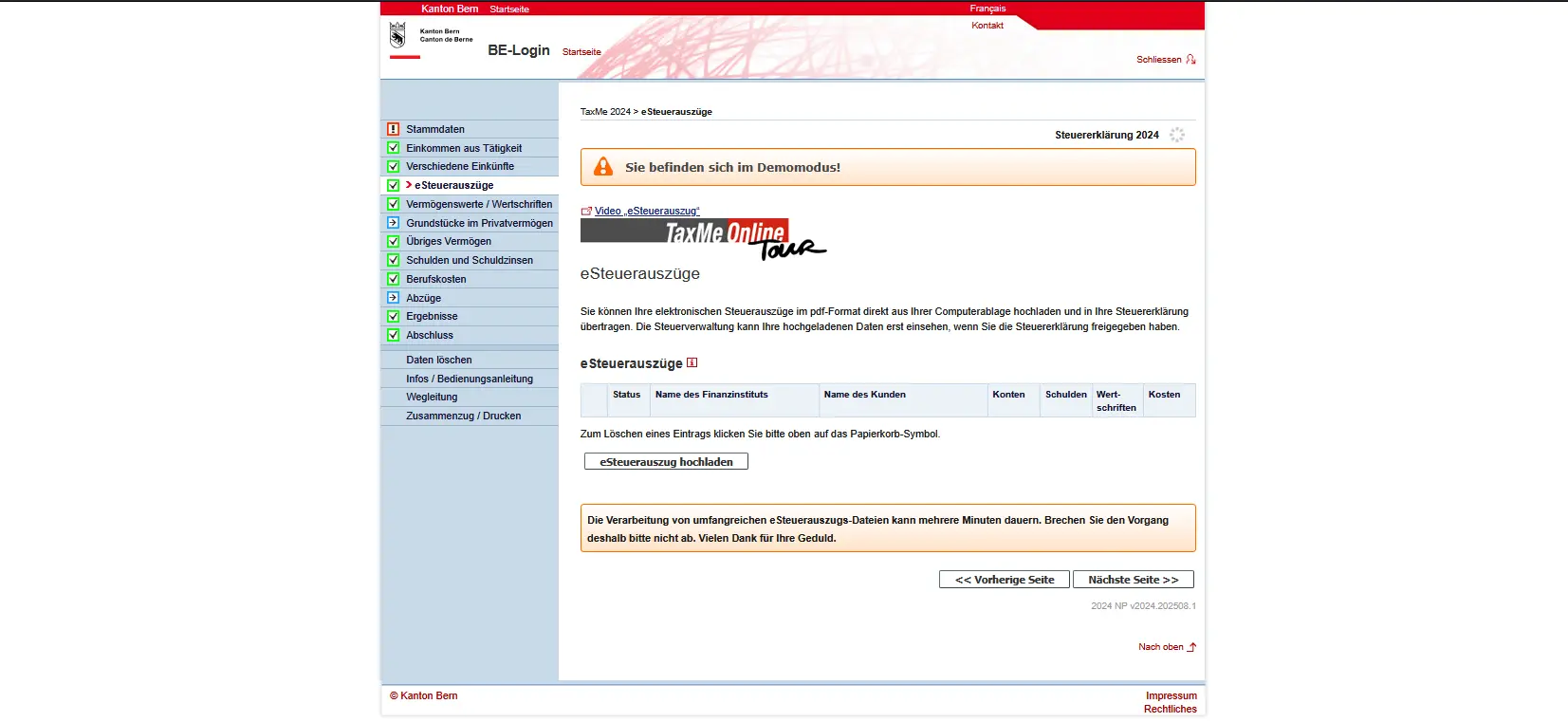
Übersicht der eSteuerauszüge in TaxMe Online im Kanton Bern mit Upload-Option für elektronische Steuerdokumente
Jetzt ist der Moment gekommen, an dem du deine Angaben auch belegen musst. Zum Glück ist das Hochladen in TaxMe-Online unkompliziert. Klicke auf Beleg hinzufügen und du hast zwei Optionen.
Am bequemsten ist es, wenn du deine Dokumente bereits digital hast, etwa als PDF oder Bilddatei. Dann wählst du sie direkt von deinem Computer aus und lädst sie hoch.
Hast du noch Papierbelege, ist das auch kein Problem: Scanne einfach den angezeigten QR-Code, fotografiere die Unterlagen mit deinem Smartphone und lade sie so hoch.
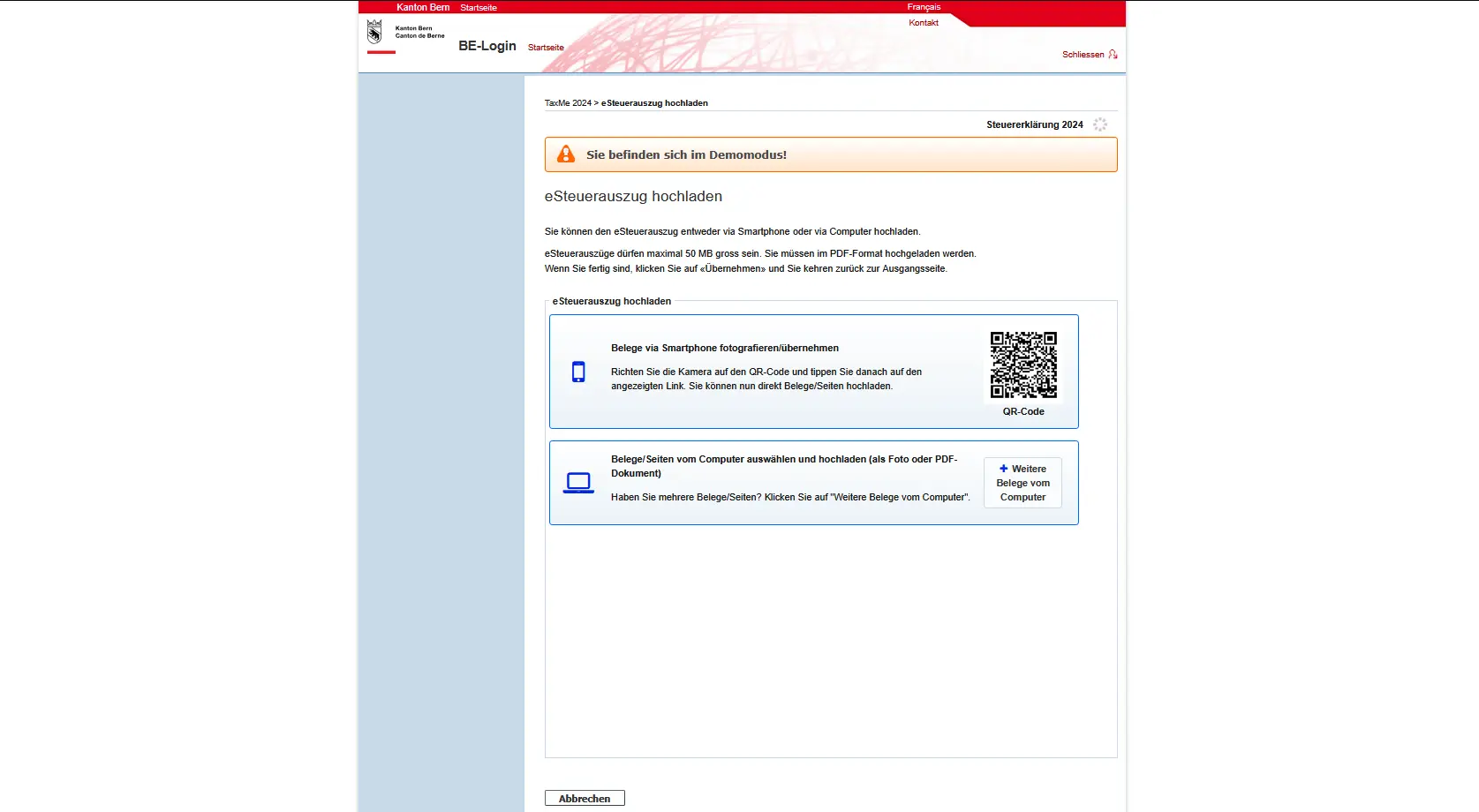
Hochladen eines eSteuerauszugs in TaxMe Online per QR-Code oder Computer für die Steuererklärung im Kanton Bern
Wichtig:
- Denk daran, am Ende auf “Übernehmen” zu klicken, sonst verschwinden die Belege wieder.
- Der Import kann ein paar Minuten dauern, je nach Umfang des Dokuments. Hab also etwas Geduld und brich den Vorgang nicht ab.
- Nach dem Hochladen solltest du die Daten prüfen, die Verantwortung für die Richtigkeit liegt weiterhin bei dir, nicht bei der Bank.
Nächster Schritt
Damit hast du die Grundlagen und dein Einkommen erfasst. Wenn du wie ich Arbeitnehmer bist, waren diese ersten Schritte recht einfach.
In Teil 2 unseres Bern TaxMe-Online Tutorials werden wir die folgenden Abschnitte besprechen:
- Bankkonten
- Wertschriften (und speziell auch den VT ETF mit DA-1)
Und wenn ich in den obigen Screenshots eine Steuersparmöglichkeit vergessen habe (oder wenn du Fragen hast), lass es mich im Kommentarbereich unten wissen.